
Wenn du Argorant zu einem MCP-Client hinzufügst, öffnet der Client ein Browserfenster, in dem du dich bei Argorant anmeldest und den Zugriff bestätigst. Dieses Fenster ist der ganze Anmeldeschritt. Es gibt keinen Key zu kopieren und kein Geheimnis, das im Client gespeichert wird.
Was tatsächlich passiert
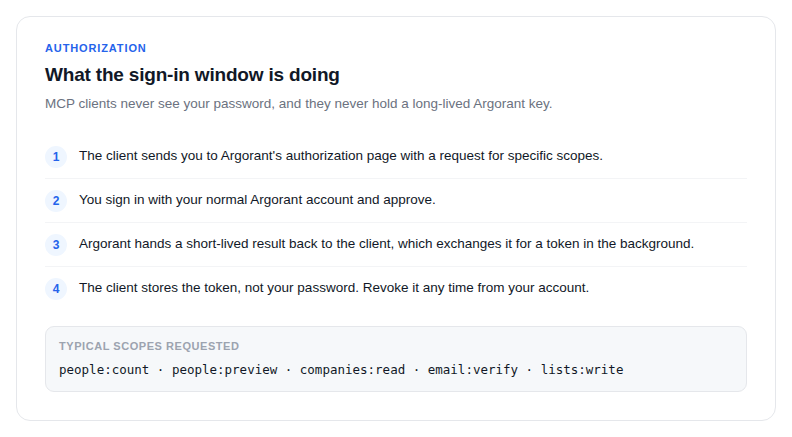
- Der Client schickt dich mit einer Anfrage für bestimmte Scopes auf die Autorisierungsseite von Argorant.
- Du meldest dich mit deinem normalen Argorant-Konto an und bestätigst.
- Argorant gibt ein kurzlebiges Autorisierungsergebnis an den Client zurück, der es im Hintergrund gegen ein Token tauscht.
- Der Client speichert dieses Token, nicht dein Passwort, und erneuert es bei Bedarf.
Der Austausch nutzt PKCE, eine Erweiterung von OAuth für öffentliche Clients. Einfach gesagt: Der Client beweist, dass er dieselbe Anwendung ist, die den Ablauf gestartet hat. Eine abgefangene Weiterleitung ist für alle anderen also wertlos. Das ist wichtig, weil Desktop-Apps und Editoren auf deinem Rechner kein Geheimnis sicher aufbewahren können.
Native App-Schemata
Desktop-Clients können keine normale Web-Weiterleitung empfangen. Sie registrieren deshalb ihr eigenes URL-Schema, zum Beispiel cursor://. Argorant erlaubt diese nativen Schemata. Dein Browser fragt, ob er die Anwendung öffnen soll. Diese Abfrage zu bestätigen ist der letzte Schritt der Anmeldung, keine separate Aktion.
Wenn es scheitert
- Erlaube Pop-ups für den Client und versuch es erneut.
- Wenn der Browser nie zur App zurückkehrt, stell sicher, dass der Desktop-Client installiert ist und läuft, bevor du den Ablauf startest.
- Die Anmeldung mit dem falschen Konto ist die häufigste Ursache für ein leeres Ergebnis. Prüf die E-Mail-Adresse auf dem Zustimmungsbildschirm.
Den Zugriff entziehst du spiegelbildlich: Entferne den Connector im Client, und entferne oder tausche unter Profil alles andere aus, was dieses Konto nutzt.