
Der E-Mail-Finder findet die geschäftliche E-Mail einer Person aus ihrem Namen und der Domain der Firma. Nimm ihn, wenn du schon weißt, wen du erreichen willst, etwa aus einer Empfehlung, von einer Website oder einem LinkedIn-Profil, und dir nur die Adresse fehlt. Such eine Person nach der anderen oder lad eine Datei mit vielen hoch.
Du findest ihn in der Seitenleiste unter E-Mail-Finder. Die Zeile unter dem Titel nennt die Preise, rechts steht dein Credit-Guthaben.
Eine E-Mail finden
- Bleib im Tab Einzelsuche.
- Gib Vorname und Nachname ein.
- Gib die Firmen-Domain ein, etwa acme.com. Eine Website-Adresse geht auch, https://www.acme.com/about ist also in Ordnung.
- Klick auf E-Mail finden.
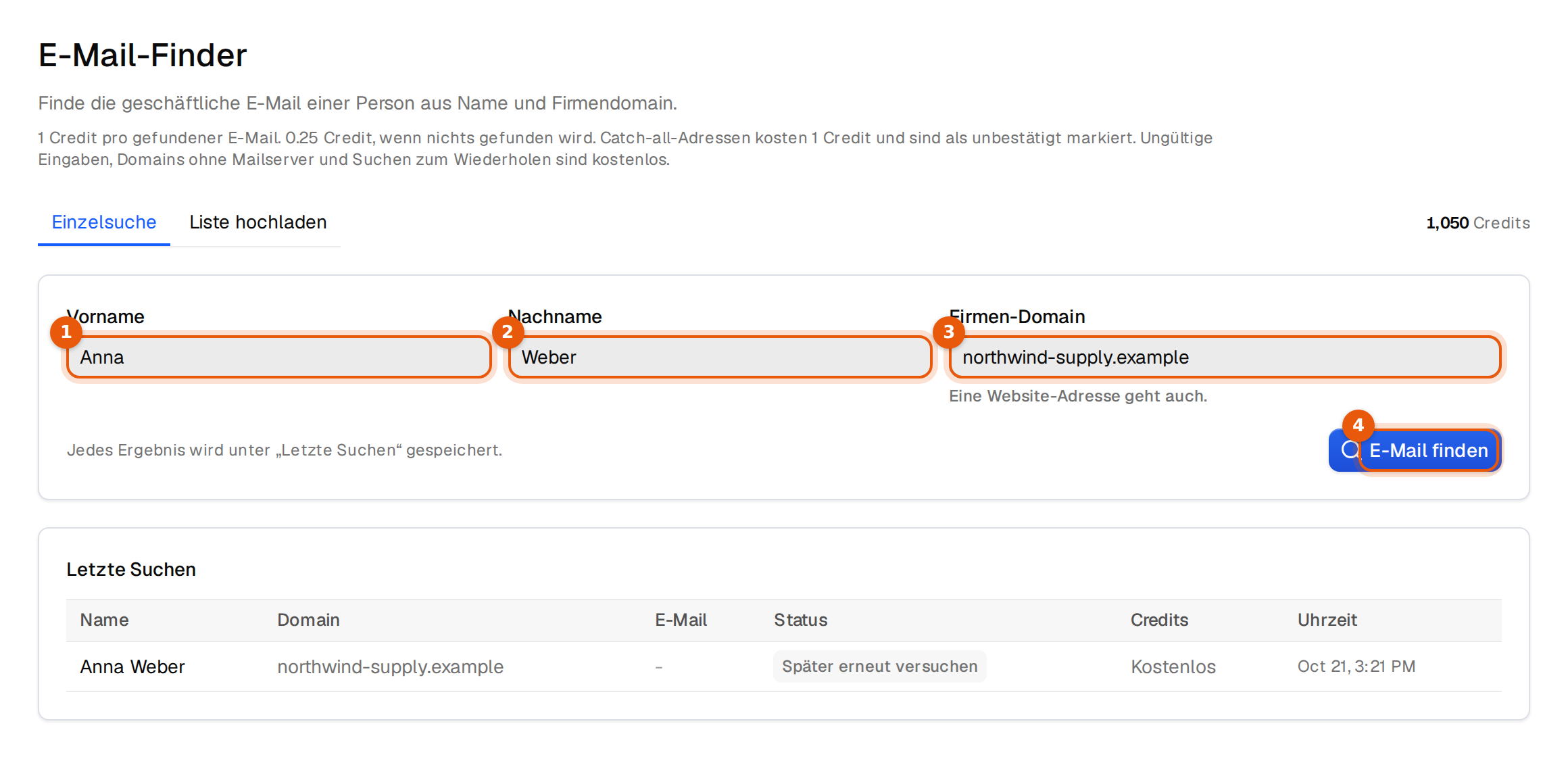
Das Ergebnis erscheint direkt unter dem Formular: die Adresse mit einem Button E-Mail kopieren oder Keine E-Mail gefunden, dazu ein Status und ob etwas berechnet wurde. Jedes Ergebnis landet außerdem unter Letzte Suchen, mit Name, Domain, E-Mail, Status, Credits und Uhrzeit.
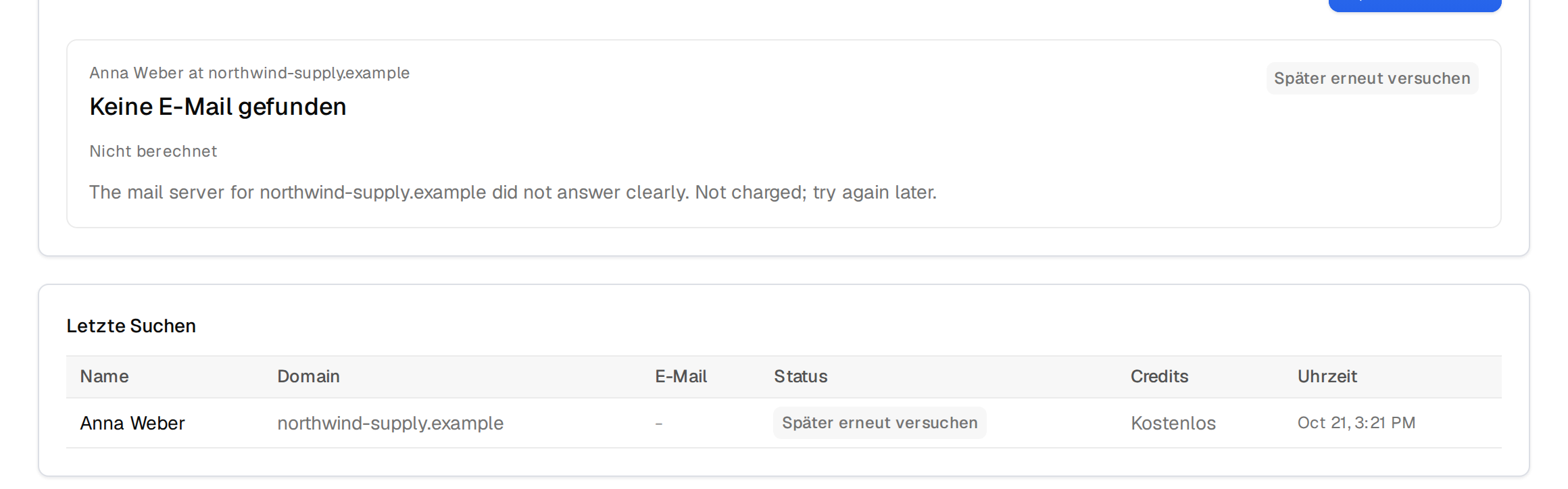
Was jedes Ergebnis bedeutet und kostet
| Status | Was er bedeutet | Kosten |
|---|---|---|
| Bestätigt | Wir haben die Adresse gefunden und bestätigt, dass sie Post empfangen kann. | 1 Credit |
| Unbestätigt (Catch-all) | Die Domain nimmt jede Adresse an. Das ist die wahrscheinlichste Adresse, sie lässt sich aber nicht bestätigen. | 1 Credit |
| Nicht gefunden | Für diese Person ließ sich keine Adresse finden. | Ein Viertel Credit |
| Kein Mailserver | Diese Domain kann keine E-Mails empfangen. | Kostenlos |
| Später erneut versuchen | Die Suche ließ sich gerade nicht abschließen. | Kostenlos |
| Ungültige Eingabe | Ein Name oder eine Domain fehlt oder ist fehlerhaft. | Kostenlos |
| Warten auf Credits | Bei einer Datei: gesucht, nachdem deine Credits aus waren. Lade Credits auf und mach weiter, um es zu sehen. | Der normale Preis, sobald du Credits auflädst |
Bevor du an eine Catch-all-Adresse sendest, überleg, ob sich das Risiko lohnt. Sie kann stimmen, aber das lässt sich vorher nicht beweisen.
E-Mails für eine ganze Datei finden
- Klick auf den Tab Liste hochladen.
- Leg die Datei auf das Feld oder klick auf Datei wählen. CSV, TXT oder TSV, bis 10 MB.
- Prüf die Erkannten Spalten und die ersten Zeilen, so wie sie gesucht werden.
- Lies die Zeile mit der Zeilenzahl und den Maximalen Kosten. So viel kostet die Datei, wenn jede Zeile gefunden wird.
- Willst du eine feste Obergrenze, gib ein Ausgabelimit (Credits) ein. Der Lauf pausiert, wenn er diesen Betrag erreicht.
- Klick auf 4 E-Mails finden. Die Zahl sind die Zeilen, die gesucht werden.
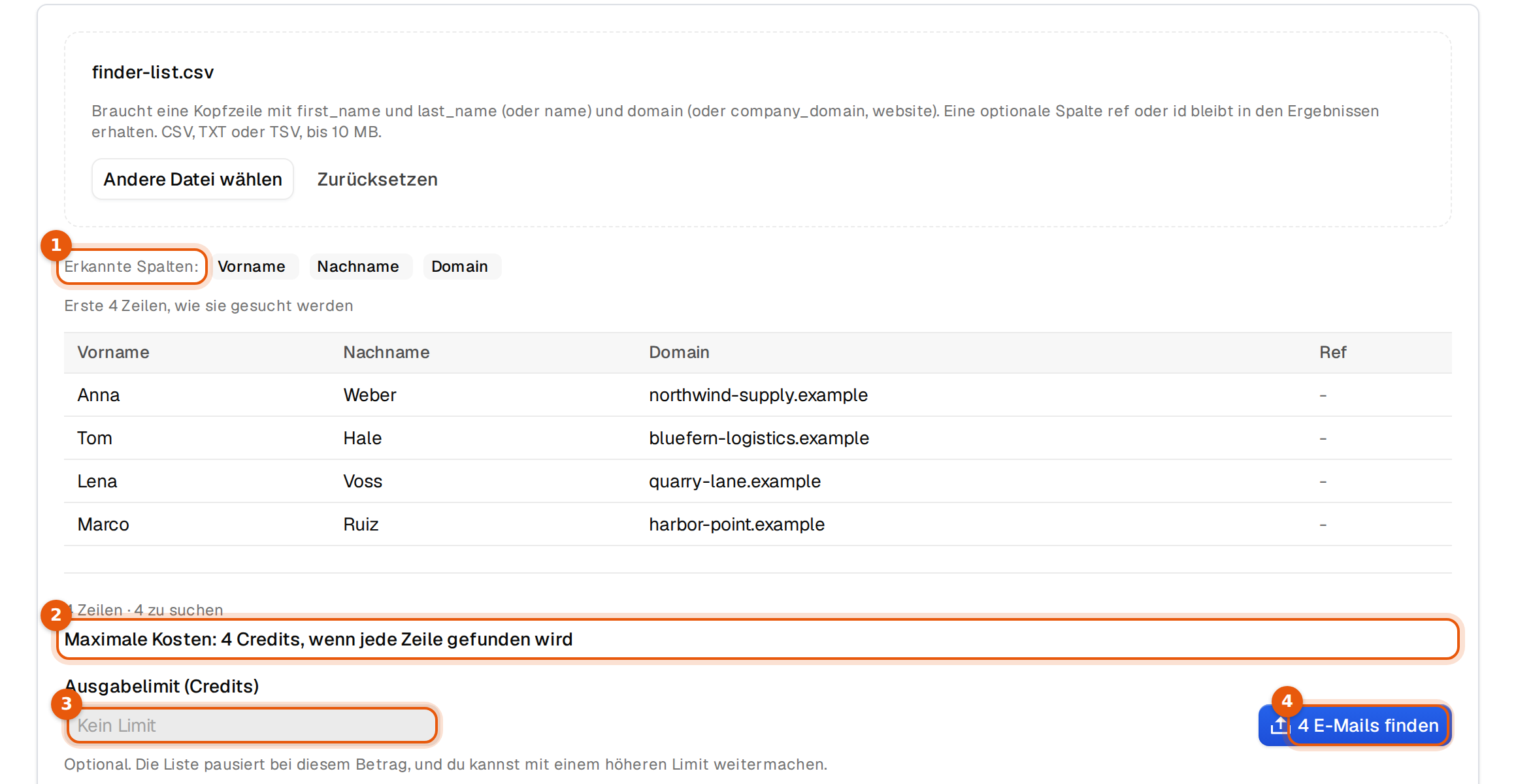
Deine Datei braucht eine Kopfzeile mit first_name und last_name oder einer Spalte name, dazu eine Spalte domain. Für die Domain gehen auch company_domain und website, und deutsche Spaltennamen wie vorname und nachname werden erkannt. Eine optionale Spalte ref oder id bleibt in den Ergebnissen erhalten, damit du die Zeilen deinem CRM zuordnen kannst.
vorname,nachname,domain,ref
Anna,Weber,northwind-supply.example,crm-1042
Tom,Hale,bluefern-logistics.example,crm-1043
Zeilen ohne Namen oder ohne gültige Domain werden nicht gesucht, und dieselbe Person bei derselben Domain zählt nur einmal. Die Zeile mit der Zeilenzahl sagt dir, wie viele übrig bleiben.
Während die Datei läuft
Der Lauf zeigt seinen Fortschritt und die Ergebnisse, sobald Zeilen fertig sind. Du kannst die Seite verlassen. Er läuft weiter, und du findest ihn unter Letzte Listen wieder. Mit Liste stoppen beendest du ihn früher. Fertige Zeilen bleiben erhalten.
| Was du siehst | Was du tust |
|---|---|
| Pausiert bei deinem Ausgabelimit. Erhöh das Limit, um die Liste fertigzustellen. | Gib ein höheres Limit ein und klick auf Fortsetzen, oder lass es so. |
| Pausiert, weil deine Credits aufgebraucht sind. Lade Credits auf und mach dann weiter. Fertige Zeilen bleiben erhalten. | Kauf Credits unter Pläne und Nutzung und klick dann auf Fortsetzen. |
| Pausiert, weil das heutige Suchlimit erreicht ist. Es geht nach Mitternacht UTC von selbst weiter. | Nichts. Es geht von selbst weiter. |
| Verlangsamt, weil fast keine der letzten Zeilen eine auffindbare Adresse hatte. | Prüf, ob Namen und Firmendomains in deiner Datei stimmen. Es geht von selbst weiter. |
Ist der Lauf fertig, klick auf CSV herunterladen. Du bekommst deine Zeilen zurück, mit E-Mail, Status und deiner Spalte ref.
Häufige Fehler
- Den Firmennamen statt der Domain eingeben. 'Northwind Supply' lässt sich nicht suchen, 'northwind-supply.com' schon.
- Eine private Mail-Domain nehmen. Mit gmail.com oder gmx.de findest du keine geschäftliche Adresse.
- Spitznamen. Nimm den Namen, den die Person im Job nutzt. 'Hans' und 'Johannes' können verschiedene Ergebnisse liefern.
- Alte Domains. Nach einer Umbenennung oder Übernahme hat die alte Domain oft keinen Mailserver mehr. Nimm die aktuelle Website.
Wie es weitergeht
Eine gefundene Adresse kannst du direkt nutzen. Adressen, die du schon hast, prüfst du mit dem E-Mail-Verifier. Leute, die du noch nicht kennst, findest du in der Personensuche. Gehen dir mitten in einer Suche die Credits aus, sagt dir die App das und bietet dir neue an.