
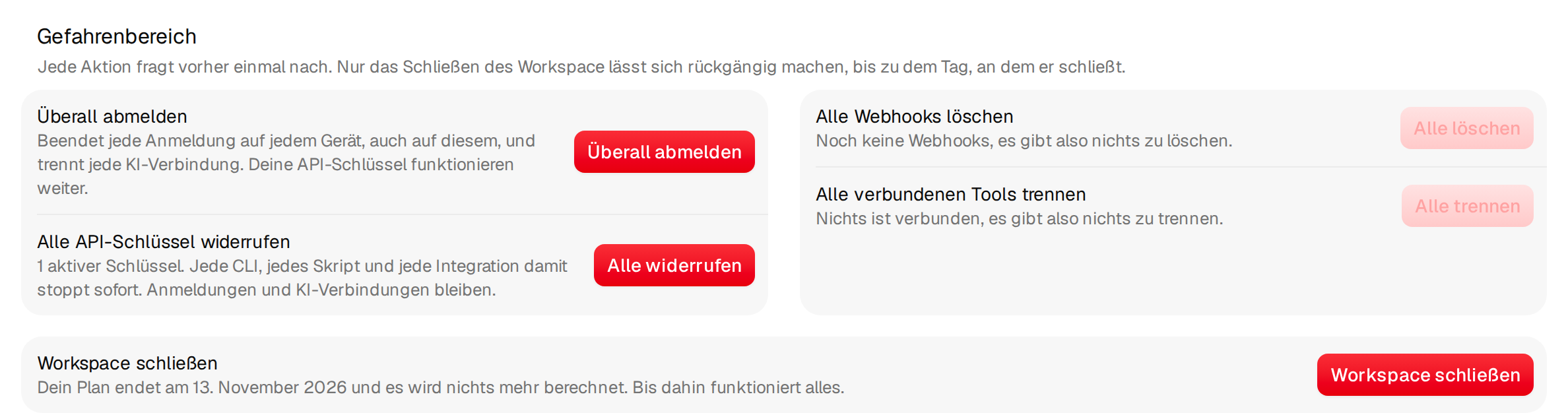
Der Gefahrenbereich liegt ganz unten unter Einstellungen, dann Workspace. Hier findest du die Aktionen für den Fall, dass etwas schiefgelaufen ist, etwa ein verlorener Laptop oder ein Schlüssel, der nach außen gelangt ist, und die eine, die du brauchst, wenn du gehen willst. Jede Aktion fragt einmal nach, bevor sie läuft. Nur das Schließen des Workspace lässt sich rückgängig machen, und nur bis zu dem Tag, an dem er schließt.
Was jede Aktion macht
| Aktion | Was sie macht | Was weiter funktioniert |
|---|---|---|
| Überall abmelden | Beendet jede deiner Anmeldungen auf jedem Gerät, auch diese hier, und trennt jede KI-App, die du verbunden hast. Danach meldest du dich neu an. | API-Schlüssel, deine Daten, deine Kampagnen. |
| Alle API-Schlüssel widerrufen | Jeder Schlüssel funktioniert sofort nicht mehr. Jede CLI, jedes Skript und jede Integration damit wird abgewiesen, bis sie einen neuen Schlüssel bekommt. Die Zeile sagt dir, wie viele Schlüssel aktiv sind. | Anmeldungen und KI-Verbindungen. |
| Alle Webhooks löschen | Entfernt jeden Webhook-Endpunkt. Argorant schickt sofort keine Ereignisse mehr dorthin. | Alles andere. |
| Alle verbundenen Tools trennen | Entfernt jede Verbindung zu CRMs, Tabellen und Versandtools. Schon übertragene Exporte bleiben, wo sie sind. | Alles andere. Du kannst die Tools später neu verbinden. |
| Workspace schließen | Beendet deinen Plan und schließt den Workspace für das ganze Team. Siehe unten. | Alles, bis zum Tag der Schließung. |
Wann du was nutzt
| Situation | Das tust du |
|---|---|
| Ein Laptop oder Handy mit offenem Argorant ist verloren oder gestohlen | Überall abmelden, dann unter Profil das Passwort ändern. |
| Du siehst eine KI-App, die du nicht kennst | Trenn sie unter KI-Verbindungen. Nutz Überall abmelden, wenn du nicht sicher bist, welche deine sind. |
| Ein API-Schlüssel ist in einem öffentlichen Repository, einem Chat oder einem Ticket gelandet | Alle API-Schlüssel widerrufen, dann neue anlegen. Siehe Was tun, wenn ein API-Schlüssel nach außen gelangt. |
| Jemand ist gegangen und hatte Zugriff auf deine CRM-Verbindung | Alle verbundenen Tools trennen und sie mit einem Konto neu verbinden, das du kontrollierst. |
| Du willst Argorant nicht mehr nutzen | Workspace schließen. |
Um nur einen Schlüssel, Webhook oder ein Tool zu entfernen, nutz dessen eigenen Button unter API-Schlüssel oder Verbundene Tools.
Den Workspace schließen
Nur der Inhaber sieht diese Zeile. Manager und Mitglieder nicht.
- Klick auf Workspace schließen.
- Lies das Fenster Diesen Workspace schließen?. Es nennt die Daten, die für dich gelten: wann dein Plan endet, wann deine Postfächer enden und an welchem Tag der Workspace schließt.
- Wenn du magst, wähle unter Warum schließt du ihn? einen Grund. Die Antwort geht an unser Team und ändert nichts.
- Klick zum Bestätigen auf Workspace schließen oder auf Workspace behalten, um zurückzugehen.
| Deine Lage | Was passiert |
|---|---|
| Du zahlst für einen Plan | Der Plan endet mit dem Zeitraum, den du schon bezahlt hast. Es wird nichts mehr berechnet. Bis dahin funktioniert alles für das ganze Team. |
| Du zahlst für Postfächer | Sie enden mit ihrem bezahlten Zeitraum, und ihre Domains verlängern sich nicht. Das ist endgültig, auch wenn du den Workspace später behältst. |
| Du zahlst für nichts | Der Workspace schließt sofort, und alle in deinem Team werden abgemeldet. |
Am Tag der Schließung kann sich niemand im Team mehr anmelden, API-Schlüssel funktionieren nicht mehr, und laufende Kampagnen pausieren. Wir bewahren deine Daten noch 30 Tage auf und löschen sie dann. Schreib in diesen 30 Tagen an support@argorant.com, wenn du den Workspace zurückhaben willst. Exportier vor dem Tag der Schließung, was du behalten willst. Siehe Deine Daten exportieren.
Es dir anders überlegen
Bis zum Tag der Schließung zeigt die Zeile Workspace schließt am und das Datum, mit einem Button Workspace behalten. Klick darauf, dann bleibt dein Workspace offen, und dein Plan läuft weiter wie bisher. Postfächer, die du mit der Schließung gekündigt hast, kommen nicht zurück.
Wenn dort Support um Schließung bitten steht
Manche Workspaces lassen sich nicht in den Einstellungen schließen. Dann zeigt die Zeile Support um Schließung bitten. Klick darauf, um unserem Team zu schreiben. Wir schließen den Workspace, seine Daten und seine Abrechnung innerhalb eines Werktags nach deiner Anfrage.