
Unter Einstellungen, dann Workspace liegt, was dein ganzes Team teilt: Name und Logo des Workspace, ein kurzer Blick auf den Plan, die Tags an Postfächern, Kampagnen und Domains und die Antwort-Labels. Ganz unten sitzt der Gefahrenbereich.
| Teil der Seite | Wofür er da ist | Wer ihn ändern kann |
|---|---|---|
| Name und Logo | Was dein Team in Einladungen und in der Seitenleiste sieht. | Der Inhaber |
| Plan | Dein Plan, wann er sich verlängert, und die verbleibenden Credits. | Hier nur zum Lesen |
| Tags | Jeder Tag im Workspace, mit Umbenennen, Zusammenführen und Löschen. | Alle |
| Standard-Labels, Weitere Labels, Deine Labels | Die Labels, die Antworten in der Unibox bekommen können. | Alle |
| Gefahrenbereich | Überall abmelden, Schlüssel widerrufen, Webhooks löschen, Tools trennen, Workspace schließen. | Siehe Der Gefahrenbereich |
Name und Logo ändern

- Tipp unter Name und Logo den neuen Namen ins Feld Name.
- Klick auf Speichern oder drück Enter. Eine Meldung bestätigt Workspace-Name gespeichert.
- Klick neben Logo auf Hochladen und wähle ein Bild. Es erscheint sofort in der Seitenleiste.
- Später tauschst du es mit Ersetzen aus. Mit Entfernen kommen wieder deine Initialen.
Das Logo muss ein PNG-, JPG- oder WebP-Bild mit bis zu 300 KB sein. Ein quadratisches Bild sieht am besten aus, weil es klein und quadratisch zugeschnitten angezeigt wird. Ist die Datei zu groß oder hat das falsche Format, sagt eine Meldung Nutze ein Bild unter 300 KB. oder Nutze ein PNG-, JPG- oder WebP-Bild.
Bist du nicht der Inhaber, zeigen beide Zeilen Vom Workspace-Inhaber festgelegt. Bitte dann den Inhaber, sie zu ändern.
Plan und Credits
Die Karte Plan zeigt deinen Plan, zum Beispiel Pro, monatlich, das Datum der Verlängerung und deine Verbleibenden Credits für Kontakte und E-Mail-Prüfungen. Klick auf Pläne und Nutzung für die Details, für einen Planwechsel oder um Credits zu kaufen. Siehe Pläne und Nutzung.
Tags aufräumen
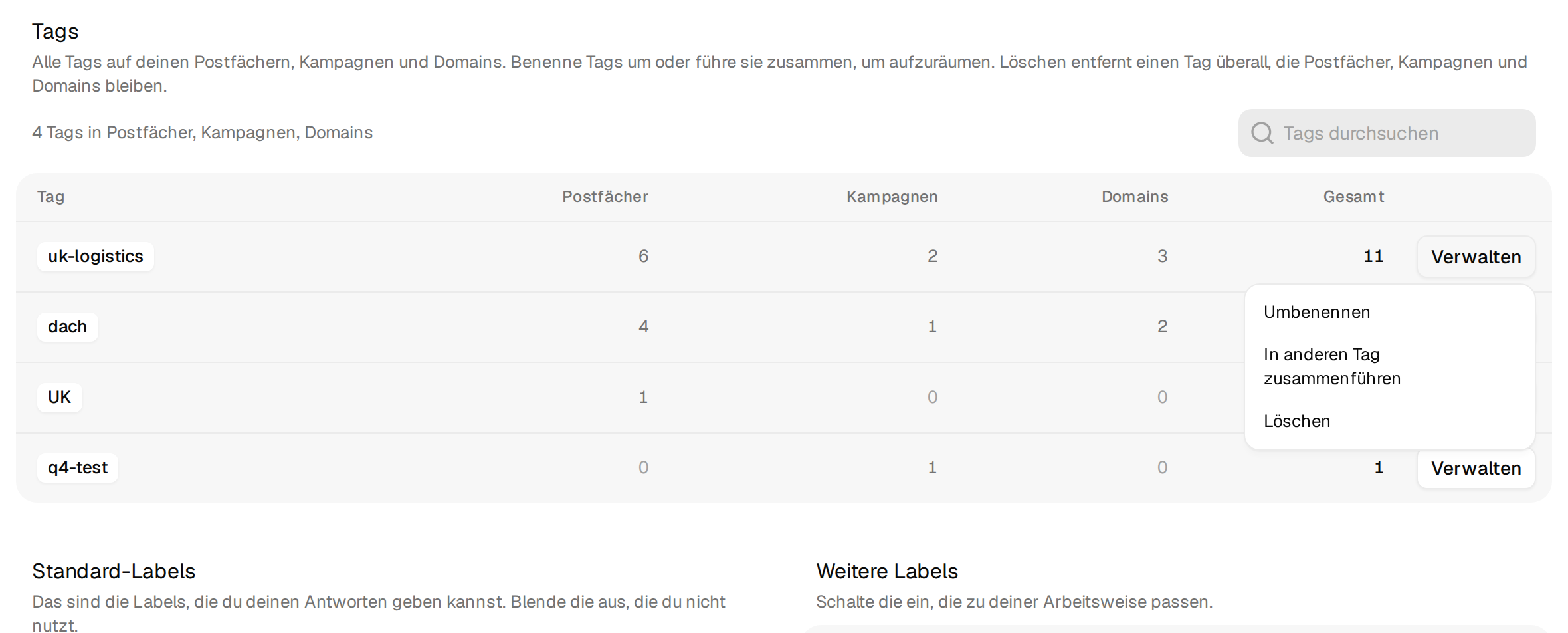
Mit Tags gruppierst du Postfächer, Kampagnen und Domains, zum Beispiel nach Kunde oder Land. Die Tabelle Tags zeigt jeden Tag und wie oft er an Postfächern, Kampagnen und Domains hängt, und an LinkedIn-Konten und -Kampagnen, falls du sie nutzt. Tipp in Tags durchsuchen, um einen zu finden.
| Aktion | So geht's | Was passiert |
|---|---|---|
| Umbenennen | Verwalten, dann Umbenennen. Tipp einen Neuen Namen ein. | Der Tag ändert sich an jedem Postfach, jeder Kampagne und jeder Domain, die ihn tragen. |
| Zusammenführen | Verwalten, dann In anderen Tag zusammenführen. Wähle den Tag unter Zusammenführen in. | Alles mit dem alten Tag bekommt stattdessen den anderen. So räumst du Schreibvarianten auf, etwa UK und uk-kunden. |
| Löschen | Verwalten, dann Löschen, dann Tag löschen. | Der Tag verschwindet überall. Die Postfächer, Kampagnen und Domains selbst bleiben unberührt. |
Jedes Fenster sagt dir zuerst, wie viele Objekte den Tag tragen. Du weißt also vor dem Bestätigen, was du änderst. Danach zählt eine Meldung die geänderten Objekte. Neue Tags vergibst du an einem Postfach, einer Kampagne oder einer Domain, nicht hier. Ein Tag erscheint in der Tabelle, sobald er einmal benutzt wird.
Antwort-Labels
Unter den Tags verwaltest du die Labels, die Antworten in der Unibox bekommen können: Standard-Labels ausschalten, weitere Labels einschalten und eigene anlegen. Siehe Labels für Antworten und Eigene Labels anlegen.
Gefahrenbereich
Ganz unten auf der Seite. Lies Der Gefahrenbereich, bevor du ihn nutzt.