
Jede Antwort in der Unibox bekommt ein Label, zum Beispiel Interessiert oder Abwesend. Argorant liest jede neue Antwort und wählt das passende Label. So siehst du auf einen Blick, wer reden will und wer gerade weg ist. Jedes Label kannst du von Hand ändern.
Die Labels bestimmen, in welchem Ordner der Unibox eine Antwort liegt, sie fließen in die Zahl der positiven Antworten in den Analysen ein, und du kannst die Unibox danach filtern.
Standard-Labels
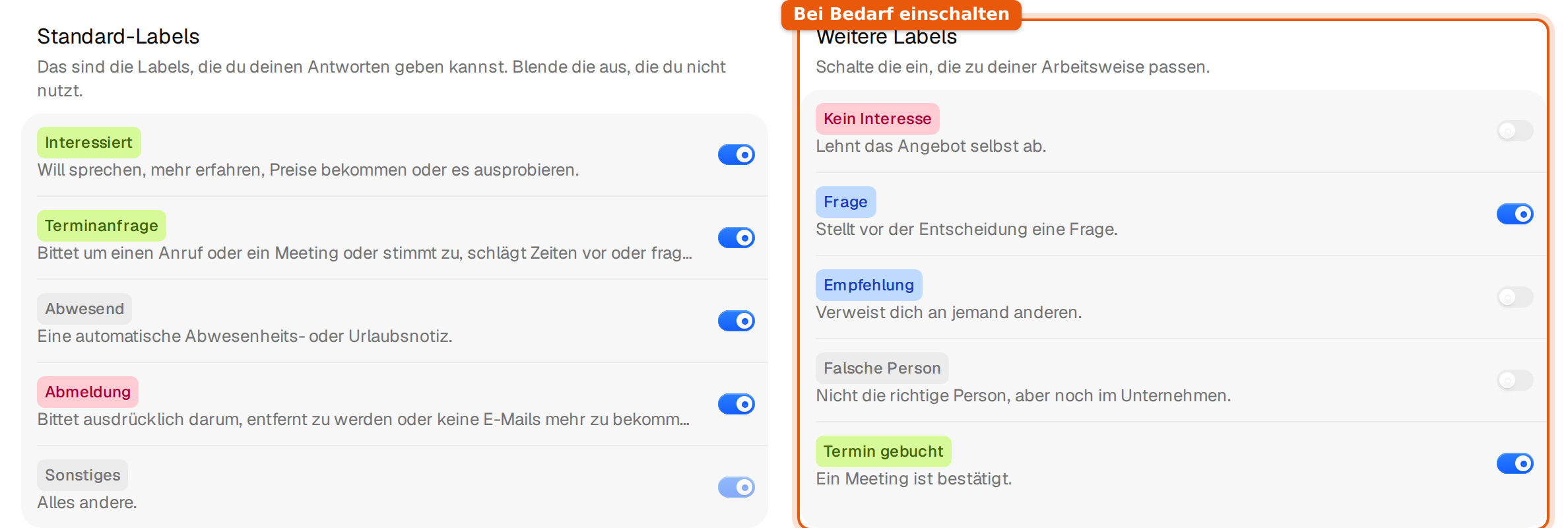
Jeder Workspace startet mit diesen fünf. Sie sind von Anfang an aktiv.
| Label | Wann es passt |
|---|---|
| Interessiert | Will reden, mehr erfahren, Preise bekommen oder es ausprobieren. |
| Terminanfrage | Fragt nach einem Gespräch oder Meeting oder sagt zu, schlägt Zeiten vor oder fragt nach einem Buchungslink. |
| Abwesend | Eine automatische Nachricht zu Abwesenheit, Urlaub oder Auszeit. |
| Abmeldung | Will ausdrücklich entfernt werden, keine E-Mails mehr bekommen oder nennt es Spam. Ein einfaches kein Interesse oder nein danke ist keine Abmeldung. |
| Sonstiges | Alles andere. Sonstiges fängt jede Antwort auf, zu der kein anderes Label passt, und bleibt deshalb immer aktiv. |
Weitere Labels zum Einschalten
Fünf weitere Labels sind aus, bis du sie brauchst. Schalte sie ein, wenn dein Team feiner sortieren will, zum Beispiel um höfliche Absagen von echten Fragen zu trennen.
| Label | Wann es passt |
|---|---|
| Kein Interesse | Lehnt das Angebot selbst ab. |
| Frage | Stellt vor der Entscheidung eine Frage. |
| Empfehlung | Verweist dich an jemand anderen. |
| Falsche Person | Nicht die richtige Person, aber noch im Unternehmen. |
| Termin gebucht | Ein Meeting ist bestätigt. |
- Öffne Einstellungen, dann Workspace und scroll zu Weitere Labels.
- Schalte den Schalter neben jedem Label ein, das du willst. Eine kurze Meldung bestätigt es, zum Beispiel Frage ist aktiv.
Neue Antworten können das Label ab dann bekommen, und es steht sofort im Label-Menü der Unibox. Schaltest du es wieder aus, verschwindet es aus dem Menü.
Das Label einer Antwort ändern
- Öffne die Unterhaltung in der Unibox.
- Klick oben rechts in der Unterhaltung auf das Label-Menü. Es zeigt das aktuelle Label oder Label hinzufügen, wenn die Antwort noch keins hat.
- Wähle das richtige Label.
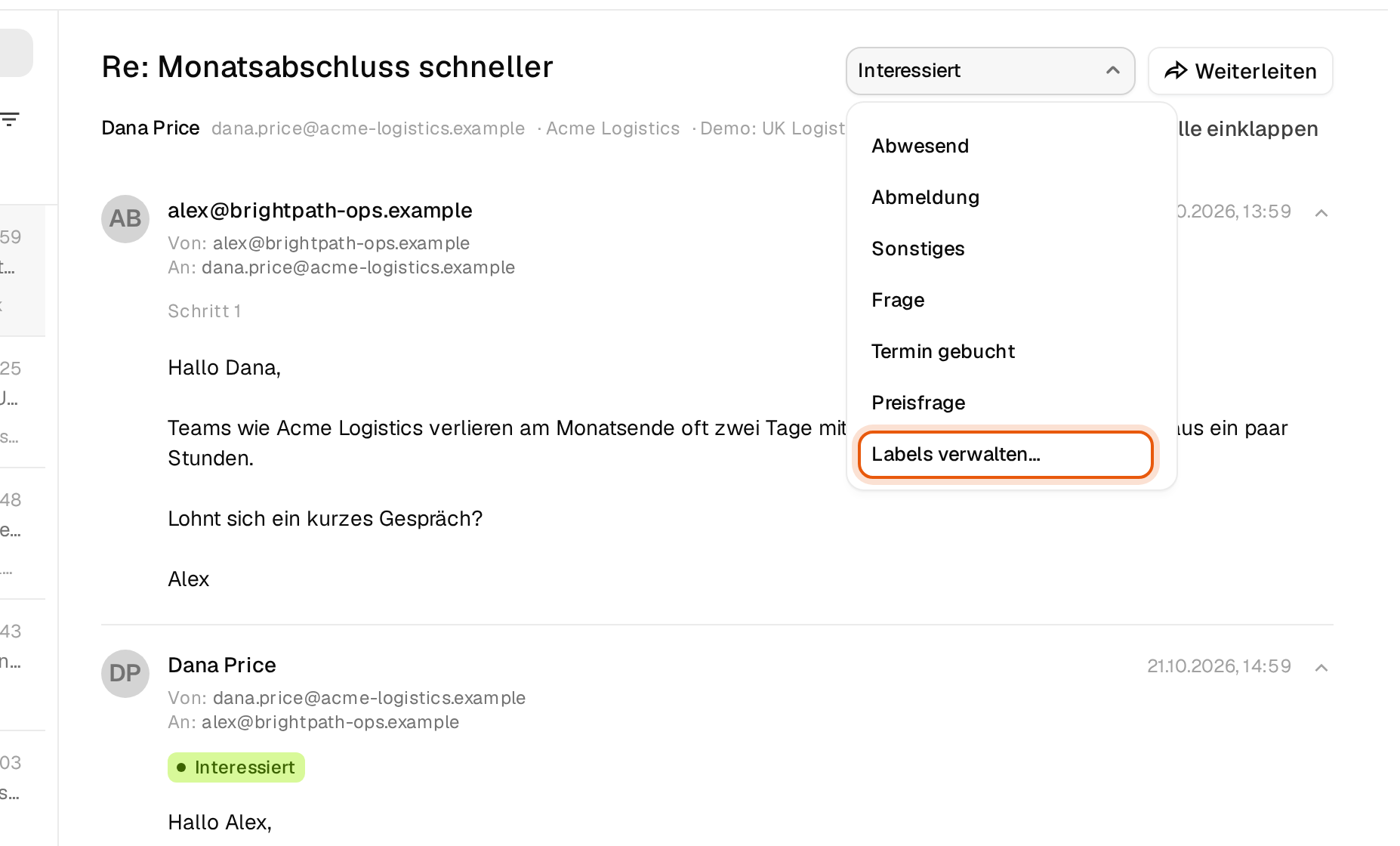
Eine kurze Meldung bestätigt die Änderung, zum Beispiel Dana Price als Interessiert markiert. Ein paar Sekunden lang hat sie einen Button Rückgängig, falls du dich verklickt hast. Die Liste zieht nach wenigen Sekunden nach, die Antwort kann also in einen anderen Ordner wandern, zum Beispiel von Zu sortieren nach Interessiert.
Unter Details zur Unterhaltung steht dann Von deinem Team gelabelt statt Automatisch gelabelt.
Ein Standard-Label ausblenden
Nutzt dein Team ein Standard-Label nie, schalte seinen Schalter unter Standard-Labels aus. Es verschwindet für alle im Workspace aus dem Label-Menü. Jedes Standard-Label außer Sonstiges lässt sich ausblenden. Umbenennen oder löschen kannst du Standard-Labels nicht, nur ausblenden.
Tipps und häufige Fehler
- Arbeite den Ordner Zu sortieren regelmäßig durch. Darin liegen Antworten ohne Label.
- Bekommen viele Antworten ein Label, das dir nicht passt, ändere ein paar von Hand und überleg dir ein eigenes Label mit einer klaren Beschreibung. Siehe Eigene Labels anlegen.
- Bounces sind kein Label. Nicht zustellbare E-Mails landen von selbst im Ordner Bounces.
- Eine Antwort mit dem Label Abmeldung landet im Ordner Abmeldungen. Damit du die Person oder Firma sicher nie wieder anschreibst, setz sie auf deine Sperrliste.