
Analysen zeigt, was deine Kampagnen bringen: wie viele E-Mails rausgegangen sind, wer geantwortet hat, wie viele Antworten positiv waren und wie viele Adressen gebounct sind oder sich abgemeldet haben. Du kannst alle Kampagnen zusammen ansehen oder eine einzelne.
So öffnest du es
- Für alle Kampagnen klickst du auf Analysen in der Seitenleiste unter Ansprache oder auf den Tab Analysen auf der Seite Kampagnen.
- Für eine einzelne Kampagne öffnest du sie und bleibst im Tab Übersicht. Er zeigt dieselben Zahlen für diese Kampagne, mit Buttons für die letzten 7, 30 oder 60 Tage.
Kampagnen und Zeitraum wählen
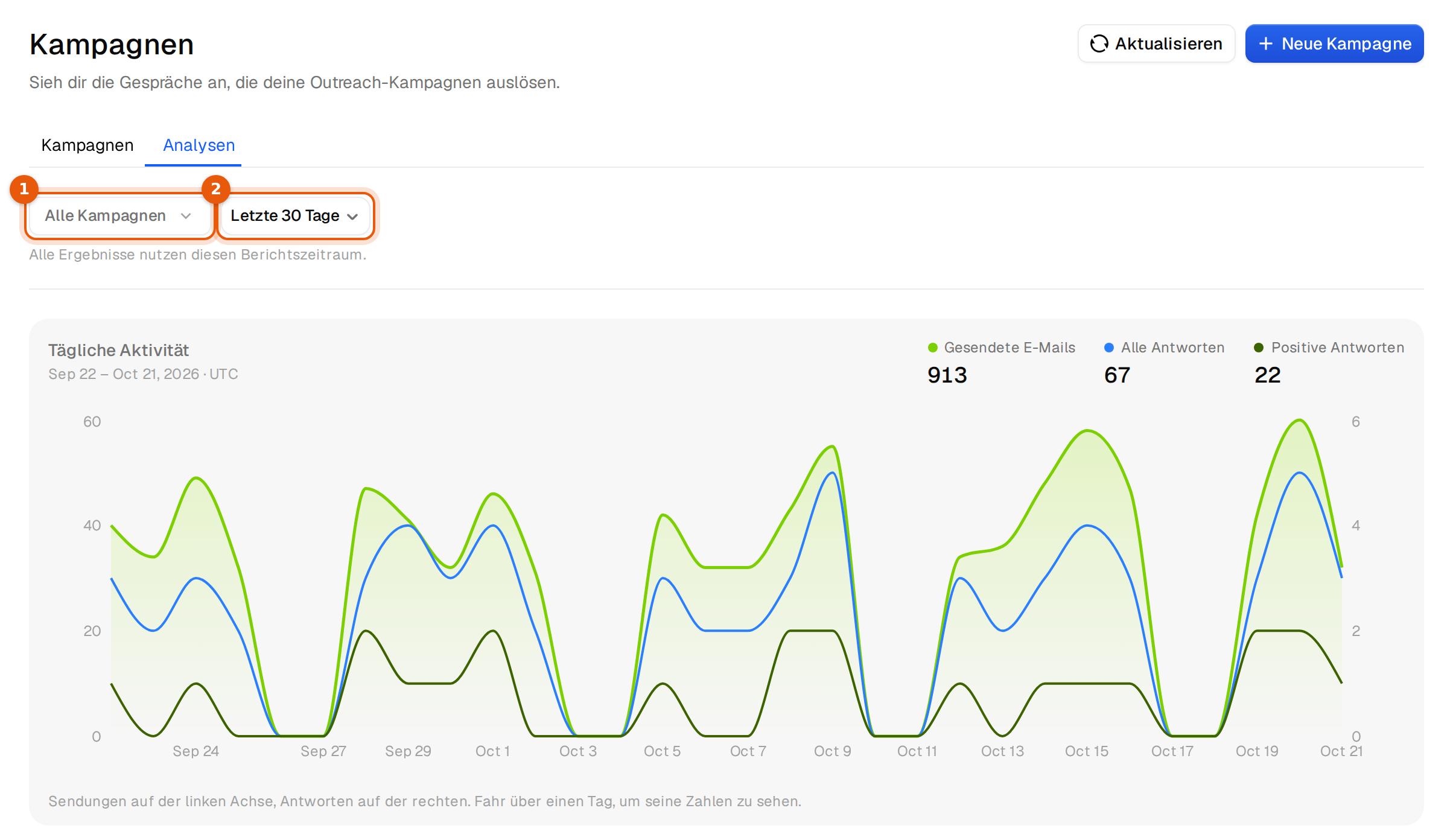
- Klick auf Alle Kampagnen und hak die gewünschten Kampagnen an. Bleibt es leer, zählen alle.
- Wähl Letzte 7 Tage, Letzte 30 Tage oder Letzte 60 Tage.
- Filter zurücksetzen erscheint, sobald du Kampagnen gewählt hast. Aktualisieren oben lädt die neuesten Zahlen.
Jede Zahl auf der Seite nutzt denselben Zeitraum. Die Tage werden in UTC gezählt, und der heutige Tag kann noch unvollständig sein.
Tägliche Aktivität
Das Diagramm zeigt gesendete E-Mails auf der linken Achse und Antworten auf der rechten, damit beides lesbar bleibt. Die Summen für den Zeitraum stehen oben rechts: Gesendete E-Mails, Alle Antworten und Positive Antworten. Fahr mit der Maus über einen Tag, um seine Zahlen zu sehen. Lücken am Wochenende sind normal, wenn die Kampagnen Wochenenden auslassen.
Deine Kampagnenergebnisse
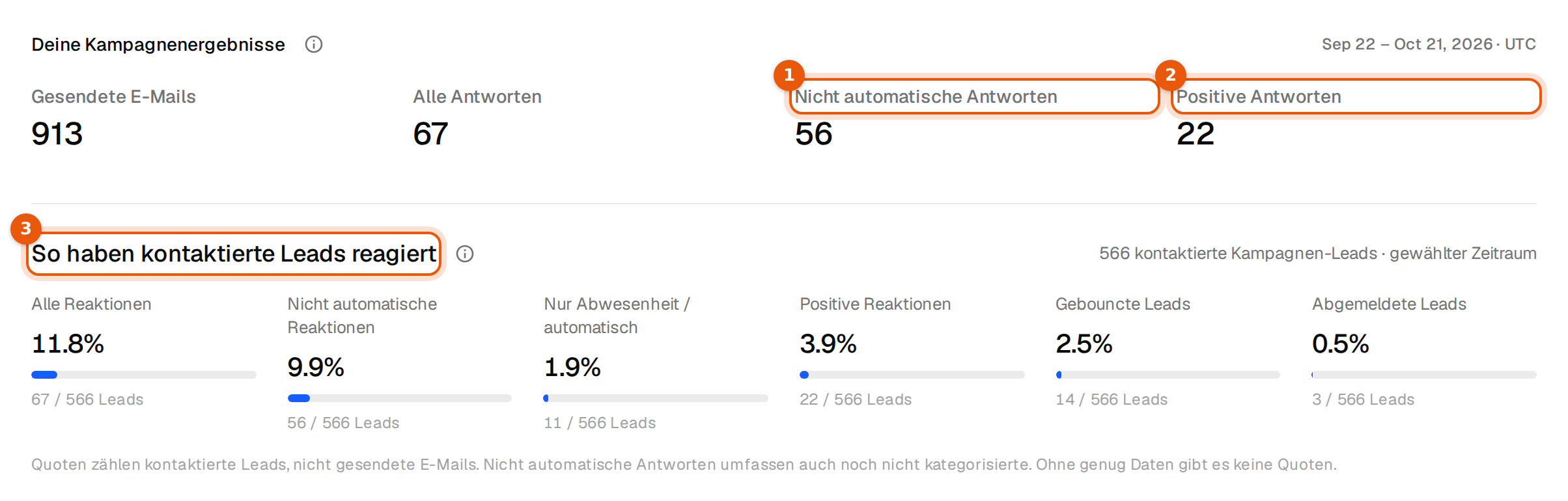
| Zahl | Was sie zählt |
|---|---|
| Gesendete E-Mails | Jede E-Mail, die im Zeitraum rausgegangen ist. |
| Alle Antworten | Jede Antwort im Zeitraum, auch Abwesenheitsnotizen und andere automatische Antworten, und mehrere Antworten derselben Person. |
| Nicht automatische Antworten | Antworten, die nicht automatisch sind. Noch nicht eingeordnete Antworten zählen hier mit. |
| Positive Antworten | Antworten mit dem Label Interessiert oder Terminanfrage. Sie sind ein Teil der nicht automatischen Antworten. |
Auch Antworten auf E-Mails, die vor dem Zeitraum verschickt wurden, zählen. Eine Antwort am 3. Oktober auf eine E-Mail vom 28. September zählt im Oktober.
So haben kontaktierte Leads reagiert
Diese Quoten zählen Personen, nicht E-Mails. Die Basis sind alle, die im Zeitraum mindestens eine E-Mail bekommen haben, angezeigt als 566 kontaktierte Kampagnen-Leads · gewählter Zeitraum. Jede Person zählt einmal, auch wenn sie zweimal geantwortet hat. Unter jeder Quote steht die Zahl dahinter, zum Beispiel 56 / 566 Leads.
| Quote | Anteil der kontaktierten Personen, die |
|---|---|
| Alle Reaktionen | auf irgendeine Weise geantwortet haben, automatische Antworten eingeschlossen |
| Nicht automatische Reaktionen | eine Antwort geschickt haben, die nicht automatisch ist |
| Nur Abwesenheit / automatisch | nur automatisch geantwortet haben |
| Positive Reaktionen | mit Interesse oder einer Terminanfrage geantwortet haben |
| Gebouncte Leads | gebounct sind |
| Abgemeldete Leads | um einen Stopp gebeten haben |
Ein Strich statt einer Prozentzahl bedeutet, dass im Zeitraum noch niemand kontaktiert wurde. Das ist nicht 0 %.
Was deine Antworten sagen
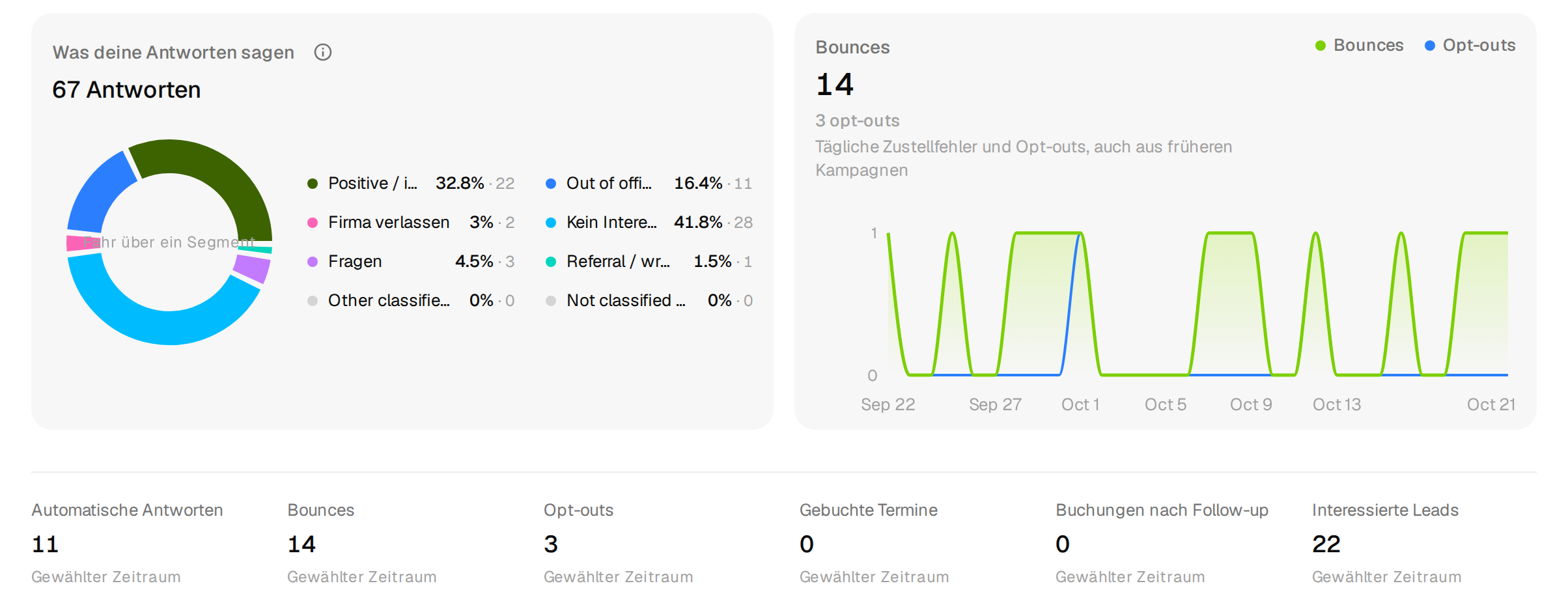
Das Ringdiagramm ordnet jede Antwort im Zeitraum einer Gruppe zu: positiv oder interessiert, Abwesenheit oder automatisch, Firma verlassen, Kein Interesse, Fragen, Empfehlung oder falsche Person, andere eingeordnete Antworten und noch nicht eingeordnet. Einige dieser Gruppennamen erscheinen in der App auf Englisch. Jede Gruppe zeigt ihren Anteil und ihre Zahl. Fahr mit der Maus über ein Segment für Details.
Daneben zeigt das Diagramm Bounces Zustellfehler und Opt-outs pro Tag, auch aus früheren Kampagnen.
Die Zeile darunter ergänzt Automatische Antworten, Bounces, Opt-outs, Gebuchte Termine, Buchungen nach Follow-up und Interessierte Leads für denselben Zeitraum.
Kampagnenleistung
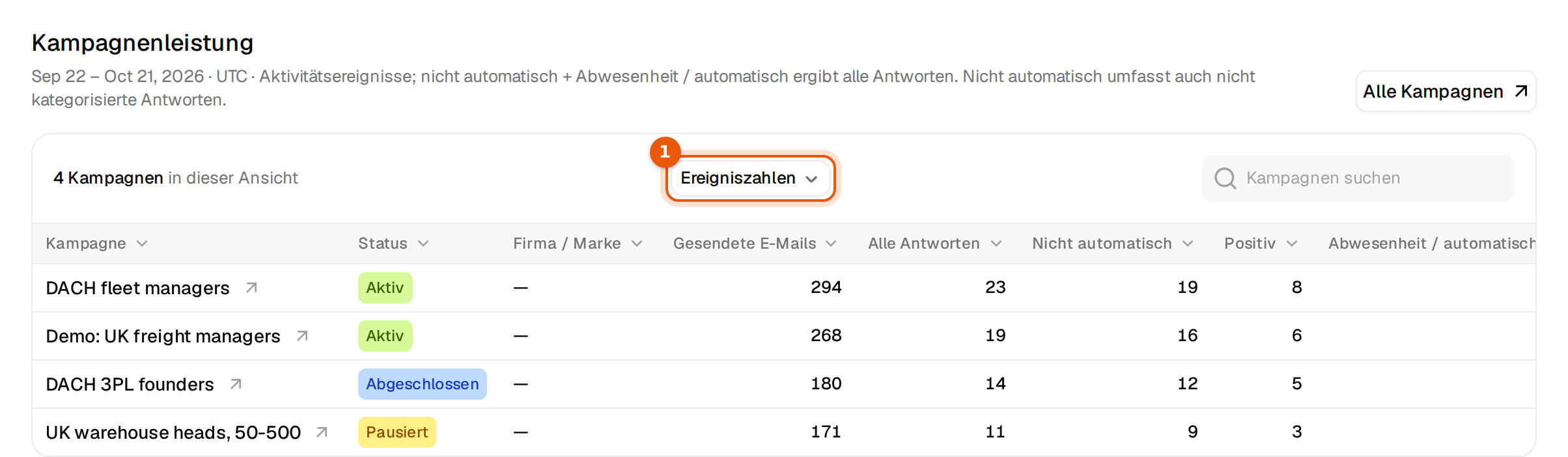
- Das Menü wechselt zwischen Ereigniszahlen (gesendete E-Mails, alle Antworten, nicht automatisch, positiv, Abwesenheit / automatisch, Bounces, Opt-outs) und Antwortquoten der Leads (die Quoten pro Kampagne, bezogen auf die Personen, die sie im Zeitraum kontaktiert hat).
- Klick auf eine Spaltenüberschrift, um zu sortieren. Kampagnen suchen filtert die Zeilen nach Name.
- Klick auf einen Kampagnennamen, um sie zu öffnen.
Die Zahlen richtig lesen
- Beurteile Antwortquoten an den Nicht automatischen Reaktionen. Abwesenheitsnotizen heben sie nie an.
- Warte, bis mindestens einige Hundert Personen kontaktiert sind, bevor du zwei Kampagnen vergleichst. Kleine Zahlen schwanken stark.
- Eine Bounce-Rate über ein paar Prozent deutet auf eine alte oder ungeprüfte Liste hin. Siehe Bounce-Schutz.
- Dieselbe Person in zwei Kampagnen zählt in jeder Kampagne einmal.