
Kampagnen listet jede Kampagne deines Workspace mit ihren wichtigsten Zahlen. Hier öffnest du eine Kampagne, findest eine nach Status, Ordner oder Name, wählst, welche Zahlen die Tabelle zeigt, und pausierst, stoppst, verschiebst oder löschst viele Kampagnen auf einmal.
Du öffnest die Seite über Kampagnen in der Seitenleiste unter Ansprache. Sie hat zwei Tabs: Kampagnen, die Liste, und Analysen, die Zahlen über alle Kampagnen. Neue Kampagne oben rechts startet den Assistenten.
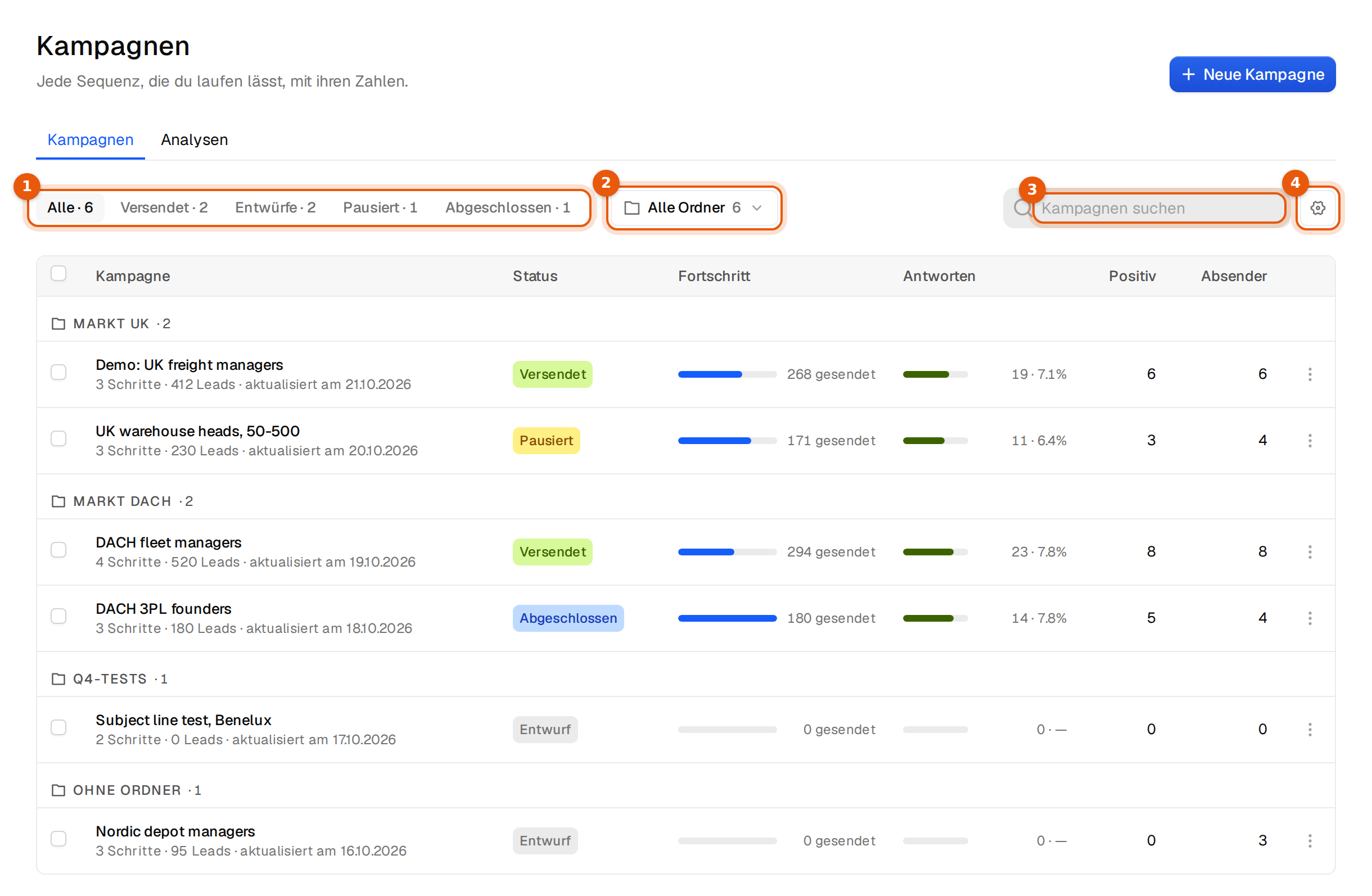
Die Kopfzeile
Unter dem Titel steht Jede Sequenz, die du laufen lässt, mit ihren Zahlen. In der Testphase oder bei einem Plan mit Monatskontingent zeigt dieselbe Zeile, wie viele Kampagnen-E-Mails du verbraucht hast, und in der Testphase, wie viele Tage noch übrig sind. Ist das Kontingent aufgebraucht, steht es dort mit einem Link zu den Plänen.
Eine Kampagne finden
| Element | Was es tut |
|---|---|
| Status-Tabs | Alle, Versendet, Entwürfe, Pausiert und Abgeschlossen, jeweils mit Anzahl. Auf dem Handy scrollen sie seitwärts. |
| Ordnermenü | Zeigt Alle Ordner, einen Ordner oder Ohne Ordner. Bei allen Ordnern ist die Tabelle nach Ordnern gruppiert. Siehe Ordner. |
| Kampagnen suchen | Durchsucht beim Tippen den Namen der Kampagne. |
Die Filter wirken zusammen. Pausiert plus der Ordner Markt UK zeigt nur die pausierten Kampagnen in diesem Ordner.
Was die Tabelle zeigt
Jede Zeile zeigt den Namen der Kampagne und darunter die Zahl der E-Mails in der Sequenz, die Zahl der Leads und wann sie zuletzt geändert wurde, zum Beispiel 3 Schritte · 412 Leads · aktualisiert am 21.10.2026. Klick auf den Namen, um die Kampagne zu öffnen.
| Spalte | Was sie zeigt |
|---|---|
| Status | Entwurf, Versendet, Pausiert oder Abgeschlossen. |
| Fortschritt | Einen Balken und die Zahl der bisher gesendeten E-Mails. |
| Antworten | Die Zahl der Antworten und die Antwortquote. |
| Antwortquote | Nur die Antwortquote, in Prozent. |
| Positiv | Antworten mit dem Label Interessiert oder Terminanfrage. |
| Gebounct | Adressen, die gebounct sind. |
| Absender | Postfächer, die der Kampagne zugeordnet sind. |
| Leads | Personen in der Kampagne. |
| In der Warteschlange | Personen, die für ihre nächste E-Mail eingeplant sind. |
Spalten wählen
- Klick auf das Zahnrad neben dem Suchfeld.
- Hak unter In der Tabelle zeigen die Spalten an, die du sehen willst.
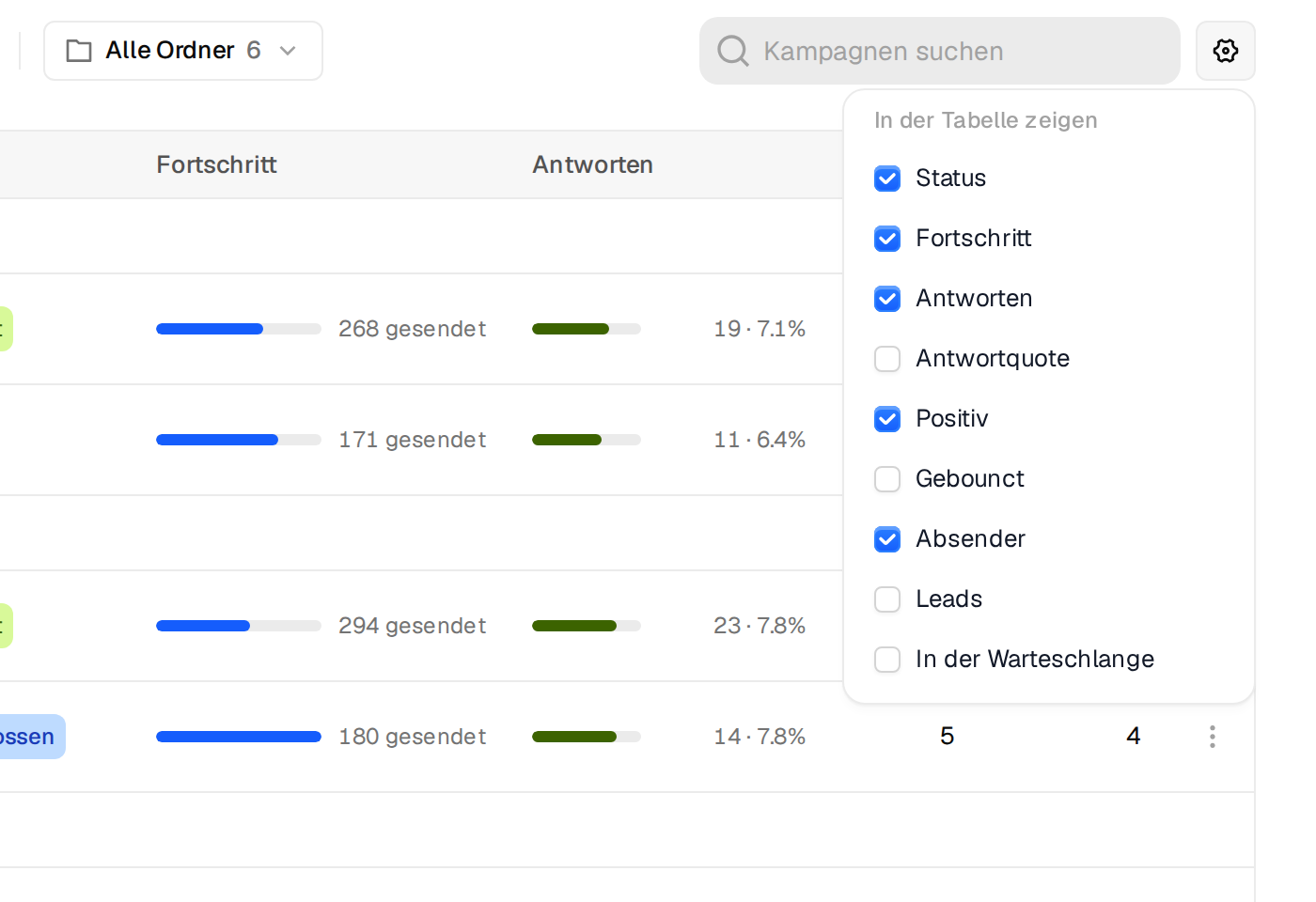
Die Auswahl wird in diesem Browser gespeichert. Bei einem Kollegen oder an einem anderen Rechner können also andere Spalten zu sehen sein.
Das Zeilenmenü
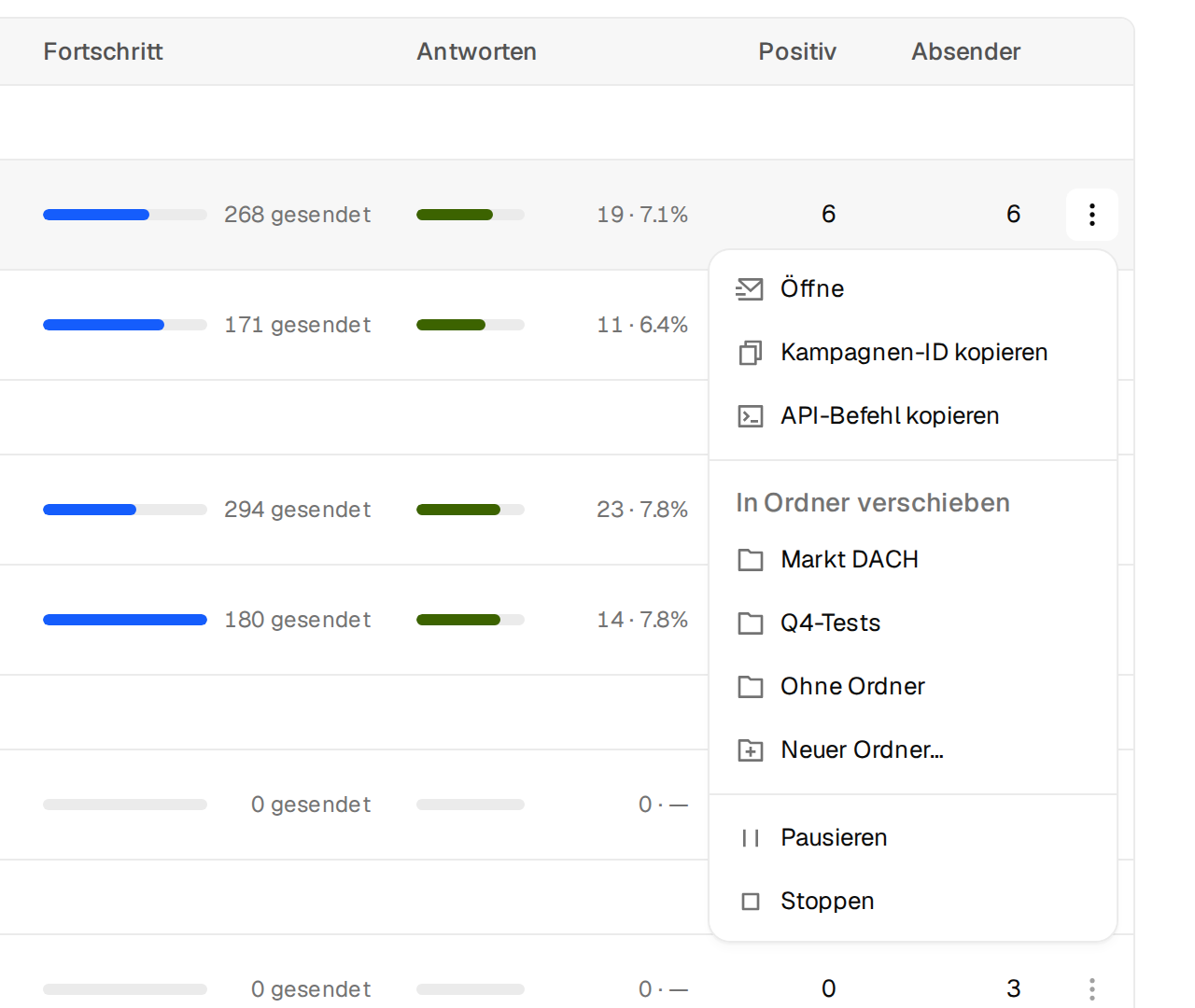
Die drei Punkte am Ende einer Zeile öffnen die Aktionen für diese Kampagne.
| Eintrag | Was er tut |
|---|---|
| Öffne | Öffnet die Kampagnenseite. |
| Kampagnen-ID kopieren | Kopiert die ID für Clay, n8n, Zapier, dein CRM oder deinen KI-Agenten. |
| API-Befehl kopieren | Kopiert einen fertigen cURL-Befehl, der dieser Kampagne Leads hinzufügt. Ergänze deinen API-Schlüssel, bevor du ihn ausführst. |
| In Ordner verschieben | Listet deine anderen Ordner, Ohne Ordner und Neuer Ordner…. |
| Pausieren / Fortsetzen | Erscheint bei sendenden oder pausierten Kampagnen. |
| Stoppen | Beendet die Kampagne nach einer Bestätigung. |
| Löschen | Erscheint bei jeder Kampagne, die nicht sendet. Fragt vor dem Löschen. |
Sammelaktionen
- Hak das Kästchen am Anfang jeder gewünschten Zeile an oder das Kästchen im Tabellenkopf, um alle angezeigten Kampagnen zu wählen.
- Unten erscheint eine Leiste, zum Beispiel 2 ausgewählt.
- Wähl Pausieren, Fortsetzen, Stoppen, Löschen oder In Ordner verschieben. Das X hebt die Auswahl auf.

Jede Aktion gilt nur für die Kampagnen, bei denen sie möglich ist. Pausieren lässt Entwürfe aus, Fortsetzen lässt sendende Kampagnen aus, und Löschen lässt sendende Kampagnen aus. Ist sie bei keiner möglich, siehst du Für nichts in der Auswahl ist diese Aktion möglich. Stoppen und Löschen fragen vorher nach.
Gut zu wissen
- Ohne Kampagnen zeigt die Seite Erstelle deine erste Kampagne und Zuerst Personen finden.
- Alle in deinem Workspace sehen dieselben Kampagnen und Ordner.
- Die Antwortzahlen hier zählen Antworten von Menschen. Abwesenheitsnotizen zählen nicht als Antwort. Das ganze Bild zeigt der Tab Analysen.