
Ordner halten Kampagnen für verschiedene Produkte, Märkte, Kunden oder Quartale auseinander. Ein Ordner ist nur eine Ordnung für die Liste. Eine Kampagne in einen Ordner zu verschieben, sie herauszunehmen oder den Ordner zu löschen, ändert nie, wie sie sendet.
Alle in deinem Workspace sehen dieselben Ordner.
Das Ordnermenü
Unter Kampagnen steht der Ordner-Button neben den Status-Tabs. Er zeigt, welchen Ordner du gerade ansiehst und wie viele Kampagnen darin sind, zum Beispiel Alle Ordner 6.
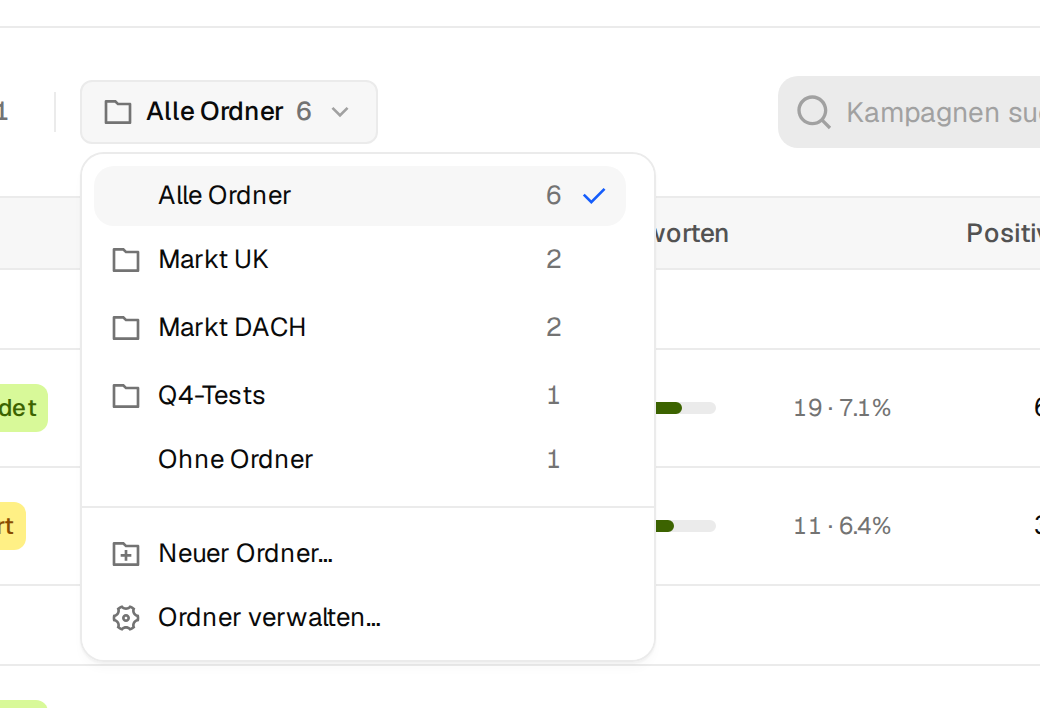
| Eintrag | Was er tut |
|---|---|
| Alle Ordner | Zeigt jede Kampagne, nach Ordner gruppiert, mit einem Bereich für Kampagnen ohne Ordner. |
| Ein Ordnername | Zeigt nur die Kampagnen in diesem Ordner. |
| Ohne Ordner | Zeigt nur Kampagnen, die in keinem Ordner sind. |
| Neuer Ordner… | Legt einen Ordner an. |
| „…“ umbenennen… und „…“ löschen… | Erscheinen, während du einen einzelnen Ordner ansiehst. Benennen diesen Ordner um oder löschen ihn. |
| Ordner verwalten… | Öffnet eine Liste aller Ordner, um jeden davon umzubenennen oder zu löschen. |
Ab mehr als sieben Ordnern erscheint oben im Menü ein Feld Ordner suchen.
Einen Ordner anlegen
- Öffne das Ordnermenü und wähl Neuer Ordner….
- Gib unter Ordnername einen Namen ein, zum Beispiel Outbound Q1 2027. Bis zu 120 Zeichen.
- Klick auf Ordner erstellen.
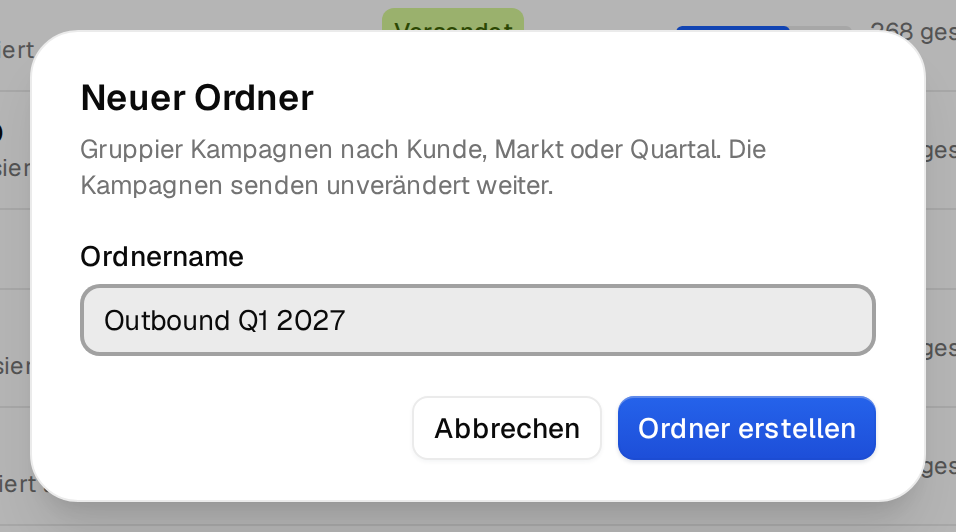
Jeder Name kann nur einmal vergeben werden. Gibt es ihn schon, erscheint eine Meldung auf Englisch, etwa A folder called "Outbound Q1 2027" already exists.
Tipp: Hak zuerst Kampagnen an und wähl dann in der Leiste unten In Ordner verschieben, Neuer Ordner…. Der Ordner wird angelegt, und die angehakten Kampagnen landen in einem Schritt darin.
Kampagnen verschieben
| Was du verschiebst | So geht es |
|---|---|
| Eine Kampagne | Öffne ihr Zeilenmenü (die drei Punkte) und wähl unter In Ordner verschieben einen Ordner. |
| Viele Kampagnen | Hak sie an und nutz In Ordner verschieben in der Leiste unten. |
| Aus einem Ordner heraus | Wähl in einem der beiden Menüs Ohne Ordner. |
Du siehst eine kurze Meldung, zum Beispiel Nach Markt UK verschoben.
Umbenennen oder löschen
- Öffne das Ordnermenü und wähl Ordner verwalten….
- Klick neben einem Ordner auf Umbenennen, gib den neuen Namen ein und klick auf Speichern. Oder klick auf Löschen und bestätige mit Ordner löschen.
- Klick auf Fertig.
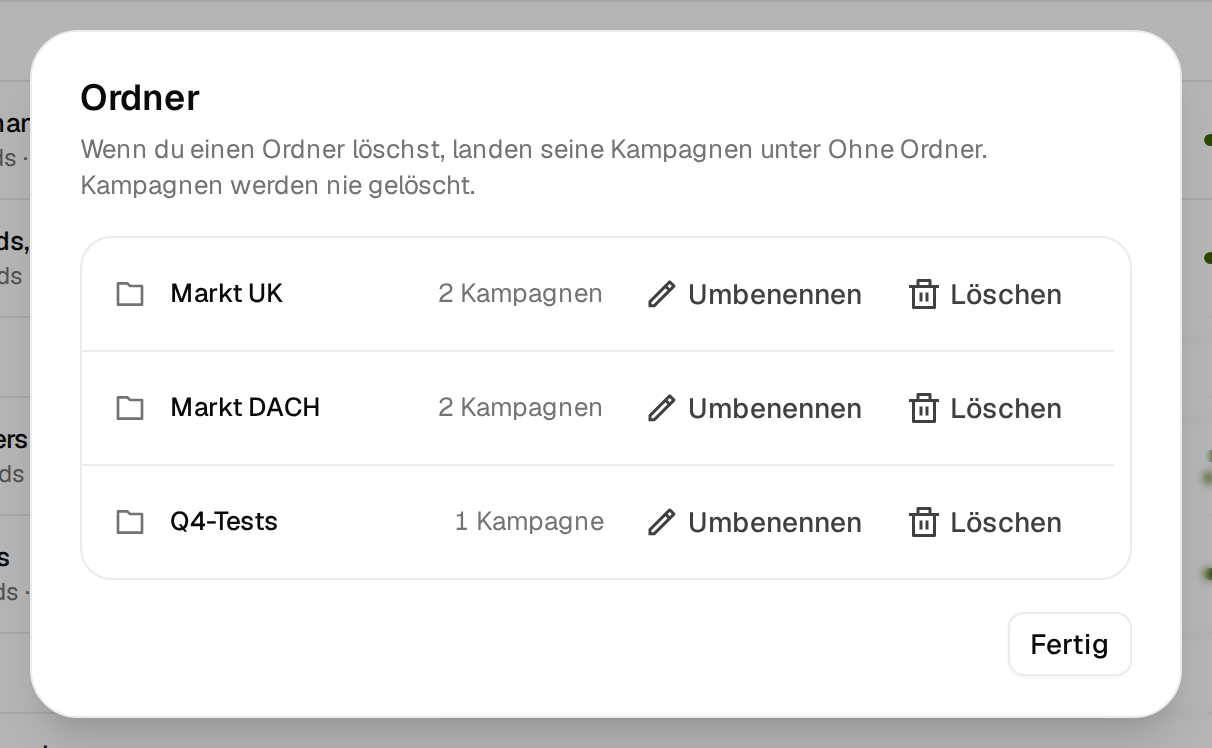
Wenn du einen Ordner löschst, werden seine Kampagnen nie gelöscht. Sie landen unter Ohne Ordner, und nichts wird pausiert oder geändert. Argorant sagt dir das vor dem Bestätigen, zum Beispiel Seine 2 Kampagnen landen unter Ohne Ordner. Keine Kampagne wird gelöscht, pausiert oder geändert.
Ideen für Ordner
- Ein Ordner pro Markt oder Sprache, etwa DACH, UK und USA.
- Ein Ordner pro Kunde, wenn du Outreach für mehrere machst.
- Ein Ordner für Tests, damit Tests von Betreffzeilen und Texten die Hauptliste nicht überladen.