
In der Unibox landen die Antworten auf deine Kampagnen. Jede Antwort aus jeder Kampagne und jedem sendenden Postfach steht in einer Liste, die neueste oben. Du musst dich also nicht in jedes Postfach einzeln einloggen, um zu sehen, wer zurückgeschrieben hat. Warm-up-E-Mails erscheinen hier nie.
Du öffnest sie in der Seitenleiste unter Ansprache, dann Unibox.
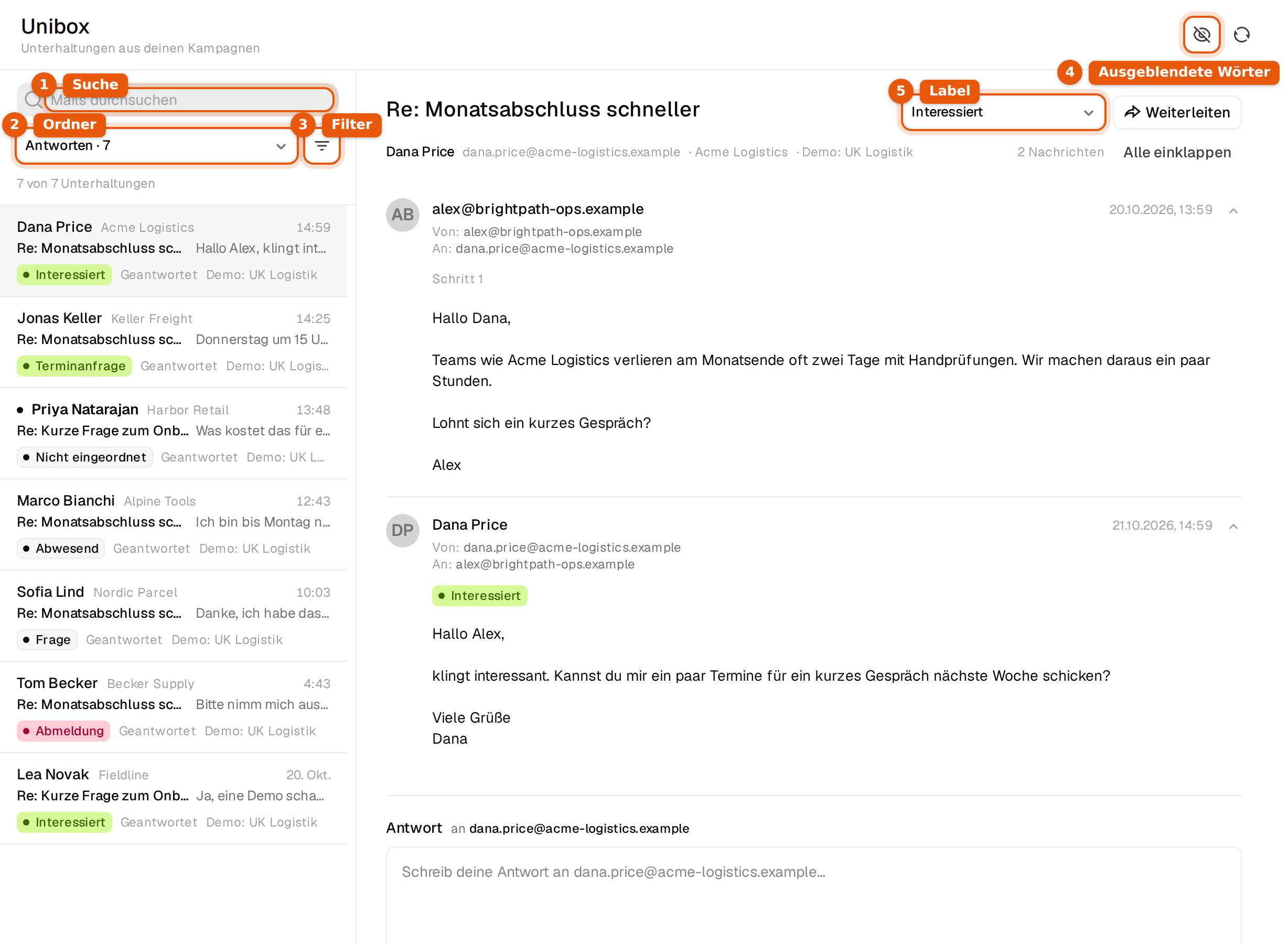
So ist die Seite aufgebaut
| Teil | Wofür er da ist |
|---|---|
| Mails durchsuchen | Sucht in Namen, E-Mail-Adressen, Betreffzeilen und im Text der Antworten. |
| Ordnermenü | Legt fest, welche Antworten die Liste zeigt. Hinter jedem Ordner steht die Anzahl. |
| Filter-Button | Grenzt die Liste nach Firma oder Marke, Kampagne und Label ein. |
| Die Liste | Eine Zeile pro Unterhaltung, die neueste oben, mit der Person, dem Anfang ihrer Antwort und dem Label. |
| Der Lesebereich | Der ganze Verlauf in der richtigen Reihenfolge: deine Kampagnen-E-Mails und die Antworten, darunter das Antwortfeld. |
| Durchgestrichenes Auge | Öffnet Ausgeblendete Wörter. Siehe Antworten mit bestimmten Wörtern ausblenden. |
| Runde Pfeile | Aktualisieren lädt Antworten, die seit dem Öffnen der Seite reingekommen sind. |
Ordner
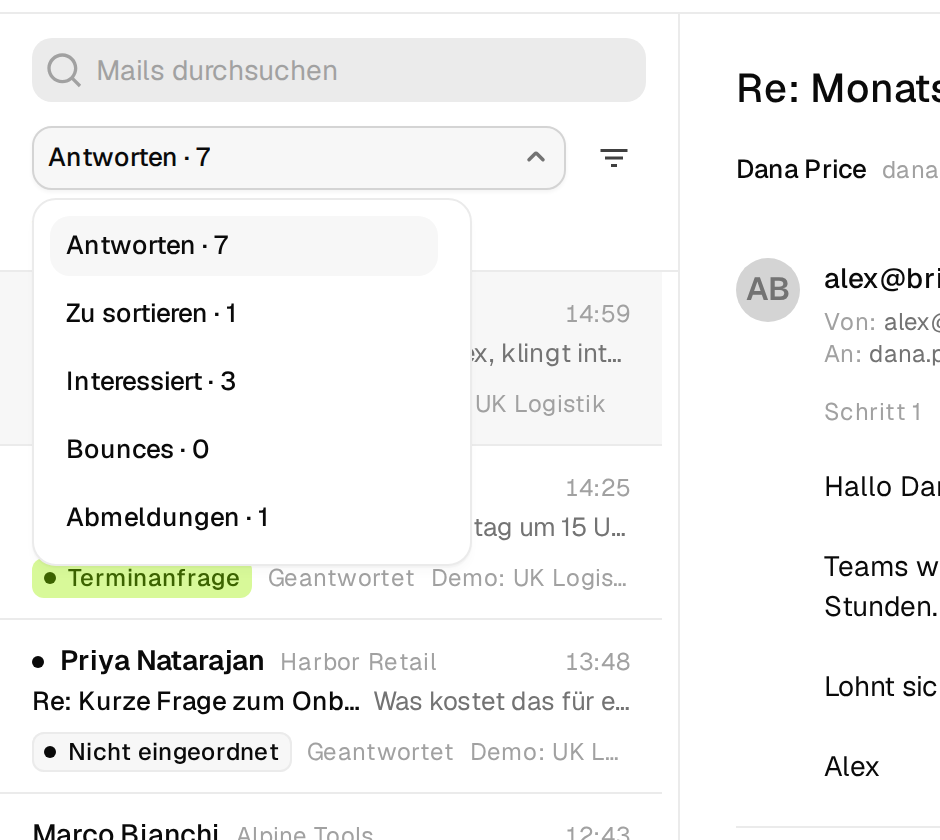
Mit dem Ordnermenü über der Liste wechselst du zwischen diesen Ansichten. Die Zahl hinter jedem Namen zeigt, wie viele Unterhaltungen gerade darin liegen.
| Ordner | Was er zeigt |
|---|---|
| Antworten | Jede Antwort. Mit diesem Ordner öffnet sich die Unibox. |
| Zu sortieren | Antworten, die noch kein Label haben. Arbeite diesen Ordner regelmäßig durch, dann rutscht nichts durch. |
| Interessiert | Antworten mit dem Label Interessiert, Terminanfrage oder Termin gebucht. |
| Bounces | E-Mails, die nicht zugestellt werden konnten. |
| Abmeldungen | Leute, die keine E-Mails mehr wollen oder deine E-Mail als Spam markiert haben. |
Eine Unterhaltung finden
- Wähle einen Ordner aus dem Menü über der Liste.
- Tipp in Mails durchsuchen einen Namen, eine Adresse, eine Firma oder ein Wort aus der Antwort. Die Liste passt sich beim Tippen an.
- Klick auf den Filter-Button neben dem Ordnermenü, um die Liste einzugrenzen. Es öffnen sich drei Felder: Alle Firmen / Marken, Alle Kampagnen und Alle Klassifizierungen. Wähle in jedem davon einen oder mehrere Werte. Klassifizierung meint das Label der Antwort.
- Klick auf Filter zurücksetzen, um wieder alles zu sehen. Ist das Filterfeld zugeklappt, zeigt eine kurze Zeile unter dem Menü, wie viele Filter noch aktiv sind.
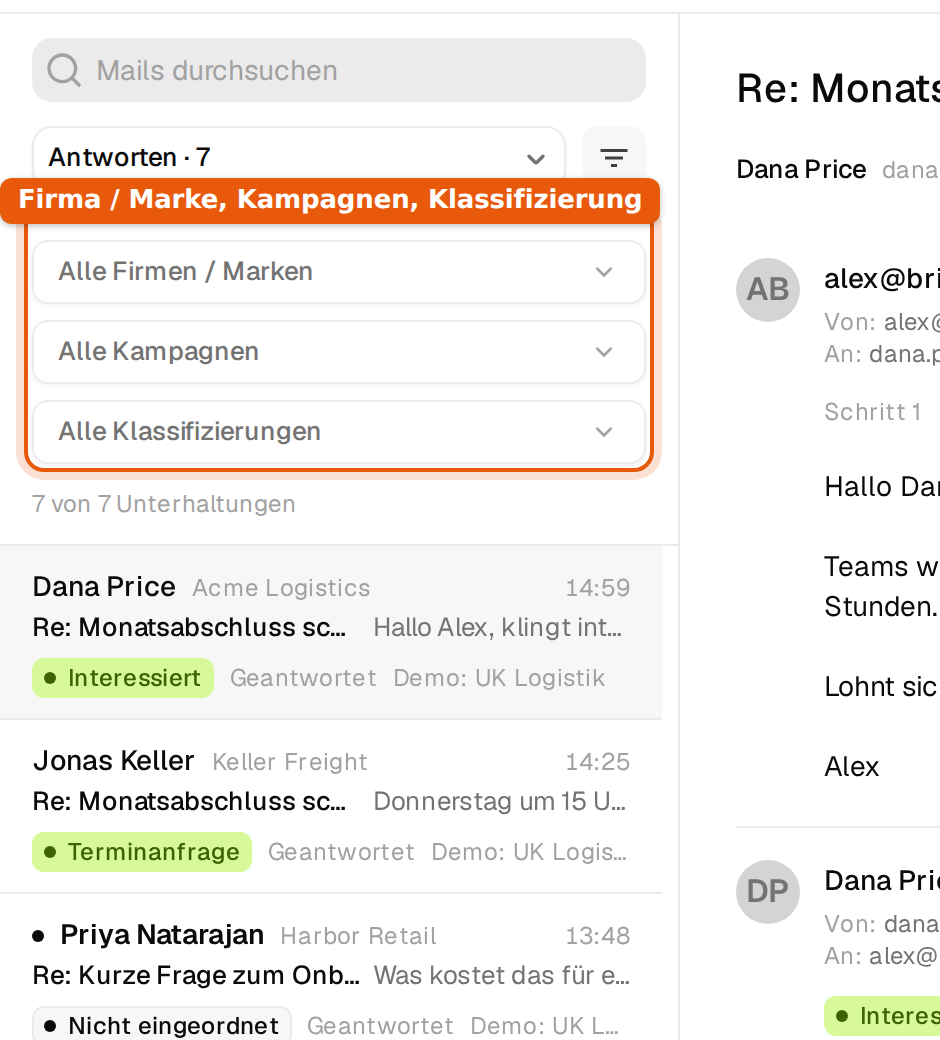
Unter dem Menü steht, wie viele Unterhaltungen passen, zum Beispiel 7 von 7 Unterhaltungen. Die Zeile zählt Unterhaltungen, nicht einzelne E-Mails.
Schnell durch die Liste
- Drück die Pfeiltasten nach unten und oben, während die Liste aktiv ist, oder j und k irgendwo auf der Seite. So öffnest du die nächste oder vorige Unterhaltung.
- Die Liste lädt die neuesten Unterhaltungen zuerst. Gibt es mehr, klick unten auf 250 ältere laden. So kommst du bis zu 2.000 Unterhaltungen zurück. Für ältere grenzt du die Liste mit Ordner, Filter oder Suche ein.
- Auf dem Handy wechseln sich Liste und Unterhaltung ab. Tipp auf eine Zeile zum Lesen und auf Zurück zu den Unterhaltungen, um zurückzukehren.
Eine Unterhaltung lesen
Klick auf eine Zeile, dann öffnet sich rechts der ganze Verlauf. Deine Kampagnen-E-Mails tragen den Schritt, aus dem sie kommen, zum Beispiel Gesendet · Schritt 1. Die Antworten der Person tragen ihr Label. Im Kopf stehen Betreff, Name und Adresse der Person, die Firma und die Kampagne. In langen Verläufen öffnen oder schließen Alle ausklappen und Alle einklappen alle Nachrichten auf einmal.
Klick unten im Verlauf auf Details zur Unterhaltung. Dort siehst du, welches deiner Postfächer die Antwort bekommen hat, wie das Label gesetzt wurde (Automatisch gelabelt oder Von deinem Team gelabelt), und einen Button, der die Kampagne öffnet.
Antworten, labeln oder weiterleiten
Alles, was du mit einer Antwort machst, passiert im Lesebereich:
- Das Label änderst du mit dem Menü oben rechts. Siehe Labels für Antworten.
- Deine Antwort schreibst du in das Feld unter dem Verlauf und sendest sie über dasselbe Postfach. Siehe Aus der Unibox antworten und weiterleiten.
- Mit Weiterleiten schickst du den Verlauf an jemanden aus deinem Team.
Häufige Fragen
| Was du siehst | Was es heißt und was du tust |
|---|---|
| Noch keine Antworten | Noch hat niemand auf eine Kampagne geantwortet, oder du hast kein sendendes Postfach. Klick auf Postfach verbinden, wenn du noch keins hast. |
| Keine Unterhaltungen passen zu diesen Filtern. | Ein Ordner, ein Filter oder deine Suche blendet alles aus. Leere die Suche, klick auf Filter zurücksetzen und wähle Antworten. |
| Eine erwartete Antwort fehlt | Prüf, ob sie eines deiner ausgeblendeten Wörter enthält. Klick dann auf Aktualisieren. Neue Antworten erscheinen meist innerhalb weniger Minuten. |
| Der Posteingang ist nicht freigeschaltet | Dein Konto kann die Unibox noch nicht öffnen. Frag den Inhaber deines Workspace. |
Eine Antwort stoppt außerdem die nächsten Schritte dieser Person, wenn Bei Antwort stoppen in der Kampagne an ist. Du musst sie also nicht von Hand stoppen. Siehe Bei Antwort stoppen.