
Manche Antworten sind nur Rauschen: automatische Ticket-Bestätigungen eines Helpdesks, Newsletter, für die dich jemand eingetragen hat, oder Meldungen von Jobbörsen. Ausgeblendete Wörter halten diese Unterhaltungen aus der Unibox und aus den Zahlen an den Ordnern heraus, für alle in deinem Workspace. Gelöscht wird nichts, und du kannst sie jederzeit zurückholen.
Ein Wort oder eine Phrase ausblenden
- Klick in der Unibox oben rechts auf das durchgestrichene Auge. Das Fenster Ausgeblendete Wörter öffnet sich.
- Tipp ein Wort oder eine Phrase ins Feld, zum Beispiel Ticketnummer oder diesen Newsletter abbestellen.
- Klick auf Verbergen.
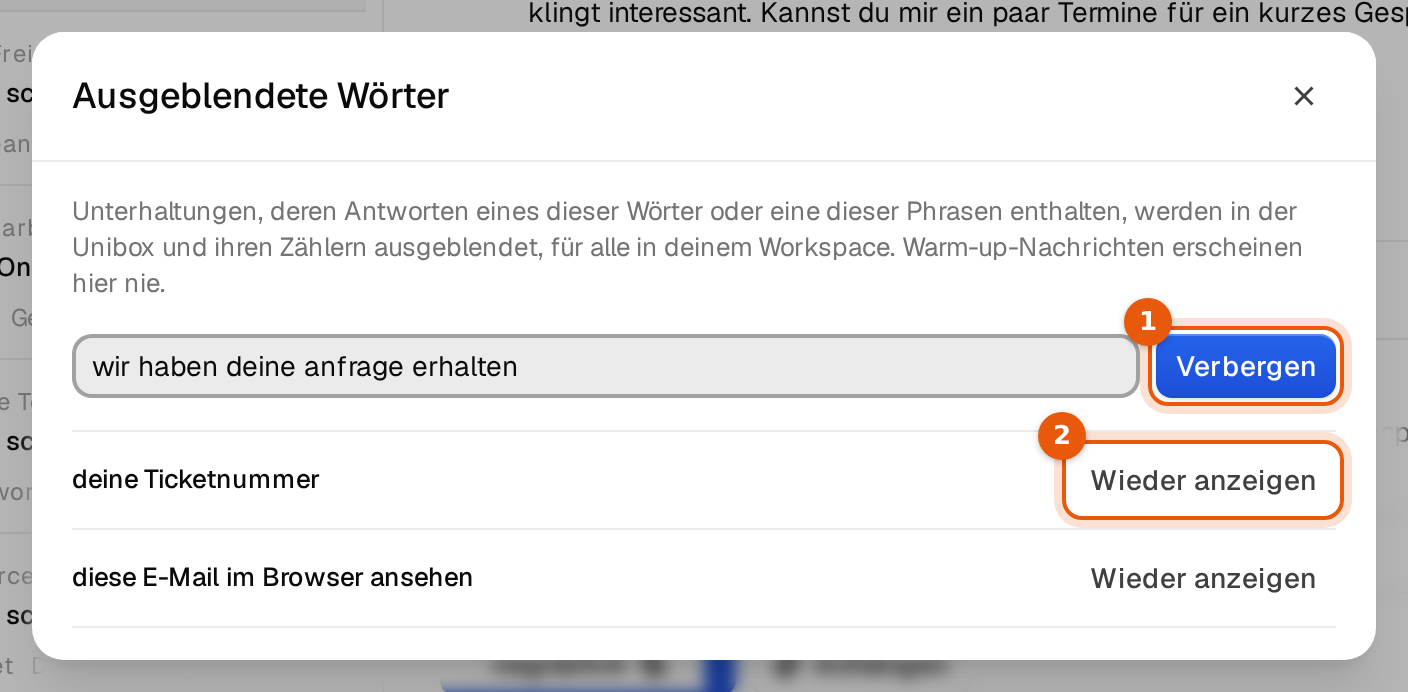
Die Phrase erscheint in der Liste unter dem Feld, und die Unibox lädt neu, ohne die passenden Unterhaltungen. Die Zahlen an den Ordnern gehen entsprechend runter.
So funktioniert die Suche nach Treffern
- Argorant sucht die Phrase in den Antworten, die dir Leute geschickt haben: im Betreff, im Text und in der Absenderadresse. Deine eigenen Kampagnen-E-Mails werden nicht durchsucht. Ein Wort aus deiner Vorlage blendet also nie eine ganze Kampagne aus.
- Groß- und Kleinschreibung spielt keine Rolle. Ticket blendet auch TICKET und ticket aus.
- Die Phrase passt überall, auch mitten in längeren Wörtern. auto blendet auch Antworten mit automatisch oder Autohaus aus. Blendet ein kurzes Wort zu viel aus, nimm eine längere Phrase.
- Eine ganze Unterhaltung verschwindet, sobald eine der Antworten der Person die Phrase enthält.
Unterhaltungen zurückholen
Öffne Ausgeblendete Wörter wieder und klick neben der Phrase auf Wieder anzeigen. Die Unterhaltungen sind sofort wieder in der Unibox und in ihren Zahlen, mit ihren bisherigen Labels.
Gute Phrasen zum Ausblenden
| Rauschen | Phrase, die funktioniert |
|---|---|
| Bestätigungen vom Helpdesk | deine Ticketnummer, wir haben deine Anfrage erhalten |
| Newsletter | diese E-Mail im Browser ansehen |
| Antworten von einer Systemadresse | die Adresse selbst, zum Beispiel noreply@helpdesk.example |
Grenzen
- Eine Phrase braucht mindestens 2 Zeichen und darf bis zu 120 haben.
- Ein Workspace kann bis zu 200 Wörter oder Phrasen ausblenden.
- Ausgeblendete Wörter gelten für den ganzen Workspace. Alle in deinem Team sehen dieselbe Unibox.
Darauf solltest du achten
- Blende keine Wörter aus, die in einer echten Antwort stehen können, etwa Preis, Termin oder danke. Sonst verpasst du Leads.
- Ausgeblendet heißt nicht gesperrt. Die Person kann weiter in deinen Kampagnen sein. Willst du sie nicht mehr kontaktieren, nutz die Sperrliste.
- Abwesenheitsnotizen musst du nicht ausblenden. Sie bekommen ihr eigenes Label, und du kannst sie mit dem Label-Filter herausfiltern.
- Warm-up-E-Mails erscheinen nie in der Unibox, du musst sie also nicht ausblenden.