
Auf eine Antwort kannst du direkt in der Unibox antworten. Deine Antwort geht über dasselbe Postfach raus, an das die Person geschrieben hat, im selben Verlauf. Für sie sieht das aus wie eine normale E-Mail von dir. Du kannst eine Unterhaltung auch an jemanden aus deinem Team weiterleiten, zum Beispiel um einen Lead an den Vertrieb zu geben.
Jemandem antworten
- Öffne die Unterhaltung in der Unibox.
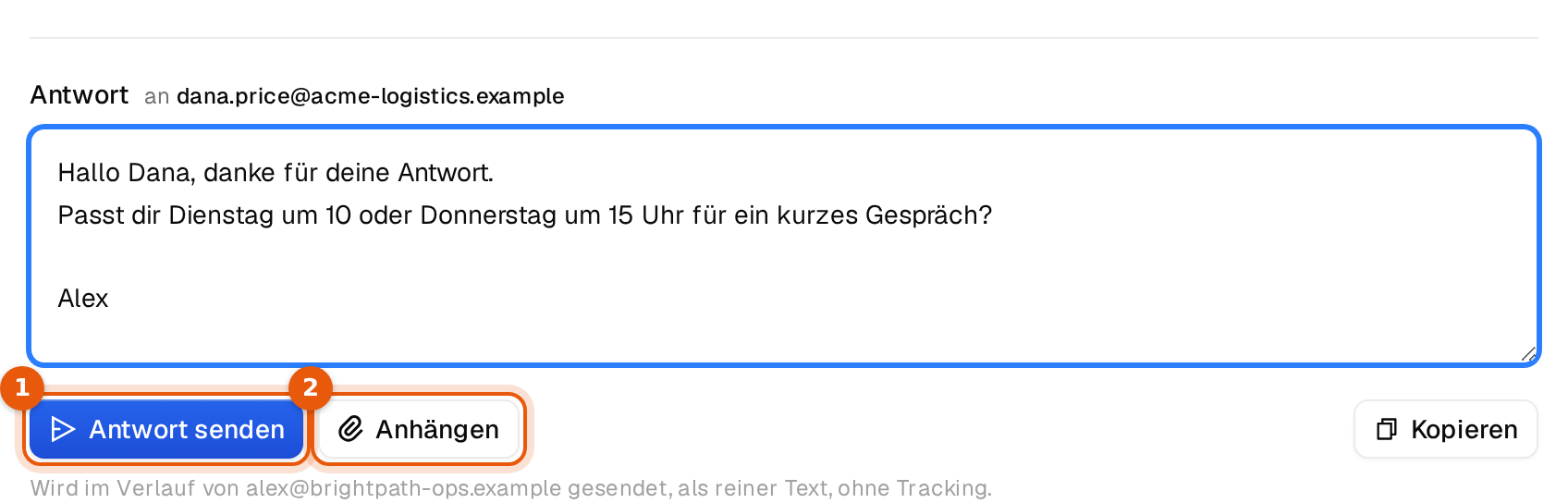
- Scroll zum Feld unter dem Verlauf. Darüber stehen Antwort und die Adresse, an die sie geht.
- Schreib deine Antwort. Das Feld wächst beim Tippen mit.
- Für Dateien klickst du auf Anhängen und wählst sie aus. Jede Datei erscheint als kleiner Chip mit ihrer Größe. Mit dem x am Chip nimmst du sie wieder raus.
- Klick auf Antwort senden.
Eine Meldung bestätigt es, zum Beispiel Antwort im Verlauf gesendet an dana.price@acme-logistics.example. Das Feld wird geleert, und nach einem Moment steht deine Antwort im Verlauf.
So geht deine Antwort raus
- Über das Postfach, das die Antwort bekommen hat. Die Zeile unter den Buttons nennt es, du weißt also immer, von welcher Adresse du schreibst.
- Im selben Verlauf mit demselben Betreff, sie landet also bei der Person unter den früheren E-Mails.
- Als reiner Text, ohne Öffnungs- oder Klick-Tracking. So sieht eine persönliche Antwort aus.
- Sofort. Für Antworten aus der Unibox gibt es kein Sendefenster und keine Verzögerung.
Dein Entwurf bleibt pro Unterhaltung erhalten, solange die Seite offen ist. Du kannst zu einer anderen Antwort wechseln und zurückkommen, dein Text ist noch da. Beim Neuladen oder Verlassen der Seite geht er verloren, also schick ihn vorher ab oder kopier ihn. Kopieren legt den Text in die Zwischenablage.
Anhänge
| Grenze | Wert |
|---|---|
| Dateien pro Antwort | Bis zu 10 |
| Gesamtgröße pro Antwort | Bis zu 25 MB, alle Dateien zusammen |
Liegst du drüber, sagt es eine rote Zeile unter dem Feld, zum Beispiel Die Anhänge überschreiten das Limit von 25 MB insgesamt. Nimm eine Datei raus oder schick sie in einer zweiten Antwort.
Eine Unterhaltung weiterleiten
- Öffne die Unterhaltung und klick oben rechts auf Weiterleiten.
- Gib unter An eine oder mehrere Adressen ein. Trenn sie mit Kommas.
- Füg eine Notiz oben (optional) hinzu, zum Beispiel warum du weiterleitest und was die Kollegin oder der Kollege tun soll.
- Klick auf Weiterleiten.
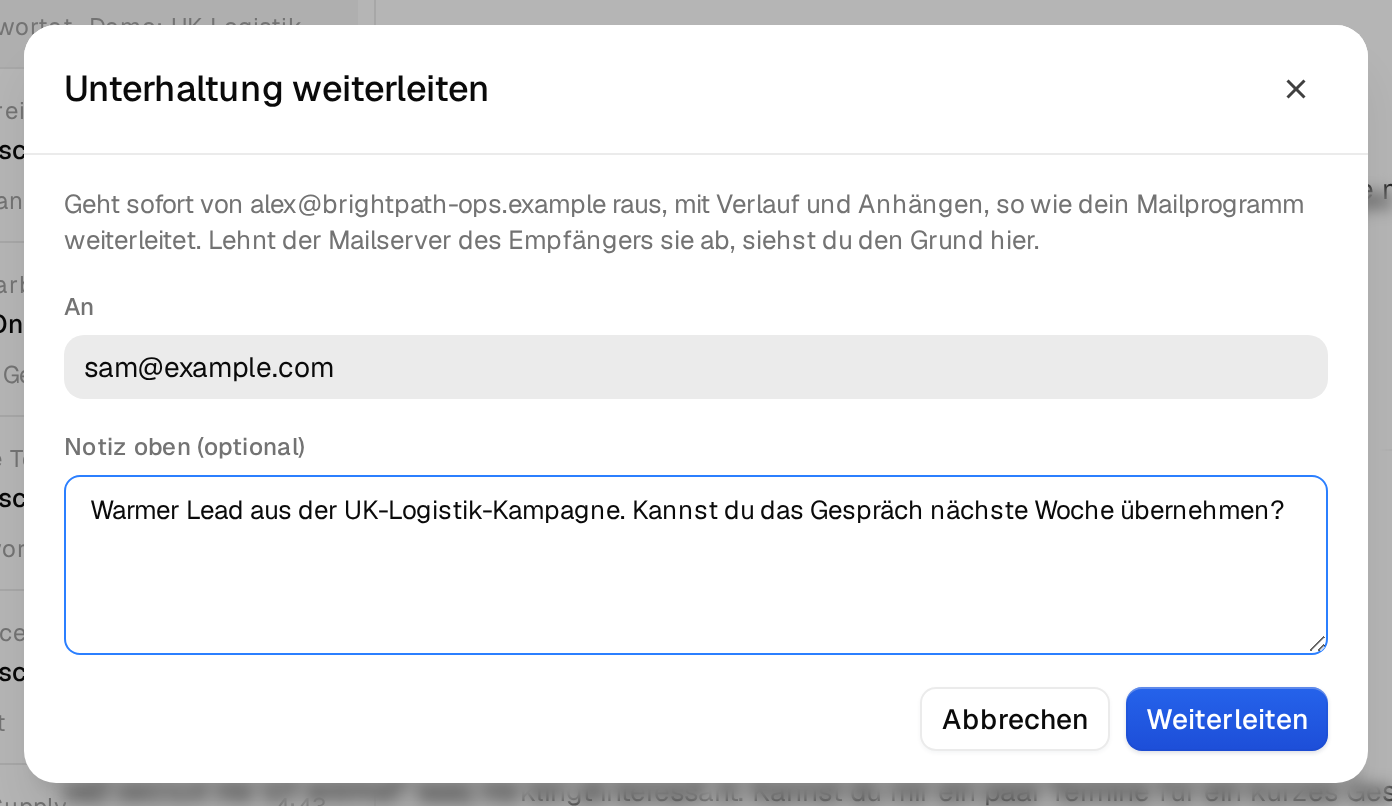
Die Weiterleitung geht sofort über dasselbe Postfach raus, mit dem ganzen Verlauf und den Anhängen, so wie dein Mailprogramm weiterleitet. Danach steht sie mit einem Status im Verlauf:
| Status | Bedeutung |
|---|---|
| Zustellung wird geprüft | Gesendet. Argorant schaut ein paar Minuten lang, ob der empfangende Mailserver sie ablehnt. |
| Gesendet | Es kam keine Ablehnung zurück. Die Weiterleitung ist zugestellt. |
| Abgelehnt | Der empfangende Mailserver hat sie abgelehnt. Der Grund steht unter dem Status. Prüf die Adresse und leite noch einmal weiter. |
Wenn du nicht antworten kannst
Manche Zeilen haben kein Antwortfeld. Stattdessen steht dort Antworten nicht möglich mit einem kurzen Grund, zum Beispiel Von diesem Lead gibt es keine Nachricht zum Beantworten. Das passiert, wenn die Zeile keine Antwort der Person enthält, etwa bei einem Bounce. Es gibt dann nichts zu beantworten, es geht also nichts verloren.
Wenn das Senden fehlschlägt
Schlägt das Senden fehl, geht nichts raus, und dein Text bleibt im Feld. Die Meldung sagt dir, warum. Sie erscheint derzeit auf Englisch:
Not sent: the mailbox alex@northwind-supply.example is disconnected or its sign-in expired. Reconnect it under Inboxes in Argorant, then send again.
Das heißt: Das Postfach ist nicht mehr verbunden. Verbinde es unter Postfächer neu und klick noch einmal auf Antwort senden. Sagt die Meldung, dass der Mailserver die E-Mail nicht angenommen hat, warte eine Minute und versuch es noch einmal.
Häufige Fehler
- Stattdessen aus dem eigenen Mailprogramm antworten. Das geht, aber die Antwort steht dann nicht im Verlauf der Unibox, und dein Team sieht sie nicht. Antworte hier, dann bleibt alles an einem Ort.
- Das Label vergessen. Setz es vor oder nach dem Antworten, damit die Unterhaltung im richtigen Ordner liegt. Siehe Labels für Antworten.
- Die Sequenz von Hand stoppen. Eine Antwort stoppt die nächsten Schritte dieser Person schon, wenn Bei Antwort stoppen in der Kampagne an ist. Siehe Bei Antwort stoppen.