
Eine Kampagne schickt eine kurze Folge schlichter E-Mails an eine Gruppe von Personen, aus deinen eigenen verbundenen Postfächern, nach einem Zeitplan, den du festlegst. Du richtest sie einmal ein. Argorant verschickt jede E-Mail, sobald sie fällig ist, hört bei Personen auf, die antworten, und legt die Antworten in die Unibox. Die Zahlen siehst du unter Analysen und in der Kampagne selbst.
Die vier Teile einer Kampagne
Jede Kampagne besteht aus denselben vier Teilen. Der Assistent fragt sie in dieser Reihenfolge ab, und auf der Kampagnenseite hat jeder Teil seinen eigenen Tab.
| Teil | Was es ist | Wo du es einstellst |
|---|---|---|
| Leads | Die Personen, die sie anschreibt: eine gespeicherte Liste, deine eigene CSV-Datei, Personen aus der Suche oder Zeilen, die über die API kommen. | Schritt 1 im Assistenten, später der Tab Leads |
| E-Mails | Die erste E-Mail und ihre Follow-ups. Mit Variablen, Spintax und Varianten liest sich jede, als wäre sie für diese Person geschrieben. | Schritt 2, später der Tab E-Mails |
| Absender | Die verbundenen Postfächer von Google Workspace oder Microsoft 365, aus denen sie sendet. Die Sendungen wechseln zwischen ihnen, jedes Postfach behält sein eigenes Tageslimit. | Schritt 3, später der Tab Absender |
| Zeitplan | Wann sie startet, die Zeitzone, Versandzeiten, Wochenenden, das Tageslimit und der Abstand zwischen zwei Sendungen aus demselben Postfach. | Schritt 4, später der Tab Einstellungen |
Die Seite Kampagnen
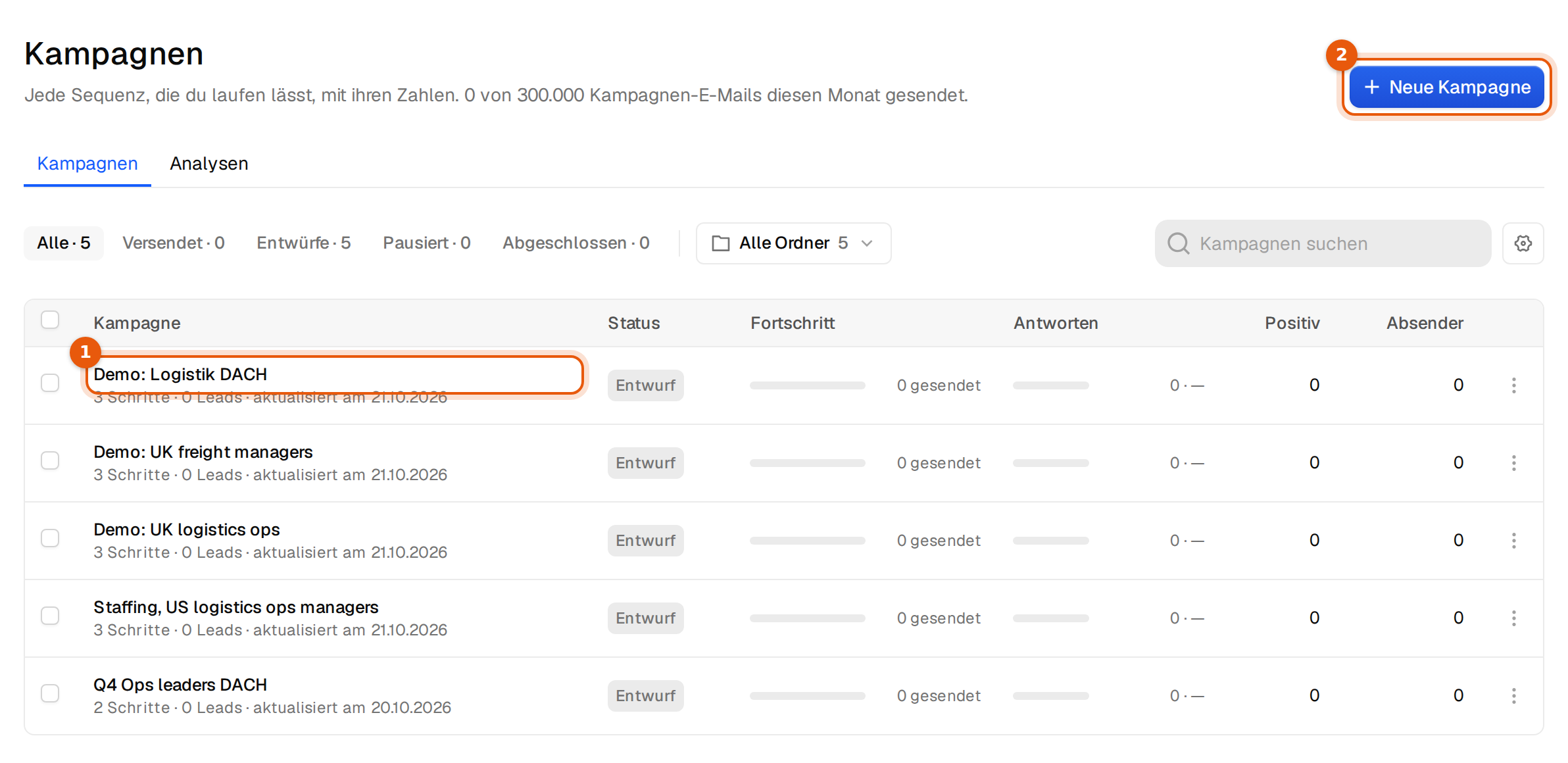
Öffne Kampagnen unter Ansprache in der Seitenleiste. Die Zeile unter dem Titel zeigt, wie viele Kampagnen-E-Mails du in diesem Monat verschickt oder von deinem Testzeitraum verbraucht hast.
- Die Filter Alle, Versendet, Entwürfe, Pausiert und Abgeschlossen zeigen, wie viele Kampagnen in welchem Zustand sind.
- Alle Ordner grenzt die Tabelle auf einen Ordner ein. Kampagnen suchen findet eine Kampagne über ihren Namen.
- Mit dem Zahnrad am Ende der Zeile wählst du, welche Zahlen die Tabelle zeigt.
- Hak eine oder mehrere Kampagnen an, um sie gemeinsam zu Pausieren, Fortsetzen, Stoppen, zu Löschen oder In Ordner verschieben.
- Das Menü am Ende jeder Zeile hat dieselben Aktionen und dazu Kampagnen-ID kopieren und API-Befehl kopieren.
Eine Kampagne, die gerade versendet, lässt sich nicht löschen. Stoppe sie zuerst.
Die Kampagnenseite
Ein Klick auf eine Kampagne öffnet sie. Die Zeile unter dem Namen zeigt Leads, verschickte E-Mails, Antworten, Absender und bei Plänen mit Monatskontingent, wie viele Kampagnen-E-Mails dir diesen Monat noch bleiben.

| Tab | Was du dort machst |
|---|---|
| Übersicht | Sendungen, Antworten und Ergebnisse dieser Kampagne für die letzten 7, 30 oder 60 Tage. |
| Leads | Alle Personen der Kampagne, ihr Status und bei welcher E-Mail sie stehen. Hier findest du Leads hinzufügen. |
| E-Mails | Der Sequenz-Editor mit erster E-Mail, Follow-ups und Varianten. Siehe Die E-Mails deiner Sequenz schreiben. |
| Untersequenzen | Andere E-Mails für Antworten, die bestimmte Wörter enthalten. Siehe Untersequenzen. |
| Absender | Die Postfächer, aus denen diese Kampagne sendet. Mit Postfächer hinzufügen kommen weitere dazu. |
| Einstellungen | Name, Zeitzone, Tageslimit, Versandzeiten, Wochenenden, Abstand zwischen Sendungen, reiner Text, Bei Antwort stoppen und Bounce-Schutz. |
| API | Die Kampagnen-ID und eine Beispielanfrage, um Leads aus deinen eigenen Tools hinzuzufügen. |
Status einer Kampagne
| Status | Bedeutung |
|---|---|
| Entwurf | Gespeichert, sendet nicht. Du kannst alles ändern. |
| Versendet | Läuft. E-Mails gehen innerhalb der Versandzeiten und des Tageslimits raus. |
| Pausiert | Nichts geht raus, bis du auf Fortsetzen klickst. Jede Person behält ihren Platz in der Sequenz. |
| Abgeschlossen | Endgültig gestoppt oder alle sind durch. Wer noch in der Sequenz war, bekommt keine E-Mails mehr. |
Bevor du starten kannst
Start bleibt grau, bis die Kampagne mindestens eine E-Mail, einen Absender und Leads hat. Eine Zeile unter dem Namen sagt, was fehlt, zum Beispiel:
Vor dem Start fehlt noch: ein Absender und Leads.
Jeder Teil dieser Zeile ist ein Link zum passenden Tab. Der Start wartet außerdem, wenn Text in deinen E-Mails genau so rausgehen würde, wie er dasteht, etwa [link] oder TBD, oder wenn kein einziger Kontakt einen Wert für eine verwendete Variable hat. Siehe Die E-Mails deiner Sequenz schreiben und Fallbacks.
Was es kostet
Kampagnen-E-Mails verbrauchen keine Credits. Jeder Plan enthält eine Zahl an Kampagnen-E-Mails pro Monat: 100.000 bei Starter, 300.000 bei Pro, 600.000 bei Scale und 1.000.000 bei Hyperscale. Der 14-tägige Testzeitraum enthält 300. Warm-up-E-Mails zählen nie mit. Ist das Kontingent aufgebraucht, pausiert der Versand, bis es sich erneuert oder du den Plan wechselst.
Personen aus der Argorant-Suche hinzuzufügen kostet 1 Credit pro Person, außer du hast sie schon freigeschaltet. Zeilen aus deiner eigenen CSV-Datei fügst du kostenlos hinzu.
Häufige Fehler
- Ein Postfach und ein hohes Tageslimit. Jedes Postfach behält sein eigenes Limit, die Kampagne sendet also nie mehr, als ihre Postfächer erlauben. Füg lieber Absender hinzu, statt das Limit zu erhöhen.
- Variablen ohne Fallback. Kontakte ohne den Wert warten bei dieser E-Mail. Gib der Variable einen Fallback oder ergänze die Daten.
- Erwarten, dass sich verschickte E-Mails ändern. Änderungen an einer laufenden Kampagne gelten nur für E-Mails, die noch nicht verschickt wurden.