
Der Kampagnen-Assistent führt dich durch fünf Schritte: Zielgruppe, E-Mails, Absender, Zeitplan und Start. Sobald Schritt 1 gespeichert ist, gibt es die Kampagne als Entwurf, und jeder weitere Schritt wird gespeichert, wenn du auf Weiter klickst. Mit Speichern und schließen kannst du jederzeit aufhören. Verschickt wird erst, wenn du auf Kampagne starten klickst.
Bevor du anfängst
- Mindestens ein verbundenes Postfach. Ohne Postfach kannst du einen Entwurf speichern, aber nicht starten. Siehe Postfächer: So funktionieren Absenderkonten.
- Die Personen, die du anschreiben willst, also eine gespeicherte Liste unter Listen, eine CSV-Datei mit einer E-Mail-Spalte oder ein Tool, das Leads über die API schickt.
- Eine grobe Idee für deine erste E-Mail. Zwei bis fünf kurze Absätze reichen.
Schritt 1. Name und Zielgruppe
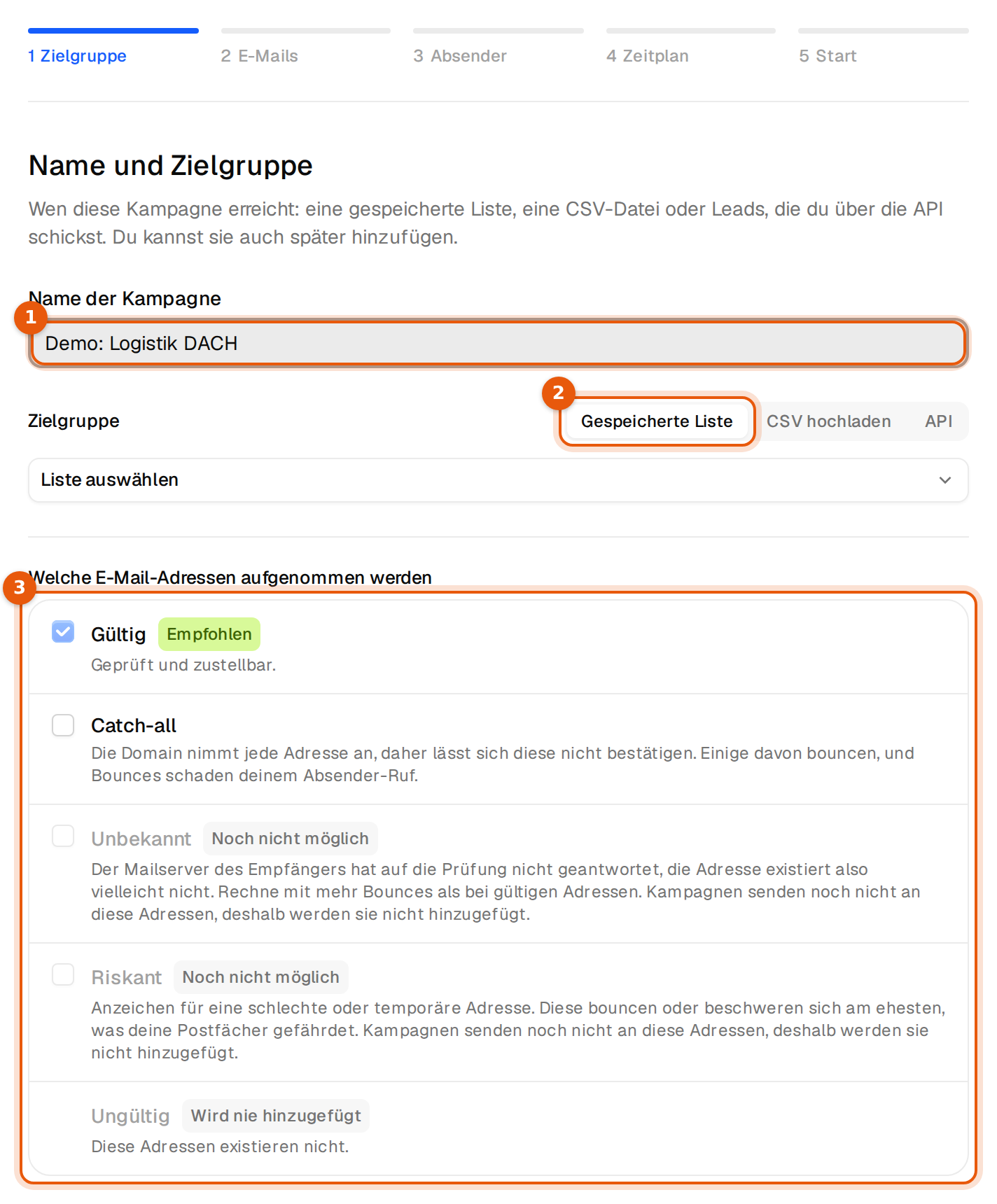
- Öffne Kampagnen und klick auf Neue Kampagne.
- Gib unter Name der Kampagne einen Namen ein, zum Beispiel Demo: Logistik DACH. Nur du und dein Team sehen ihn, die Empfänger nie.
- Wähl unter Zielgruppe zwischen Gespeicherte Liste, CSV hochladen und API. Die Tabelle unten erklärt jede Option.
- Lass unter Welche E-Mail-Adressen aufgenommen werden den Haken bei Gültig.
- Klick auf Speichern und weiter. Damit entsteht der Entwurf, und die Personen werden hinzugefügt.
| Zielgruppe | Was du tust | Gut zu wissen |
|---|---|---|
| Gespeicherte Liste | Wähl unter Liste auswählen eine Liste. Jede Option zeigt, wie viele Personen sie enthält. | Noch keine Liste? Der Schritt bietet Suche öffnen und CSV hochladen an. |
| CSV hochladen | Zieh eine Datei hinein oder klick auf Datei wählen und prüf dann die Zuordnung der Spalten. | Komma oder Semikolon als Trennzeichen, UTF-8, mit einer E-Mail-Spalte. Eigene Zeilen kosten keine Credits. Siehe Eigene CSV-Spalten als Variablen nutzen. |
| API | Jetzt nichts. Speichern und weiter legt die Kampagne an und zeigt ihre ID mit ID kopieren. | Leads, die du später schickst, kommen von selbst in die Sequenz. Im Tab API der Kampagne steht eine Beispielanfrage. |
Welche E-Mail-Adressen aufgenommen werden legt fest, wer in die Kampagne darf. Jede Adresse wird vorher geprüft.
| Typ | Bedeutung | Unser Rat |
|---|---|---|
| Gültig | Geprüft und zustellbar. | Immer an. Ist als Empfohlen markiert. |
| Catch-all | Die Domain nimmt jede Adresse an, diese lässt sich also nicht bestätigen. Einige davon bouncen. | Nur für eine kleine, wichtige Zielgruppe anhaken und die Bounce-Rate im Blick behalten. |
| Unbekannt, Riskant | Die Prüfung brachte keine klare Antwort, oder die Adresse wirkt schlecht oder temporär. | Zur Info sichtbar. Kampagnen können sie noch nicht anschreiben, deshalb werden sie nicht hinzugefügt. |
| Ungültig | Die Adresse existiert nicht. | Wird nie hinzugefügt. |
Konnte niemand aus deiner Zielgruppe hinzugefügt werden, sagt der Schritt das:
Niemand wurde zu dieser Kampagne hinzugefügt
Darunter steht der Grund. Nimm weitere Adresstypen auf und klick erneut auf Speichern und weiter, klick auf Andere Liste wählen oder auf Ohne Leads fortfahren und füg die Personen später im Tab Leads hinzu.
Schritt 2. E-Mails
Schreib die erste E-Mail und deine Follow-ups. Jedes Follow-up wartet standardmäßig 3 Tage. Vorschau ansehen zeigt die E-Mail so, wie eine Person sie bekommt. Die ganze Anleitung steht unter Die E-Mails deiner Sequenz schreiben.
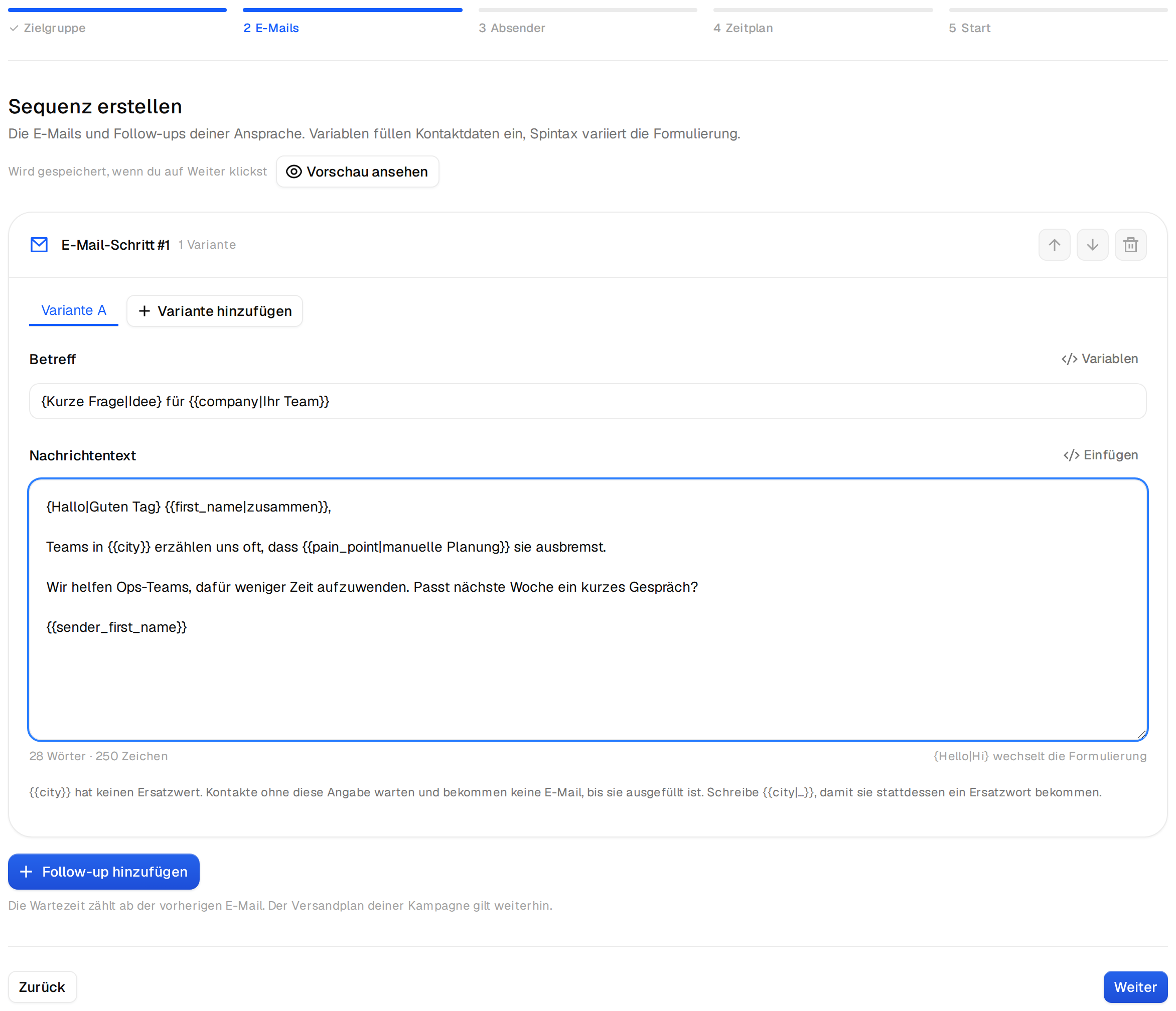
Weiter bleibt grau, bis jede E-Mail vollständig ist. Der Editor sagt dir, was fehlt: Füg einen Betreff hinzu., Schreib den Nachrichtentext. oder Warte vor einem Follow-up zwischen 1 und 60 Tagen.
Schritt 3. Absender
Jedes verbundene Postfach ist zu Beginn angehakt. Entferne den Haken bei denen, die diese Kampagne nicht nutzen soll, oder klick auf Alle nutzen oder Keine. Ab mehr als 8 Postfächern erscheint ein Filterfeld, mit dem du sie nach Adresse oder Name findest. Die Sendungen wechseln zwischen den gewählten Postfächern, jedes behält sein eigenes Tageslimit.
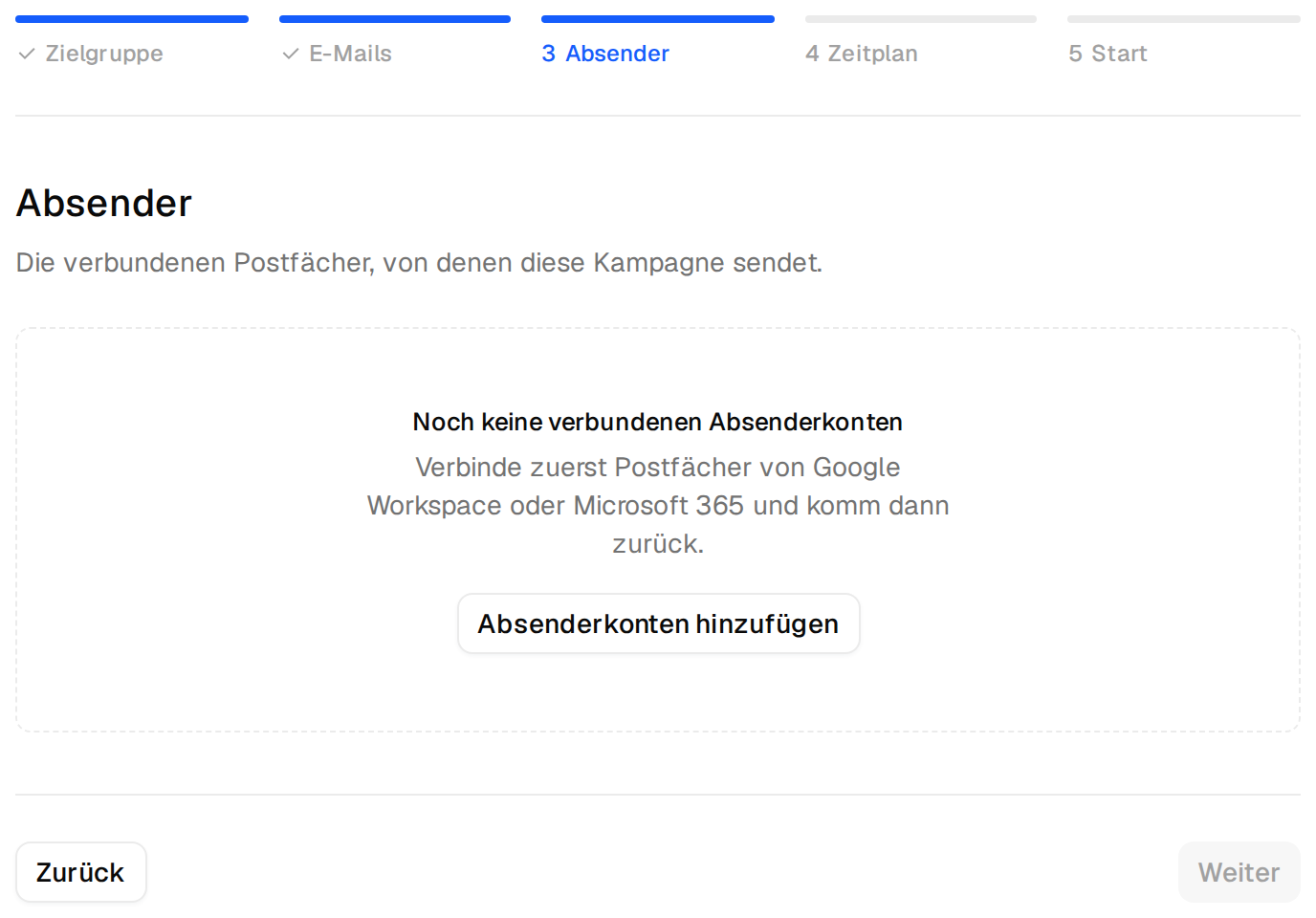
Ohne verbundenes Postfach siehst du Noch keine verbundenen Absenderkonten, und Weiter bleibt grau. Dein Entwurf ist schon gespeichert. Klick auf Speichern und schließen, verbinde ein Postfach unter Postfächer, öffne dann den Entwurf über den Filter Entwürfe und füg es im Tab Absender hinzu.
Schritt 4. Zeitplan
| Feld | Auswahl | Standard |
|---|---|---|
| Start | Wenn ich auf Starten klicke oder An einem Datum mit Datum und Uhrzeit. | Wenn ich auf Starten klicke |
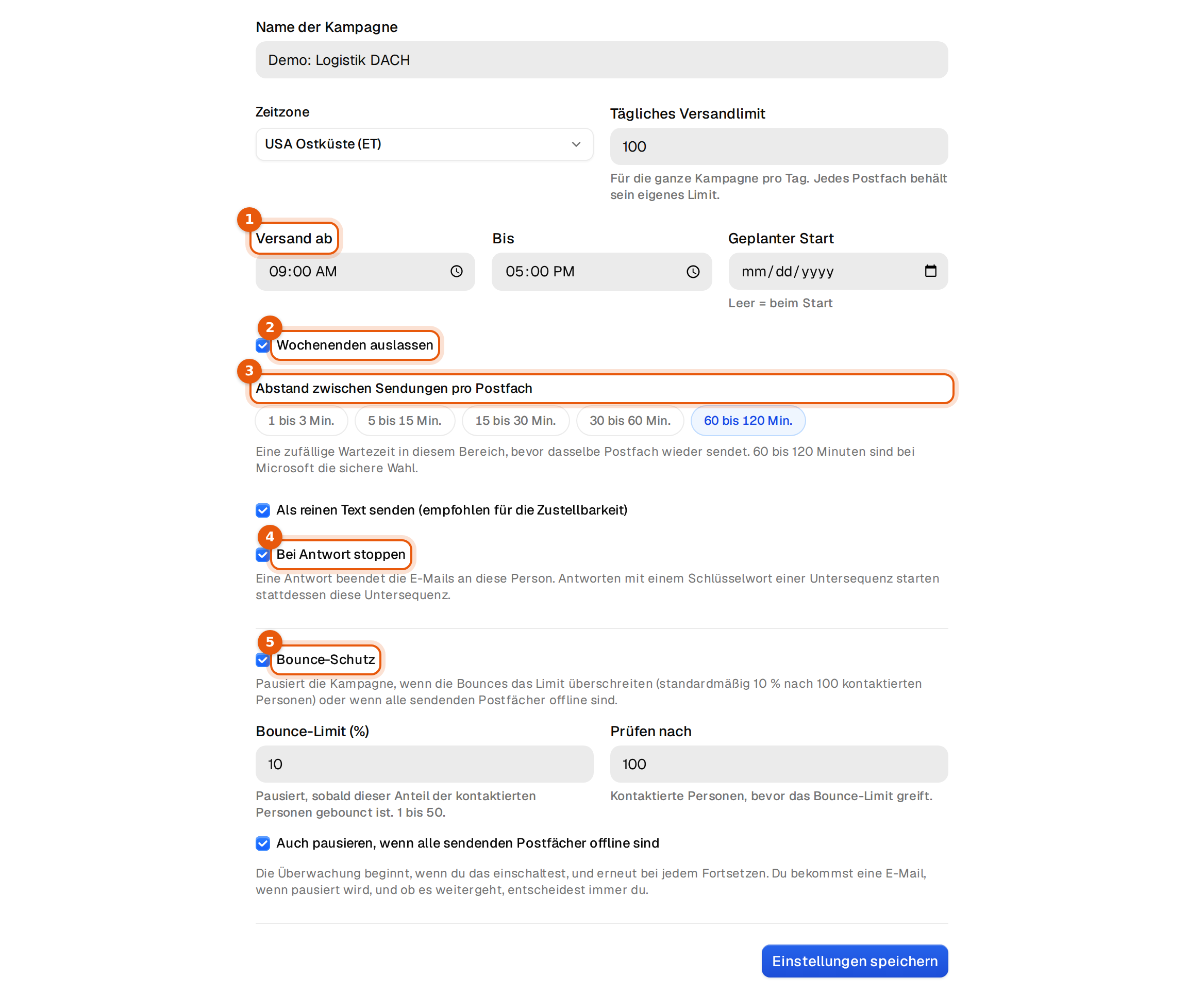
| Zeitzone | Die Zeitzone deiner Versandzeiten: USA, Kanada, Großbritannien, Irland, Mitteleuropa, Frankreich, Spanien, Niederlande, Schweden, Sydney oder Singapur. | USA Ostküste (ET) |
| Tägliches Versandlimit | Höchstzahl an E-Mails, die die ganze Kampagne pro Tag verschickt. Jedes Postfach behält trotzdem sein eigenes Limit. | 100 |
| Abstand zwischen Sendungen pro Postfach | Eine zufällige Pause, bevor dasselbe Postfach wieder sendet: 1 bis 3, 5 bis 15, 15 bis 30, 30 bis 60 oder 60 bis 120 Minuten. | 60 bis 120 Minuten |
| Als reinen Text senden | Ohne Formatierung senden. Das landet öfter im Posteingang. | An |
60 bis 120 Minuten ist der sichere Abstand für Postfächer von Microsoft 365. Google verträgt kürzere Abstände. Versandzeiten, Wochenenden, Bei Antwort stoppen und Bounce-Schutz findest du nach dem Speichern im Tab Einstellungen der Kampagne.
Schritt 5. Prüfen und starten
Der letzte Schritt listet Name, Zielgruppe, jede E-Mail mit ihrer Wartezeit, die Absender, den Start und das Tempo. Lies ihn einmal wie eine Checkliste. Dann klickst du auf einen von zwei Knöpfen.
| Knopf | Was passiert |
|---|---|
| Als Entwurf behalten | Nichts wird verschickt. Der Entwurf öffnet sich auf seiner Kampagnenseite, wo du weiter bearbeiten kannst. |
| Kampagne starten | Die Zielgruppe wird geprüft und hinzugefügt, die E-Mails werden gespeichert, die Postfächer verbunden, und der Versand beginnt im nächsten Versandfenster oder an deinem Startdatum. |
Kampagne starten bleibt grau ohne Absender und ohne Leads, außer die Zielgruppe ist die API. Dann sagt der Schritt:
Füge vor dem Start Leads hinzu: Behalte die Kampagne als Entwurf und füge sie im Tab Leads der Kampagne hinzu, oder schick sie über die API.
Nach dem Start
Du siehst Kampagne gestartet mit Kampagne ansehen und Zum Dashboard. Die ersten E-Mails gehen im nächsten Versandfenster raus, verteilt durch den Abstand und begrenzt durch das Tageslimit. Eine neue Kampagne startet also bewusst langsam. Du kannst sie jederzeit pausieren. Siehe Starten, pausieren und stoppen.
Wenn etwas schiefgeht
| Was du siehst | Was du tust |
|---|---|
| Speichern und weiter ist in Schritt 1 grau | Gib einen Namen ein. Bei einer CSV-Datei behebst du den Hinweis in der Zuordnung, zum Beispiel Wähl die Spalte mit der E-Mail-Adresse. |
| Eine rote Meldung wie Deine Empfänger konnten nicht importiert werden | Dein Entwurf ist gespeichert. Klick noch einmal auf den Knopf. Es geht bei diesem Schritt weiter. |
| Die letzte Änderung wurde nicht bestätigt | Klick auf Kampagne öffnen und prüf die Kampagne, bevor du es erneut versuchst, damit nichts doppelt hinzukommt. |
| Du hast den Tab mittendrin geschlossen | Öffne Kampagnen, filtere nach Entwürfe und öffne die Kampagne. Jeder gespeicherte Schritt ist noch da. |