
Du kannst Personen beim Erstellen einer Kampagne hinzufügen oder jederzeit später, auch während sie sendet. Jede Adresse wird geprüft, bevor an sie gesendet werden kann, und bis zum Start geht nichts raus.
Es gibt vier Wege: eine gespeicherte Liste, deine eigene CSV-Datei, die Personensuche und die API.
Aus einer gespeicherten Liste
- Öffne die Kampagne und klick auf den Tab Leads.
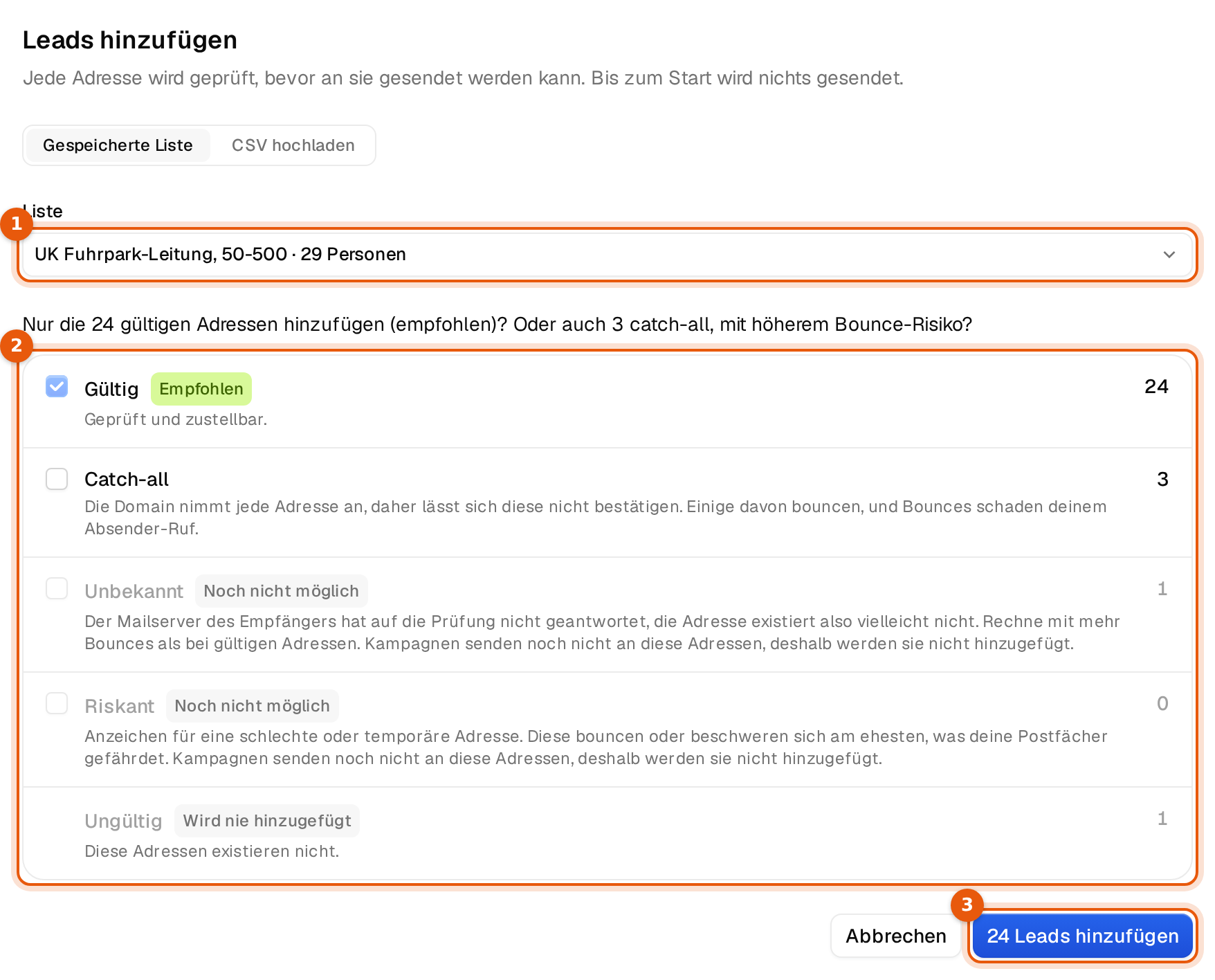
- Klick auf Leads hinzufügen. Das Fenster Leads hinzufügen öffnet sich auf Gespeicherte Liste.
- Klick unter Liste auf Liste auswählen und wähl eine. Jede Liste zeigt, wie viele Personen sie enthält. Du kannst tippen, um eine Liste zu finden.
- Argorant zählt die Adressen nach Prüfstufe und fragt zum Beispiel Nur die 24 gültigen Adressen hinzufügen (empfohlen)? Oder auch 3 catch-all, mit höherem Bounce-Risiko?
- Lass die Auswahl bei Gültig oder hak Catch-all an und bestätige es.
- Klick auf 24 Leads hinzufügen. Die Zahl auf dem Button ist das, was hinzukommt.
- Lies die Zusammenfassung und klick auf Fertig.
Aus einer CSV-Datei
Eine CSV-Datei durchläuft drei kurze Schritte, die oben im Fenster stehen: Spalten, Prüfen und Adressen.
- Klick auf Leads hinzufügen, dann auf CSV hochladen, und wähl deine Datei.
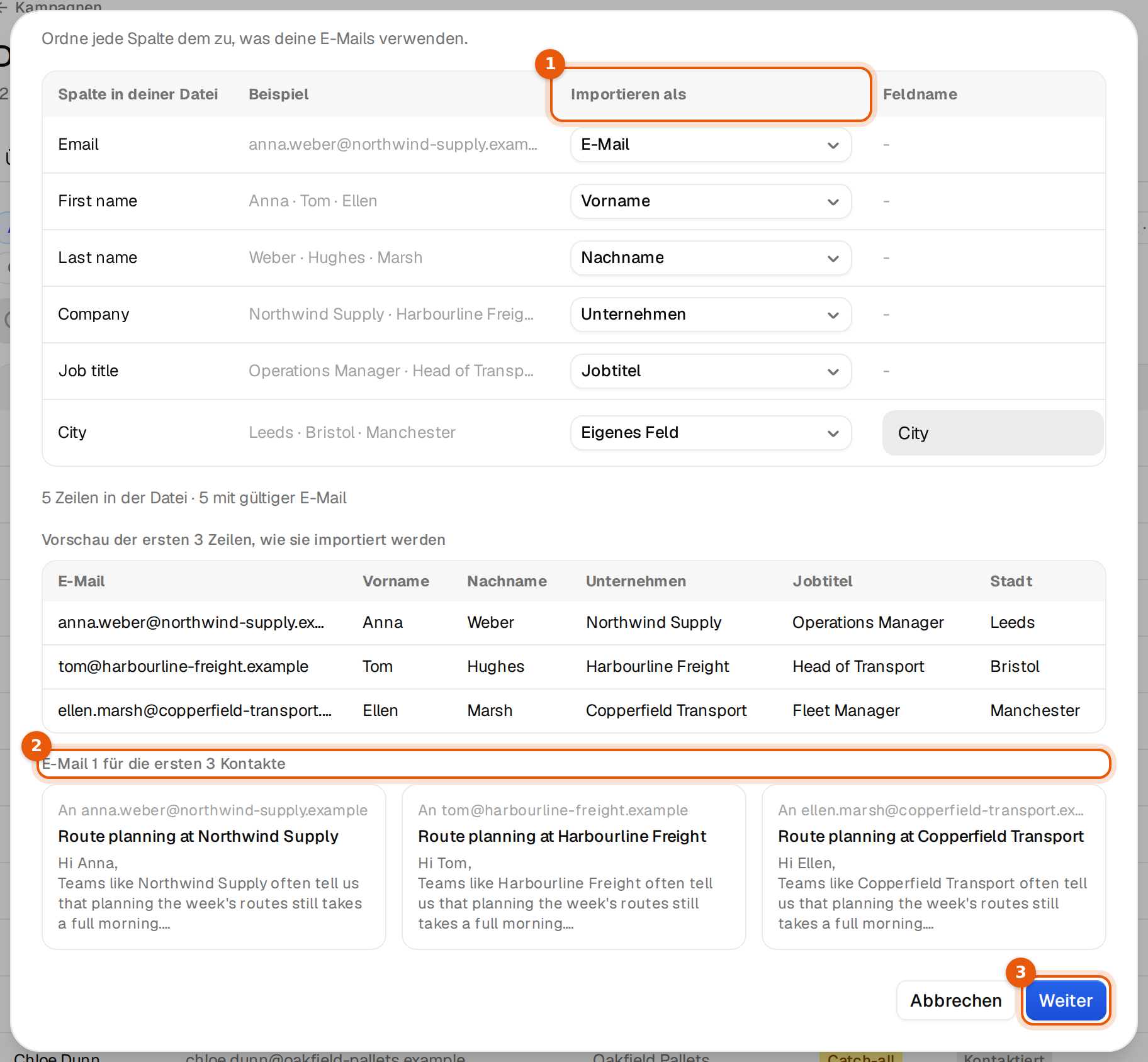
- Spalten. Wähl für jede Spalte deiner Datei unter Importieren als, was sie wird, zum Beispiel E-Mail, Vorname, Unternehmen oder Jobtitel. Die E-Mail ist Pflicht. Jede andere Spalte kann ein Eigenes Feld mit eigenem Feldnamen werden. Nutzen deine E-Mails eine Variable wie
{{pain_point}}, sagt das Fenster es und bietet sie als Ziel an. - Prüf die drei fertigen Beispiele unter E-Mail 1 für die ersten 3 Kontakte. Füllt keine Spalte eine Variable, warnt eine Zeile, dass sie leer verschickt würde. Wähl die Spalte oder entferne die Variable aus den E-Mails. Klick auf Weiter.
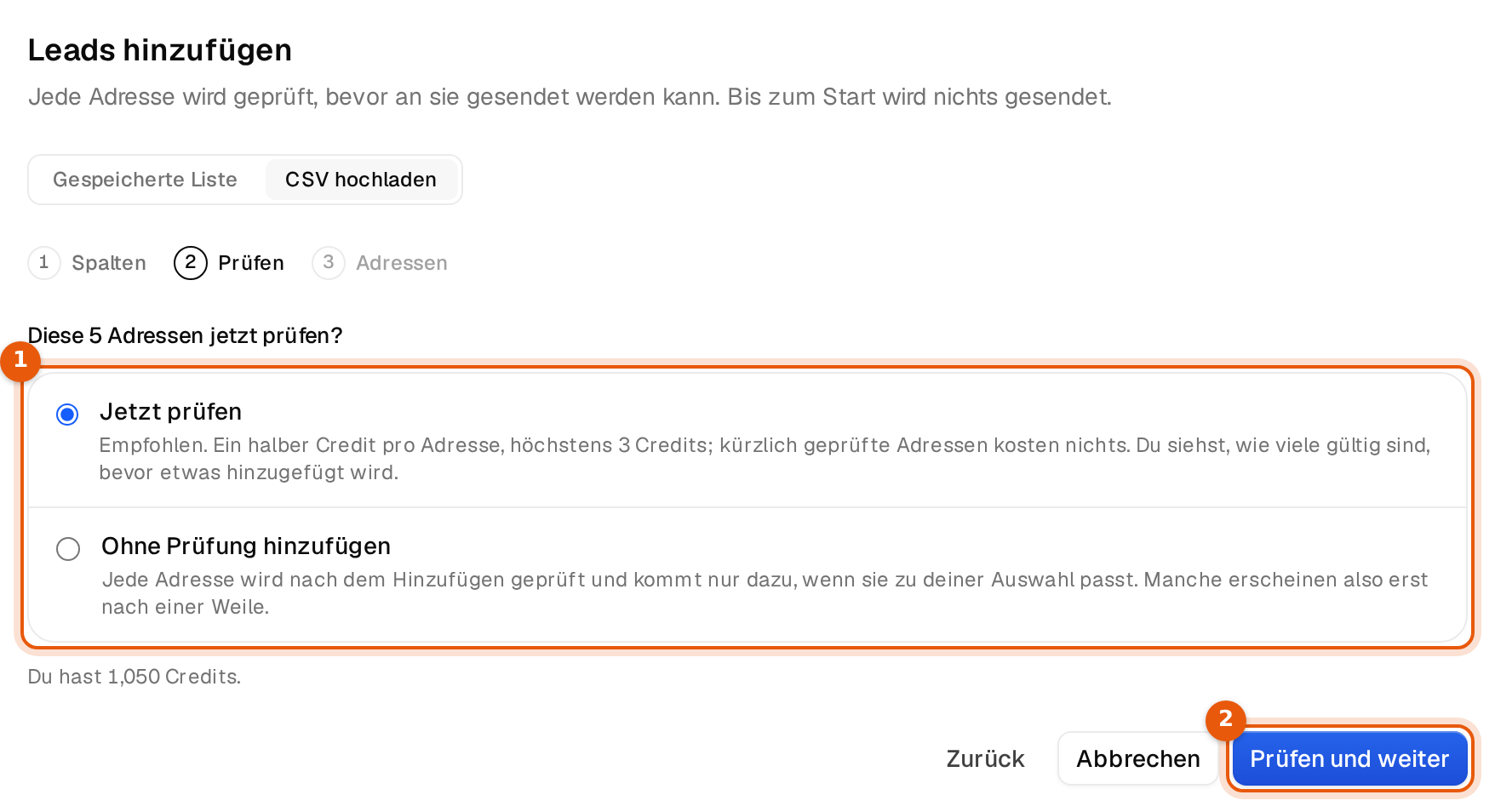
- Prüfen. Wähl Jetzt prüfen oder Ohne Prüfung hinzufügen und klick auf Prüfen und weiter oder Weiter.
- Adressen. Wähl wie bei einer Liste, welche Prüfstufen hinzukommen, und klick auf den Button zum Hinzufügen.
| Option | Was passiert | Kosten |
|---|---|---|
| Jetzt prüfen (empfohlen) | Jede Adresse wird zuerst geprüft. Du siehst die Zahlen pro Prüfstufe, bevor etwas hinzukommt. | Ein halber Credit pro Adresse. Kürzlich geprüfte Adressen kosten nichts. |
| Ohne Prüfung hinzufügen | Jede Adresse wird nach dem Hinzufügen geprüft und kommt nur dazu, wenn sie zu deiner Auswahl passt. Manche erscheinen erst nach einer Weile im Tab Leads. | Dieselbe Prüfung, später |
Das Fenster zeigt, wie viele Credits du hast. Gehen sie während der Prüfung aus, wird der Rest nach dem Hinzufügen geprüft. Deine CSV-Datei wird als private Liste gespeichert. So kannst du dieselben Personen später einer anderen Kampagne hinzufügen, ohne neu hochzuladen.
Aus der Personensuche
Wähl in der Personensuche Personen aus und klick auf Zur Kampagne hinzufügen. Jede Person aus der Argorant-Suche kostet 1 Credit, außer du hast sie schon freigeschaltet.
Aus einer Liste
Öffne eine Liste unter Listen und klick auf Zur Kampagne hinzufügen.
Über die API
Der Tab API der Kampagne zeigt ihre Kampagnen-ID. Füg sie in Clay, n8n, Zapier, dein CRM oder deinen KI-Agenten ein und schick Zeilen mit deinem API-Schlüssel. Jede übergebene Adresse wird zuerst geprüft. Siehe Leads aus deinen eigenen Tools hinzufügen.
Welche Adressen hinzugefügt werden
Jede Adresse bekommt bei der Prüfung eine Stufe. Die Stufe entscheidet, ob sie dazukommen kann.
| Prüfstufe | Hinzugefügt? |
|---|---|
| Gültig | Ja. Geprüft und zustellbar. Immer an und empfohlen. |
| Catch-all | Nur wenn du es anhakst und bestätigst. Die Domain nimmt jede Adresse an, daher bouncen manche davon. |
| Unbekannt | Noch nicht. Der Mailserver des Empfängers hat nicht geantwortet. Das Fenster zeigt Noch nicht möglich. |
| Riskant | Noch nicht. Anzeichen für eine schlechte oder vorübergehende Adresse. |
| Ungültig | Nie. Das Fenster zeigt Wird nie hinzugefügt. Diese Adressen gibt es nicht. |
Catch-all anzuhaken braucht immer einen zweiten Klick. Das Fenster warnt, dass diese Adressen öfter bouncen und Bounces dem Ruf deiner Postfächer schaden. Nimm sie nur dazu, wenn die Liste klein ist und du die Firmen kennst.
Was nach dem Hinzufügen passiert
- Das Fenster zeigt eine kurze Zusammenfassung, etwa wie viele dazugekommen sind, wie viele schon in der Kampagne waren und wie viele noch geprüft werden.
- Neue Personen erscheinen im Tab Leads mit dem Status Nicht gestartet. In einer Kampagne, die schon sendet, beginnen sie im nächsten Versandfenster mit E-Mail 1.
- In einem Entwurf wird bis zum Start nichts eingeplant oder verschickt.
Häufige Fehler
- Der Button zeigt 0. Keine Adresse der Liste ist bisher gültig, oder alle werden noch geprüft. Warte eine Minute oder füg sie ohne Prüfung hinzu, dann kommen sie dazu, sobald ihre Prüfung fertig ist.
- Eine Variable würde leer verschickt. Keine CSV-Spalte füllt sie. Ordne die Spalte im Schritt Spalten zu oder gib der Variable einen Fallback. Siehe Fallbacks.
- Es sind weniger Personen dazugekommen, als die Liste enthält. Wer schon in der Kampagne ist, bleibt, wie er ist, und kommt nicht doppelt dazu. Personen auf deiner Sperrliste, Abgemeldete und Personen, die auf eine andere Kampagne geantwortet haben, bleiben ebenfalls draußen.
- Ein Spaltenname mit Leerzeichen. Ein Feld wie Pain point kann nicht als Variable dienen. Benenne es im Schritt Spalten um, zum Beispiel in pain_point.
Limits und Kosten
- Die Zeilen deiner eigenen CSV-Datei fügst du kostenlos hinzu. Sie zu prüfen kostet einen halben Credit pro Adresse.
- Jede Person aus der Argorant-Personensuche kostet 1 Credit, außer du hast sie schon freigeschaltet.
- Die kostenlose Testphase fasst 250 Leads über alle deine Kampagnen. Das Fenster zeigt, wie viele du genutzt hast, und Leads über dem Limit werden ausgelassen.
- Personen auf deiner Sperrliste werden nie angeschrieben.