
Argorant verschickt Cold E-Mails nicht über einen gemeinsamen Server. Jede Kampagnen-E-Mail geht über ein echtes Postfach raus, das dir gehört. So sieht sie aus wie eine normale E-Mail, und Antworten landen in einem echten Posteingang. Hier erfährst du, wo die Postfächer in der App liegen, wie du sie hinzufügst und was du zuerst tun solltest.
Wo du deine Postfächer findest
Öffne in der Seitenleiste Ansprache und klick auf Postfächer. Die Seite hat zwei Tabs. Verbundene Postfächer listet jedes Postfach, über das deine Kampagnen senden können. Bestellungen & Domains zeigt Postfächer und Domains, die du bei uns gekauft hast. Postfächer hinzufügen oder ändern können nur der Inhaber des Workspace und Admins. Andere Mitglieder sehen die Seite, können aber nichts verbinden.
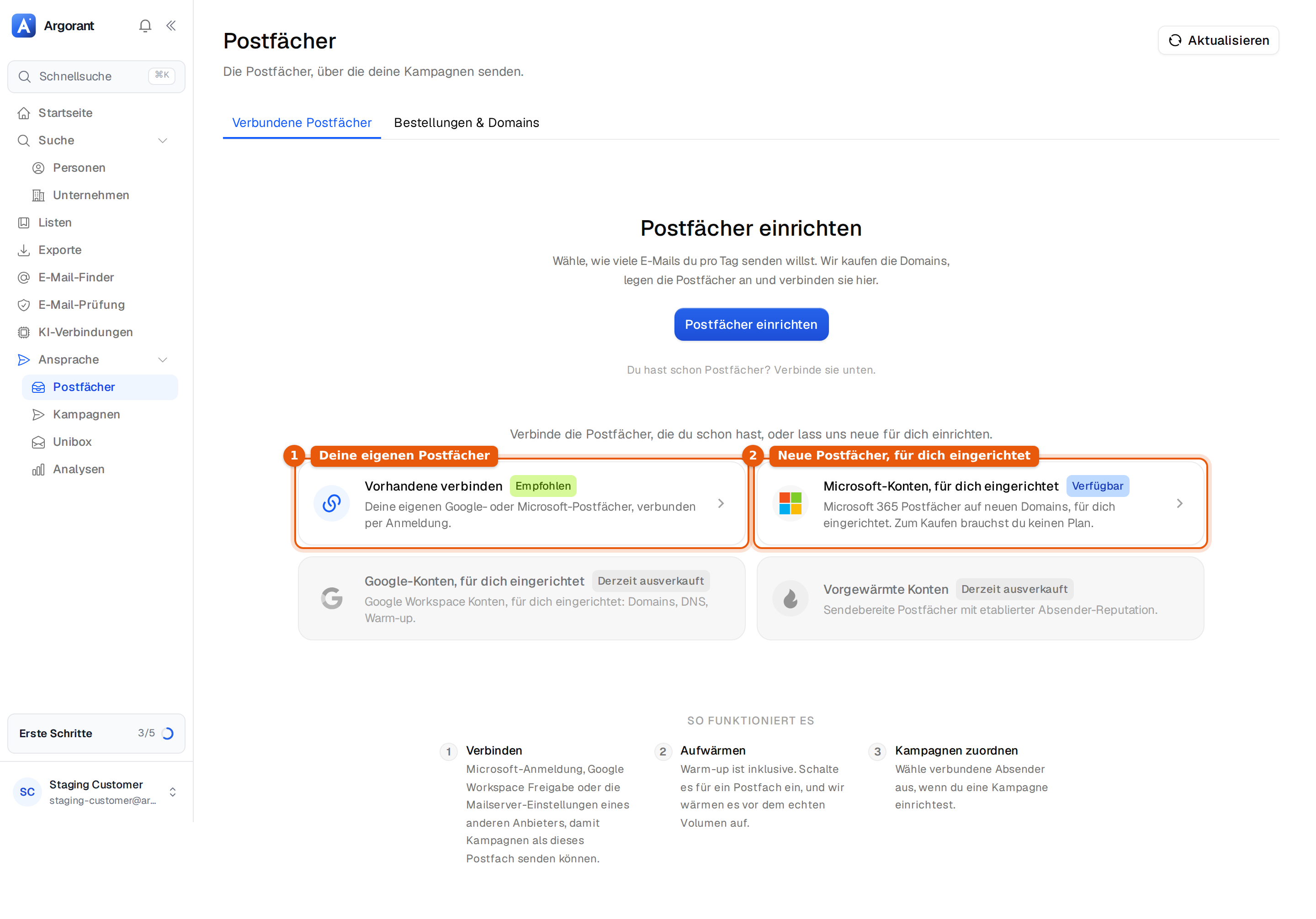
Zwei Wege zu Postfächern
| Option | Was du bekommst | Wann du sie wählst |
|---|---|---|
| Vorhandene verbinden | Deine eigenen Postfächer bei Google Workspace, Microsoft 365 oder einem anderen Anbieter, verbunden per Anmeldung oder mit den Einstellungen des Mailservers. | Du hast schon Postfächer auf einer Domain für Outreach, oder du willst heute noch starten. |
| Microsoft-Konten, für dich eingerichtet | Neue Postfächer bei Microsoft 365 auf neuen Domains, für dich gekauft, eingerichtet und verbunden. Dafür brauchst du keinen Argorant-Plan. | Du willst mehr versenden, ohne deine Hauptdomain anzufassen, und keine Domains und DNS selbst einrichten. |
| Google-Konten, für dich eingerichtet und Vorgewärmte Konten | Stehen auf der Seite und sind mit Derzeit ausverkauft markiert, solange es sie nicht gibt. | Nur wenn die Kachel nicht ausgegraut ist. |
Für vorhandene Postfächer gibt es drei Wege, je nach Art des Postfachs. Siehe Postfächer bei Google Workspace verbinden, Ein Postfach bei Microsoft 365 oder Outlook verbinden und Jedes andere Postfach mit SMTP und IMAP verbinden. Wie das Bestellen geht, steht in Neue Postfächer und Domains bestellen.
Dein erstes Postfach, Schritt für Schritt
- Öffne Postfächer. Vor dem ersten Postfach stehen die Optionen direkt auf der Seite. Später findest du sie hinter dem Button Konto verbinden oben rechts.
- Klick auf Vorhandene verbinden und wähle Gmail / Google Workspace, Office 365 / Outlook oder Anderer Anbieter. Folge den Schritten auf dem Bildschirm.
- Sobald das Postfach in der Tabelle steht, öffne sein Menü (die drei Punkte am Ende der Zeile) und wähle Absender bearbeiten. Prüf Anzeigename, Zeitzone und Cold E-Mails pro Tag.
- Schalte im selben Dialog Warm-up ein, wenn das Postfach neu ist oder bisher wenig versendet hat. Warm-up ist aus, bis du es einschaltest.
- Klick auf Absender speichern. Ordne das Postfach dann einer Kampagne zu, im Kampagnen-Assistenten oder im Tab Absender der Kampagne. Siehe Wählen, welche Postfächer eine Kampagne senden.
Was die Seite zeigt, sobald du Postfächer hast
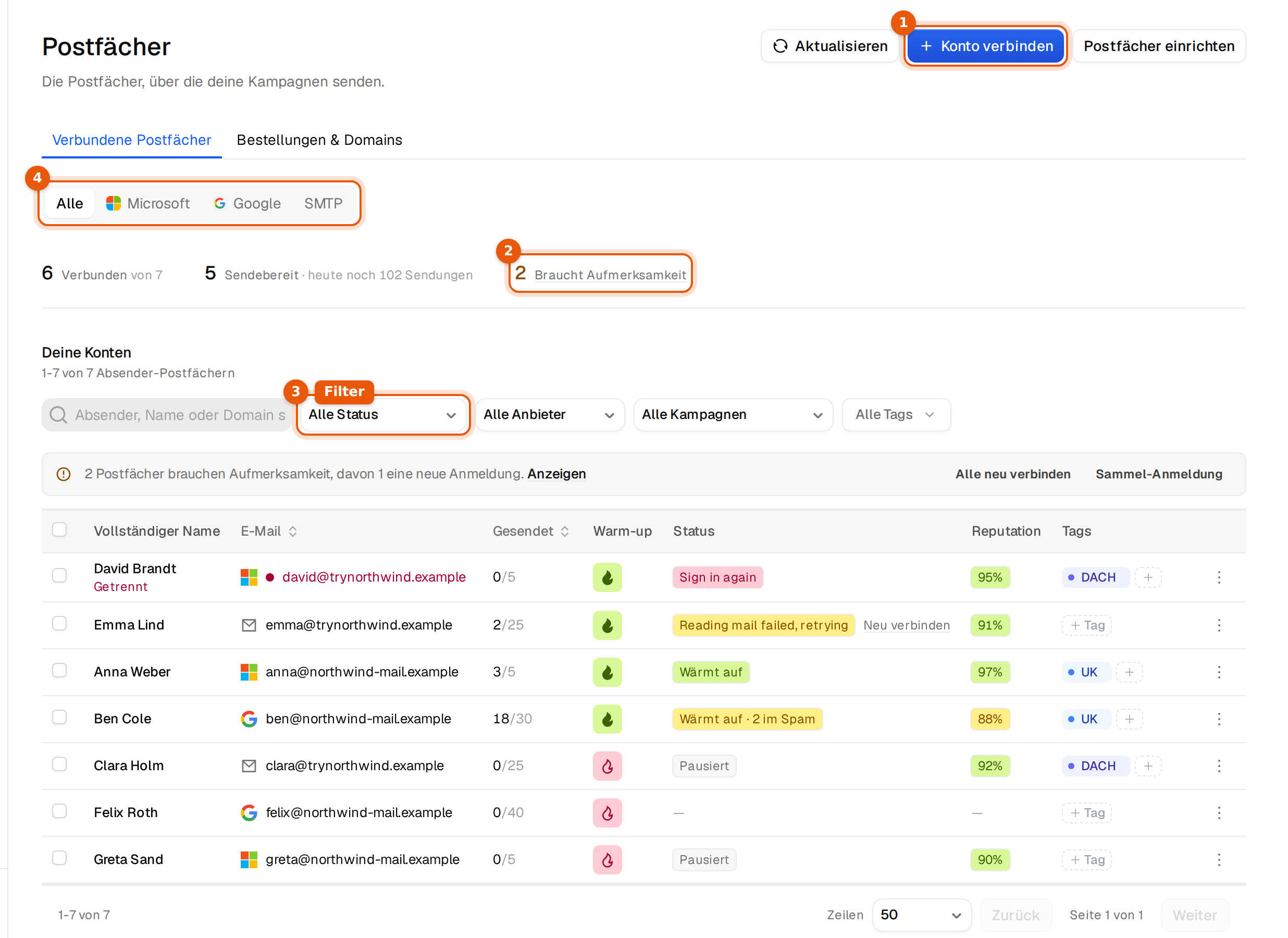
- Die Zahlenreihe oben zeigt, wie viele Postfächer Verbunden sind, wie viele Sendebereit sind und wie viele Sendungen heute noch übrig sind, und wie viele Aufmerksamkeit brauchen. Ein Klick auf Braucht Aufmerksamkeit filtert die Tabelle auf diese Postfächer.
- Der Umschalter darüber (Alle, Microsoft, Google, SMTP) zeigt nur eine Art von Postfach.
- In der Filterzeile suchst du nach Absender, Name oder Domain und filterst nach Status, Anbieter, Kampagne und Tag.
- Die Tabelle zeigt den vollständigen Namen, die Adresse, unter Gesendet die heutigen Sendungen gegen das Tageslimit, die Warm-up-Flamme, den Status, die Reputation und die Tags. Auf breiten Bildschirmen zeigt eine Spalte Kampagne, wofür jedes Postfach sendet.
Was jeder Status bedeutet und wie du ihn behebst, steht in Status der Postfächer und was zu tun ist.
Grenzen
- Die kostenlose Testphase umfasst 2 verbundene Postfächer. Ein drittes wird mit der Meldung unten abgelehnt. Ein Postfach, das du schon verbunden hattest, kann sich immer wieder anmelden.
- Mit einem Plan verbindest du so viele Postfächer, wie du willst, Warm-up inklusive.
- Postfächer, die du bei uns kaufst, zählen nie zum Limit der Testphase.
- Jedes Postfach startet mit einem sicheren Tageslimit. Bei Microsoft 365 per Anmeldung und bei gekauften Postfächern sind es 5 Cold E-Mails am Tag, bei Google Workspace 40, bei anderen Anbietern 25. Siehe Tägliche Versandlimits pro Postfach.
Die Testphase umfasst 2 Postfächer. Wähle einen Plan, um mehr zu verbinden.
Häufige Fehler
- Von deiner Hauptdomain aus senden. Wenn diese E-Mails markiert werden, leidet auch deine normale E-Mail. Nimm eigene Versand-Domains oder bestell Postfächer auf neuen Domains.
- Ein neues Postfach ohne Warm-up gleich voll auslasten. Schalte zuerst Warm-up ein und erhöhe das Tageslimit langsam.
- Eine private Adresse wie @gmail.com oder @outlook.com über den Google- oder Microsoft-Weg verbinden wollen. Diese Wege nehmen nur geschäftliche Postfächer auf deiner eigenen Domain, und die senden ohnehin besser.
- Zu wenige Postfächer an eine große Kampagne hängen. Jedes Postfach sendet nur wenige Cold E-Mails am Tag. Wer mehr senden will, nimmt mehr Postfächer.