
Eine Kampagne sendet nur über die Postfächer, die du ihr zuordnest. Du wählst sie einmal im Kampagnen-Assistenten und kannst sie jederzeit im Tab Absender der Kampagne ändern, auch während die Kampagne sendet.
Absender im Kampagnen-Assistenten wählen
Der dritte Schritt von Neue Kampagne heißt Absender. Er listet deine verbundenen Postfächer und zeigt, wie viele ausgewählt sind, zum Beispiel 4 von 7 verbundenen Postfächern ausgewählt.
- Zuerst ist jedes verbundene Postfach angehakt. Nimm den Haken bei denen raus, die diese Kampagne nicht nutzen soll.
- Mit Alle nutzen oder Keine änderst du alle auf einmal, mit Absender filtern findest du Postfächer nach Adresse oder Name.
- Klick auf Weiter. Die Auswahl wird gespeichert, wenn du Weiter drückst.
Noch kein Postfach? Der Schritt zeigt Noch keine verbundenen Absenderkonten und bietet Absenderkonten hinzufügen an. Verbinde zuerst eines, siehe Postfächer: So funktionieren Versandkonten.
Absender später ändern
- Öffne Kampagnen, dann die Kampagne, und klick auf den Tab Absender. Die Zeile oben sagt, wie viele Postfächer diese Kampagne versenden und wie viele du insgesamt verbunden hast.
- Zum Hinzufügen klick auf Postfächer hinzufügen. Der Dialog listet verbundene Postfächer, die diese Kampagne noch nicht senden. Filtere nach Adresse, Anbieter, Zustand oder Tag, hak die gewünschten an oder nutz Alle N auswählen. Klick auf N Postfächer hinzufügen.
- Zum Entfernen hak die Postfächer in der Liste an und klick in der Leiste, die erscheint, auf N aus der Kampagne entfernen. Sie bleiben verbunden und senden weiter für ihre anderen Kampagnen.
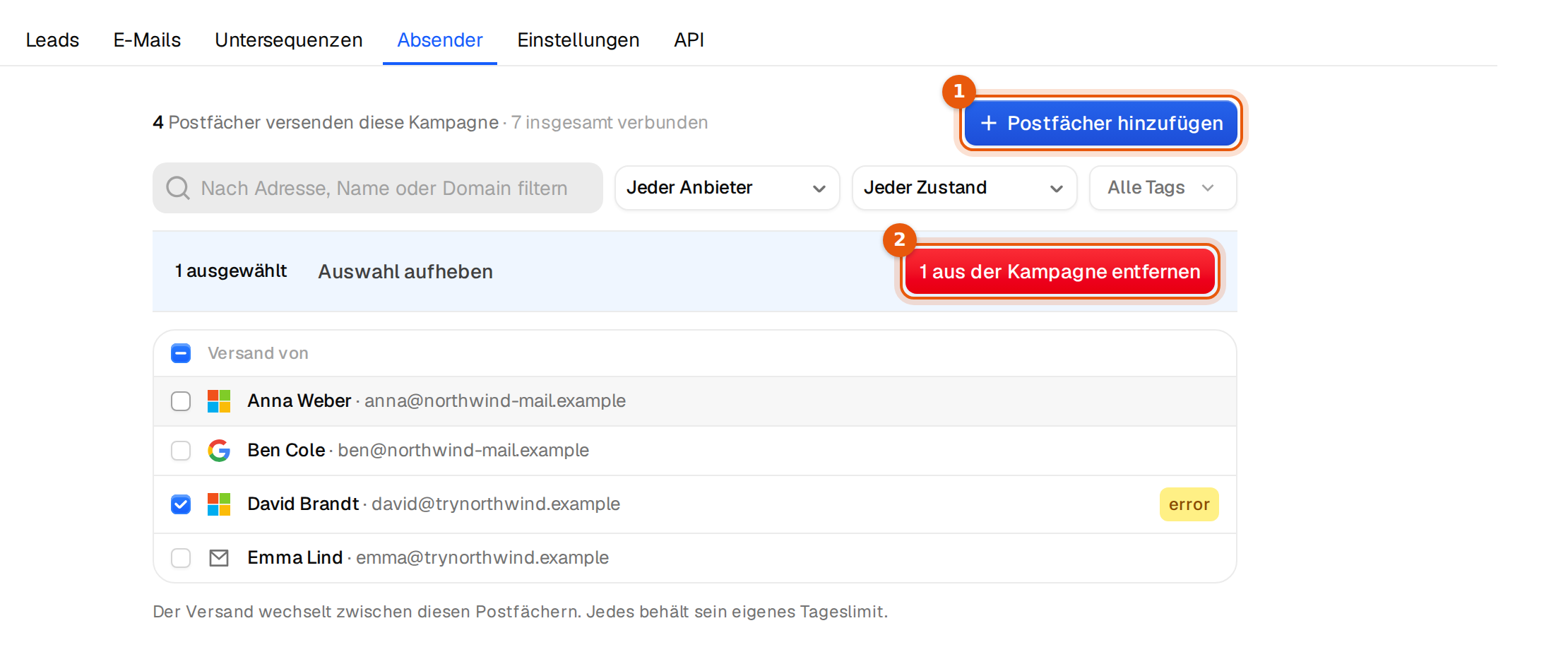
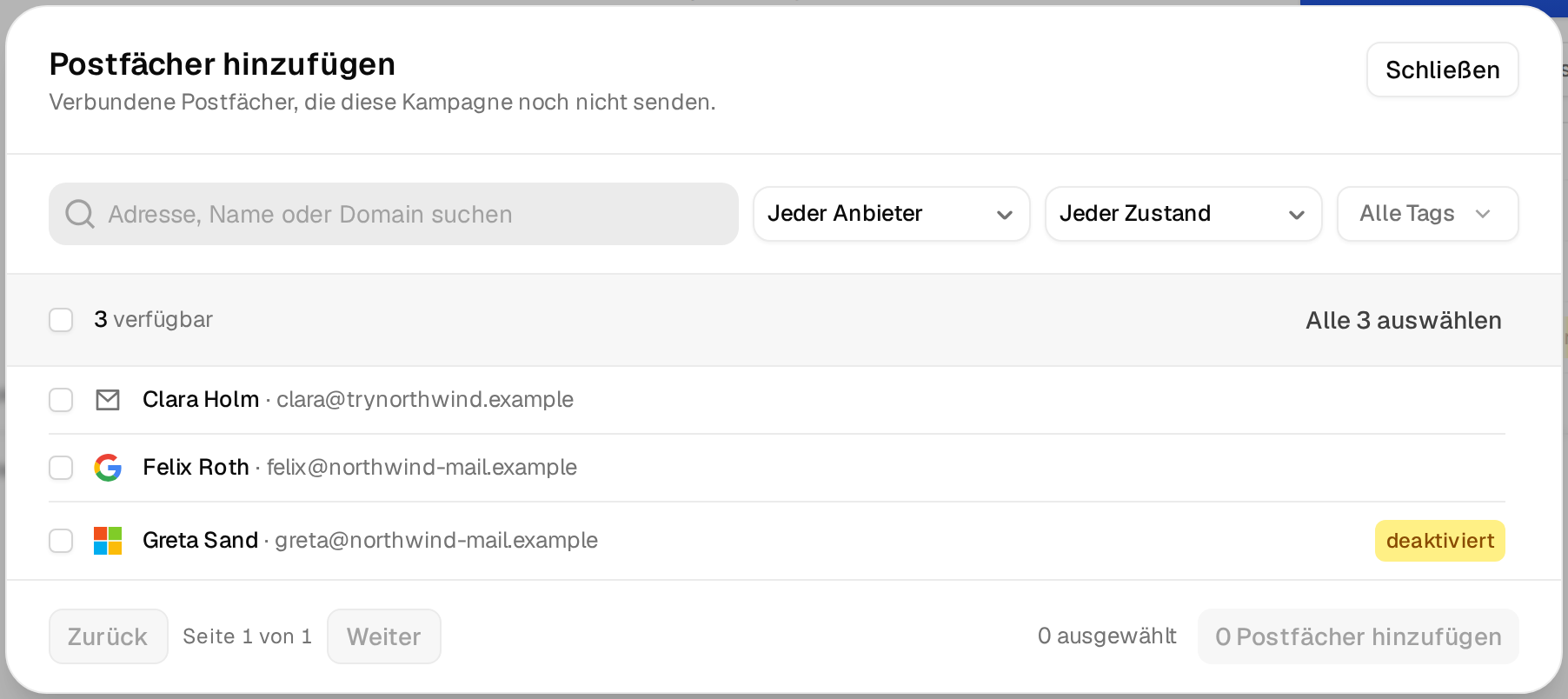
Ein kleines gelbes Etikett neben einem Postfach, etwa error oder deaktiviert, heißt, dass es gerade nicht senden kann. Behebe das in Postfächer oder ersetze es. Siehe Status der Postfächer und was zu tun ist.
Wie der Versand verteilt wird
- Der Versand wechselt reihum zwischen allen zugeordneten Postfächern, die senden können.
- Jedes Postfach behält sein eigenes Tageslimit, auch wenn es für mehrere Kampagnen sendet.
- Der Abstand zwischen zwei Sendungen aus den Kampagneneinstellungen gilt pro Postfach.
- Ein Follow-up geht immer über dasselbe Postfach raus, das die erste E-Mail gesendet hat. So bleibt das Gespräch in einem Verlauf.
- Die Kampagne sendet nie mehr als ihr eigenes Tägliches Versandlimit, siehe Tägliche Versandlimits pro Postfach.
Neue Postfächer aus einer Bestellung
Gekaufte Postfächer können einer Kampagne schon während der Einlaufphase beitreten. Öffne die Bestellung unter Bestellungen & Domains und klick auf Zu einer Kampagne hinzufügen, oder füg sie im Dialog Postfächer hinzufügen hinzu. Sie senden, sobald ihre 24 Stunden Einlaufphase vorbei sind, mit je 5 am Tag.
Wie viele Postfächer eine Kampagne braucht
Teil die Zahl der E-Mails, die du pro Tag senden willst, durch das Tageslimit deiner Postfächer. Eine Kampagne, die 100 E-Mails am Tag senden soll, braucht bei Postfächern mit 5 pro Tag 20 Postfächer. Mit weniger sendet sie weniger als ihr Tageslimit und braucht länger.
Häufige Fehler
- Den letzten funktionierenden Absender aus einer laufenden Kampagne nehmen. Die Kampagne hat dann nichts mehr zum Senden. Beim Löschen oder Deaktivieren eines solchen Postfachs in Postfächer hält Argorant dich auf und bittet dich, zuerst ein anderes Postfach zuzuordnen oder die Kampagne zu pausieren.
- Ein Postfach zuordnen, das Sign in again zeigt. Es wird übersprungen, bis es behoben ist.
- Für jede Kampagne dieselben wenigen Postfächer nutzen. Verteil deine Postfächer, damit eine volle Kampagne nicht die Kapazität der anderen aufbraucht.