
Jedes Postfach hat sein eigenes Limit an Cold E-Mails pro Tag. Kampagnen senden nie mehr über ein Postfach, auch wenn sich mehrere Kampagnen das Postfach teilen. Diese Zahl niedrig zu halten, ist das Wichtigste, was du für die Zustellbarkeit tun kannst. Posteingangsanbieter vertrauen Postfächern, die ein paar persönlich wirkende E-Mails am Tag senden, und werden misstrauisch, wenn eines plötzlich Hunderte verschickt.
Wo du das Limit siehst
- Die Spalte Gesendet in Postfächer zeigt die heutigen Sendungen gegen das Limit, zum Beispiel 3/5.
- Der Überblick oben zeigt bei Sendebereit, wie viele Sendungen über alle gesunden Postfächer heute noch übrig sind.
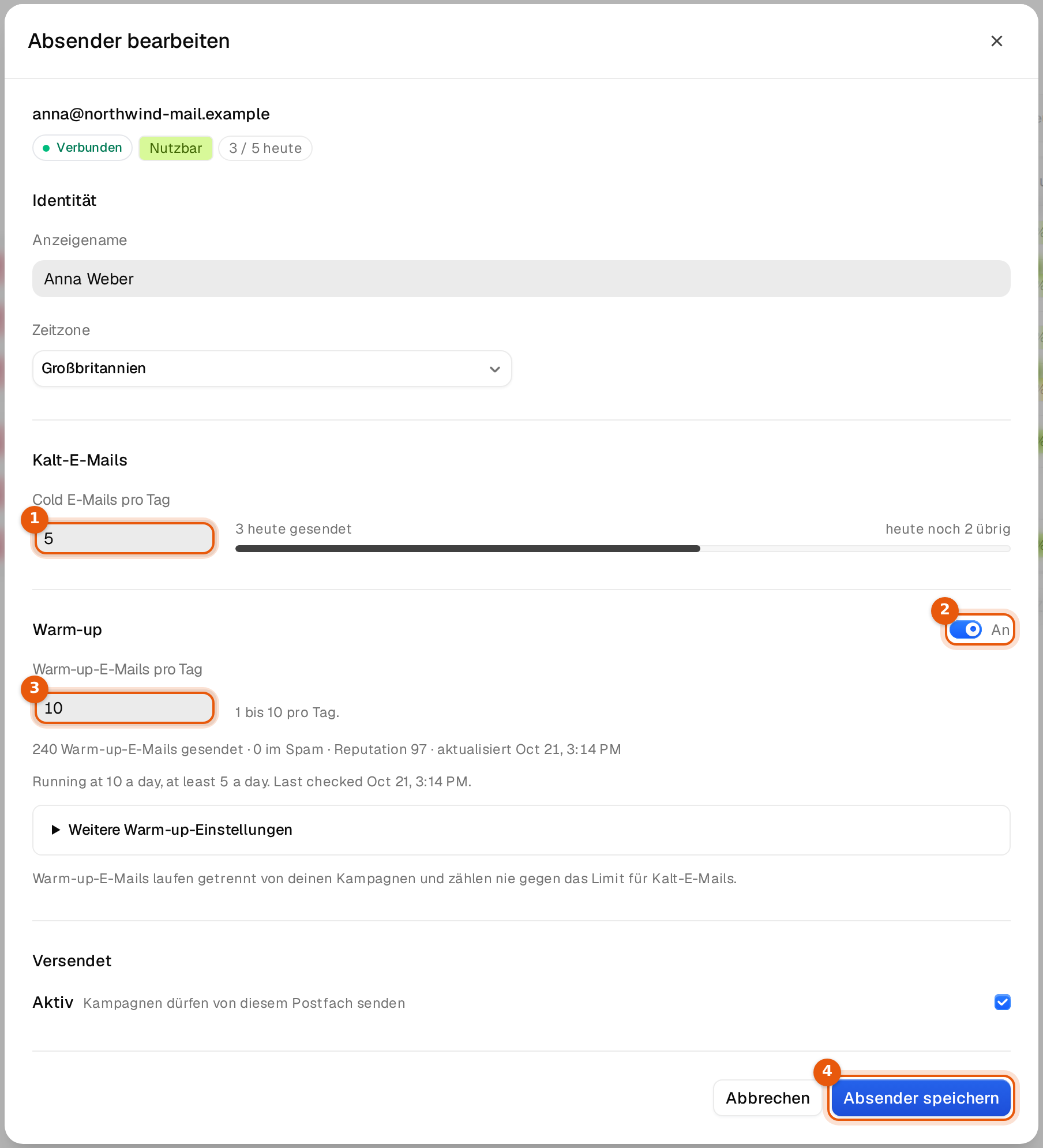
- Absender bearbeiten zeigt gesendet und heute noch übrig mit einem Balken unter dem Feld.
Das Limit eines Postfachs ändern
- Klick in Postfächer auf die drei Punkte am Ende der Zeile und wähle Absender bearbeiten.
- Gib unter Kalt-E-Mails die neue Zahl bei Cold E-Mails pro Tag ein. Erlaubt ist eine ganze Zahl von 1 bis 10.000.
- Klick auf Absender speichern. Das neue Limit gilt ab jetzt, was heute schon gesendet wurde, zählt weiter mit.
Viele auf einmal ändern
- Hak die Postfächer in der Tabelle an. Filtere vorher, wenn du willst, zum Beispiel nur eine Domain oder ein Tag.
- Klick in der Leiste unten auf Bearbeiten.
- Gib bei Cold E-Mails pro Tag eine Zahl ein. Lass die anderen Felder auf Behalten.
- Klick auf Speichern. Ein Hinweis bestätigt, wie viele Postfächer geändert wurden.
Womit jedes Postfach startet
| Postfach | Startet mit | Hinweis |
|---|---|---|
| Bei uns gekauft (Microsoft-Konten, für dich eingerichtet) | 5 pro Tag | Die Bestellung ist auf 5 pro Tag und Postfach ausgelegt, ein festes, sicheres Limit. Gesendet wird erst nach den 24 Stunden Einlaufphase. |
| Microsoft 365, verbunden mit Anmelden | 5 pro Tag | Erhöhe langsam, wenn Warm-up eine Weile gelaufen ist. |
| Google Workspace | 40 pro Tag | Bei neuen oder kalten Postfächern lieber senken. |
| Anderer Anbieter (SMTP) | 25 pro Tag | Oder das daily_limit aus deiner CSV-Datei. |
Sichere Zahlen
- Halte ein neues Postfach in den ersten Wochen niedrig und lass Warm-up nebenher laufen.
- Erhöhe in kleinen Schritten, und nur solange die Reputation hoch bleibt und im Warm-up nichts im Spam landet.
- Willst du insgesamt mehr senden, nimm mehr Postfächer dazu, statt jedes einzelne stärker auszulasten. Zehn Postfächer mit je 5 am Tag landen weit öfter im Posteingang als eines mit 50.
- Warm-up-E-Mails laufen getrennt und zählen nie zum Limit für Cold E-Mails.
Wie die Limits zusammenspielen
Jede Kampagne hat außerdem ein Tägliches Versandlimit über alle ihre Postfächer, eingestellt im Tab Einstellungen der Kampagne. Die Sendungen verteilen sich reihum auf die zugeordneten Postfächer, und jedes Postfach behält sein eigenes Limit. Die Kampagne sendet also, was niedriger ist: ihr eigenes Tageslimit oder die Summe dessen, was ihre Postfächer heute noch übrig haben. Siehe Zeitplan und Versandeinstellungen.
Ein Beispiel: Eine Kampagne mit einem täglichen Versandlimit von 100 und vier Postfächern mit je 5 am Tag sendet höchstens 20 E-Mails am Tag. Um das Limit der Kampagne auszuschöpfen, nimm mehr Postfächer dazu.
Häufige Fehler
- Ein einzelnes Postfach hochdrehen, weil eine Kampagne langsam ist. Nimm lieber Postfächer dazu.
- Erwarten, dass ein höheres Kampagnenlimit mehr sendet. Sind die Postfächer an ihrem Limit, geht nicht mehr raus.
- Pausierte oder deaktivierte Postfächer vergessen. Sie zählen heute mit null zur Kapazität, siehe Status der Postfächer und was zu tun ist.