
Deine CSV-Datei kann alles enthalten, was du über einen Kontakt weißt, etwa ein recherchiertes Problem, ein aktuelles Ereignis, einen Kalenderlink oder den Namen des Kundenbetreuers. Importiere diese Spalten als eigene Felder, dann wird jede zu einer Variable, die du in deine E-Mails schreiben kannst, etwa {{pain_point}}.
Wo du eine CSV-Datei hochlädst
- In Schritt 1 des Kampagnen-Assistenten, mit CSV hochladen unter Zielgruppe.
- Im Tab Leads einer bestehenden Kampagne, mit Leads hinzufügen.
- Unter Listen mit CSV hochladen. Die eigenen Felder gehen mit der Liste in jede Kampagne, in die du sie aufnimmst.
Alle drei nutzen dieselbe Zuordnung der Spalten. Die Datei braucht eine E-Mail-Spalte, Komma oder Semikolon als Trennzeichen und UTF-8. Deine eigenen Zeilen kosten keine Credits.
Spalten zuordnen
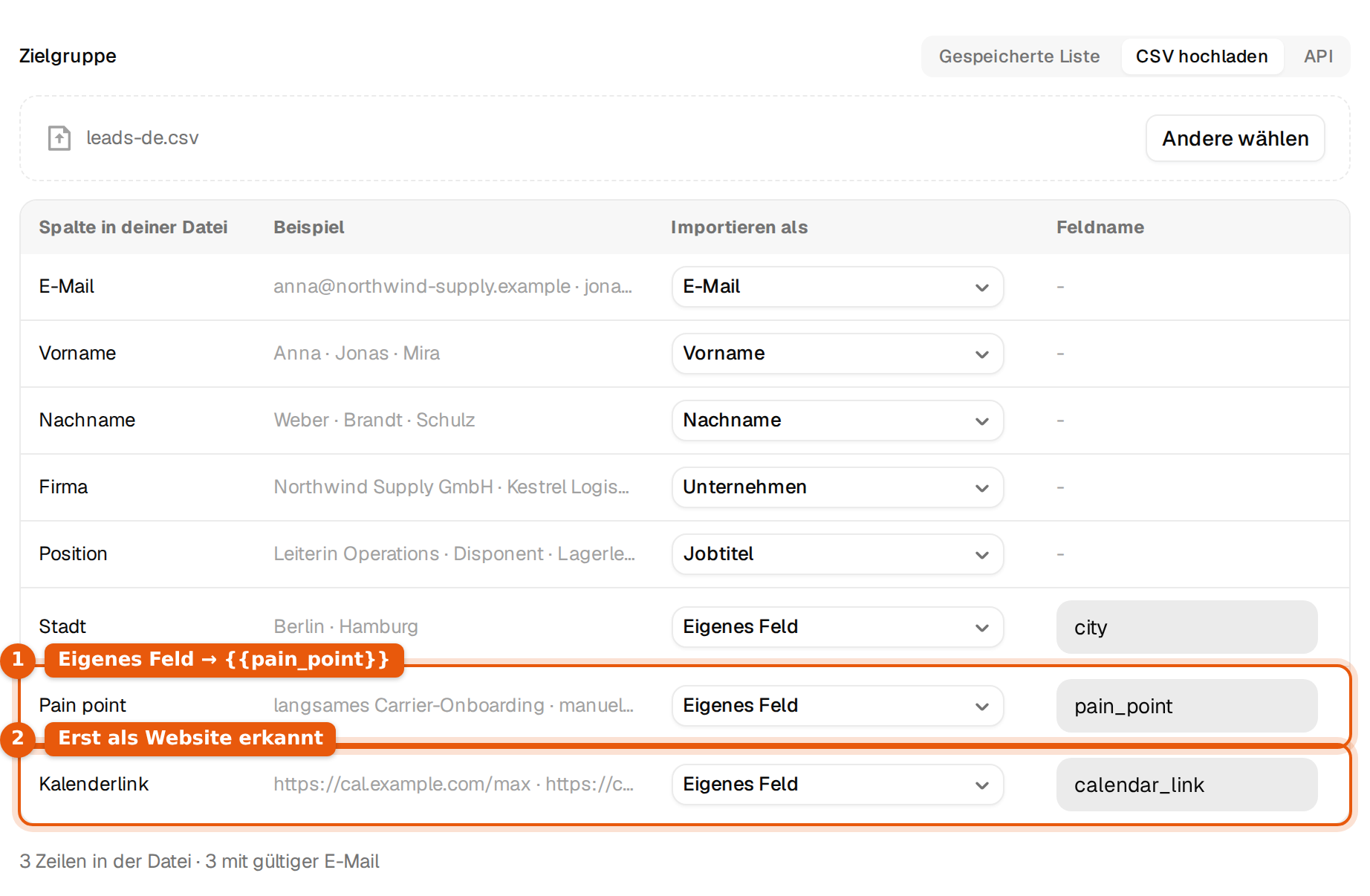
- Lade die Datei hoch. Eine Tabelle erscheint mit einer Zeile pro Spalte, mit Spalte in deiner Datei, einem Beispiel ihrer Werte, Importieren als und Feldname.
- Prüf jedes Importieren als. Argorant rät anhand der Überschrift, auf Deutsch, Englisch, Französisch und Spanisch, und anhand der Werte, wenn die Überschrift nichts sagt.
- Stell jede Spalte, die du in E-Mails nutzen willst und die kein Standardfeld ist, auf Eigenes Feld.
- Prüf rechts den Feldname. Am Anfang ist er die Spaltenüberschrift. Ändere ihn auf genau den Namen, den du in deine E-Mails schreibst, etwa
pain_point. - Lies die Zeile unter der Tabelle, etwa 3 Zeilen in der Datei · 3 mit gültiger E-Mail, und die Vorschau der ersten Zeilen darunter.
- Mach im Assistenten mit Speichern und weiter weiter oder schließ den Upload an den anderen Stellen ab.
| Importieren als | Füllt |
|---|---|
| Die Adresse. Pflicht, und nur eine Spalte darf sie haben. | |
| Vorname, Nachname | {{first_name}} und {{last_name}}. |
| Voller Name (aufgeteilt in Vor- und Nachname) | Beide Namen aus einer Spalte. Aus Ann-Marie van der Berg wird Vorname Ann-Marie und Nachname van der Berg. |
| Unternehmen, Jobtitel, Website, Telefon | Die Standardfelder. Unternehmen füllt {{company}}, Jobtitel füllt {{title}}, Website füllt {{website}}. |
| Eigenes Feld | Eine Variable mit dem Namen, den du unter Feldname einträgst. |
| Nicht importieren | Nichts. Für Spalten, die du nicht brauchst. |
In eine E-Mail schreiben
Aus einem Feld namens pain_point wird {{pain_point}}. Aus einem Feld namens calendar_link wird {{calendar_link}}. Ein Präfix brauchst du nicht.
Teams in {{city|Ihrer Region}} erzählen uns oft, dass
{{pain_point|manuelle Planung}} sie ausbremst.
Hier ist mein Kalender, falls das einfacher ist: {{calendar_link|antworten Sie einfach mit einer Uhrzeit}}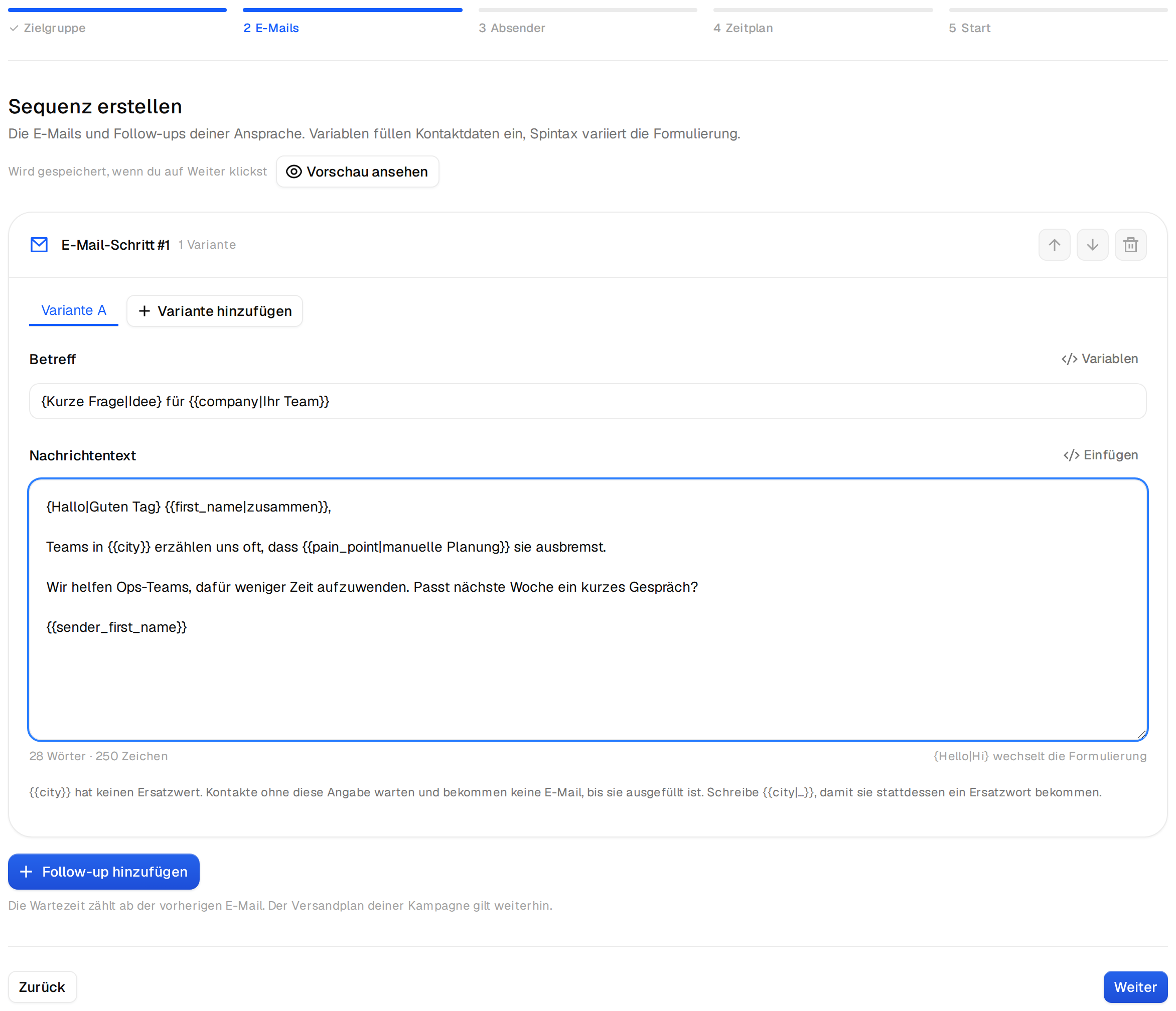
Hast du die E-Mails zuerst geschrieben, bietet die Zuordnung ihre Variablen oben in der Liste Importieren als an, markiert mit in deinen E-Mails, und wählt sie selbst, wenn eine Überschrift passt. Eine Spalte namens Calendar link wird {{calendar_link}} zugeordnet.
Regeln für Namen
- Nutze Buchstaben, Zahlen und Unterstriche. Ein Feldname mit Leerzeichen wie Pain point kann nicht als Variable genutzt werden. Benenne ihn in der Zuordnung in
pain_pointum. - Groß- und Kleinschreibung zählt. Ein Feld namens
StadtoderCityfüllt nicht{{city}}. Schreib den Feldnamen genau so wie in der E-Mail. - Ein eigenes Feld darf nicht wie ein Standardfeld heißen, etwa email, first_name oder company, und zwei eigene Felder dürfen nicht gleich heißen.
- Eine Spalte mit LinkedIn-Profillinks bleibt ein eigenes Feld und wird nicht zur Website.
Meldungen und was du tust
| Meldung | Lösung |
|---|---|
| Wähl die Spalte mit der E-Mail-Adresse. | Stell eine Spalte auf E-Mail. |
| E-Mail ist für mehr als eine Spalte gewählt. | Lass E-Mail nur bei einer Spalte. Stell die andere auf Eigenes Feld oder Nicht importieren. |
| Nutze entweder vollen Namen oder Vor- und Nachname, nicht beides. | Entscheide dich für einen Weg. |
| Gib jedem eigenen Feld einen Namen. | Füll den leeren Feldnamen aus. |
| Zwei eigene Felder haben denselben Namen. | Benenne eines um. |
| Ein eigenes Feld darf nicht wie ein Standardfeld heißen (email, first_name, company ...). | Wähl einen anderen Namen, etwa work_email. |
Häufige Fehler
- Eine Link-Spalte wird als Website erkannt. Sehen die meisten Werte wie Webadressen aus, wird die Spalte auf Website gestellt. Für einen Kalender- oder Fallstudien-Link stellst du sie auf Eigenes Feld.
- Zeilen fehlen. Zeilen ohne brauchbare E-Mail und Wiederholungen einer E-Mail weiter oben in der Datei werden nicht importiert. Die Zeile unter der Tabelle zählt beides.
- Leere Zellen. Ein Kontakt mit leerer Zelle hat für dieses Feld keinen Wert. Gib der Variable einen Fallback, sonst wartet der Kontakt. Siehe Fallbacks.
Felder, die du über die API schickst, funktionieren genauso. Jeder weitere Schlüssel in einer Zeile wird zu einem Feld dieses Leads.