
Die Vorschau zeigt eine E-Mail genau so, wie ein echter Kontakt deiner Kampagne sie bekommt, mit ausgefüllten Variablen und gewählter Spintax. Aus demselben Fenster schickst du dir diese Fassung als Test. In der Kampagne startet oder ändert sich dabei nichts.
Die Vorschau öffnen
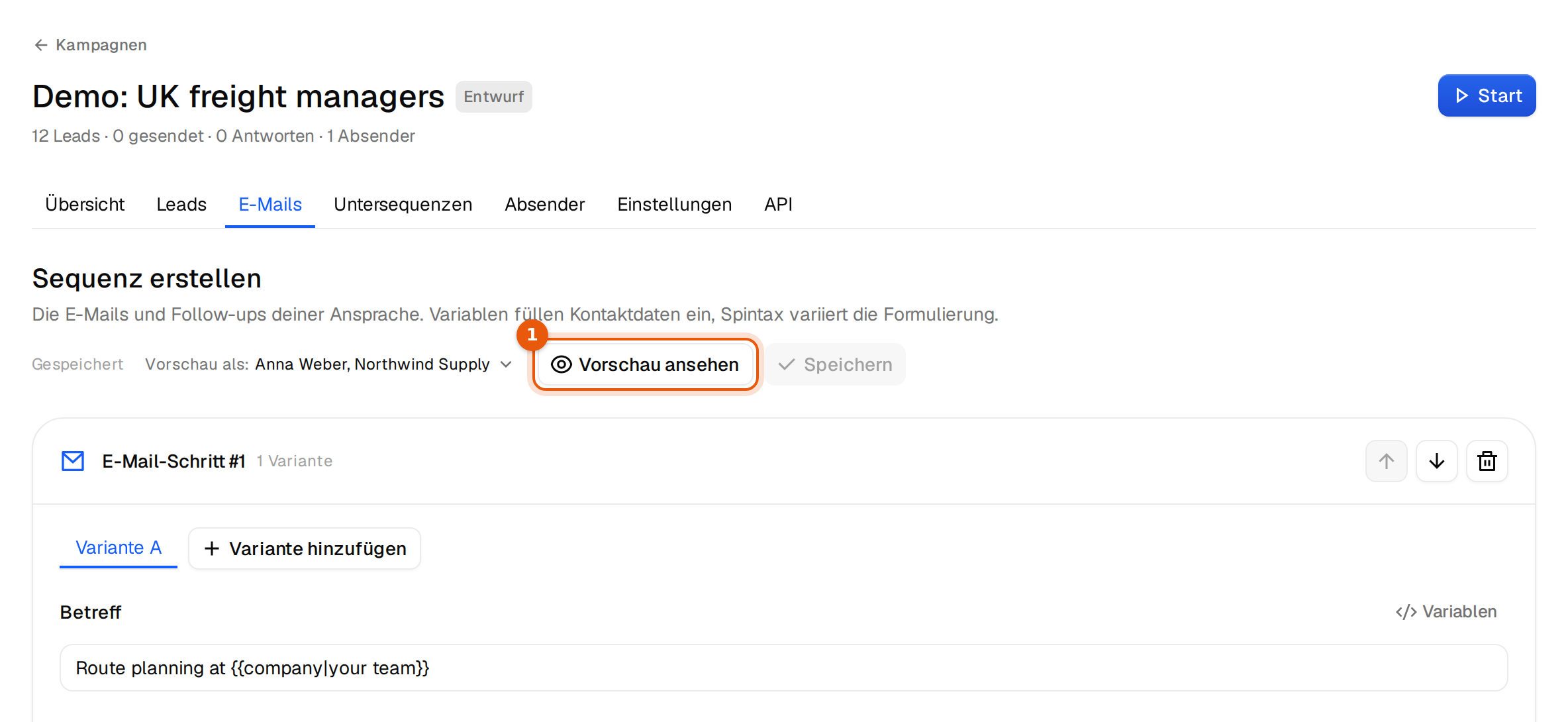
- Öffne die Kampagne und klick auf den Tab E-Mails.
- Wähl die E-Mail aus, die du prüfen willst, zum Beispiel E-Mail 2.
- Klick auf Vorschau ansehen. Das Fenster Vorschau öffnet sich mit dieser E-Mail.
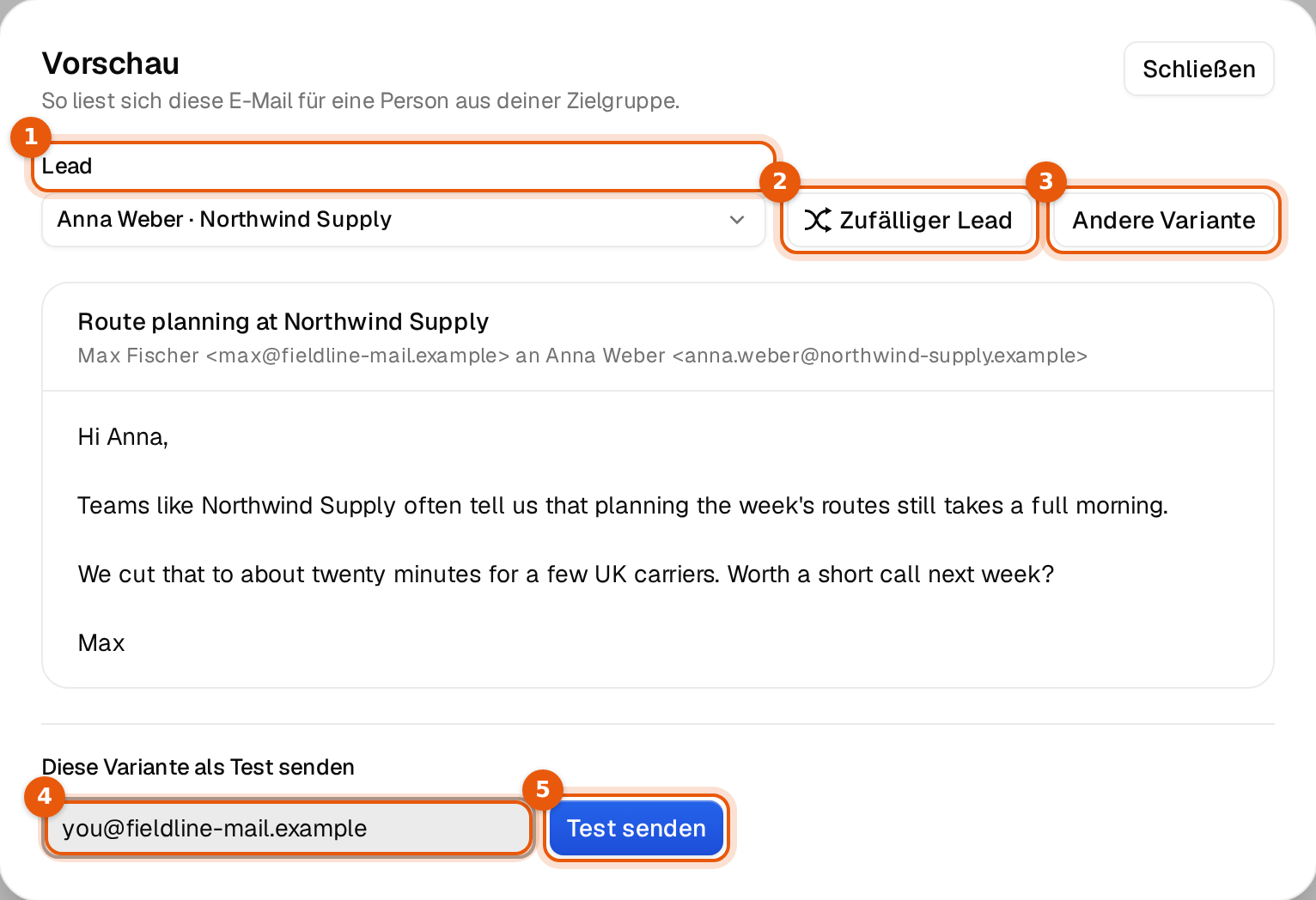
Was du in der Vorschau tun kannst
| Element | Was es tut | Wann du es siehst |
|---|---|---|
| Lead | Wähl einen der ersten 100 Kontakte der Kampagne. Die E-Mail erscheint mit seinem Namen, seiner Firma und deinen eigenen Feldern. | Wenn die Kampagne Leads hat |
| Variante | Wechselt zwischen Variante A, Variante B und so weiter. Ausgeschaltete Varianten tragen (aus). | Wenn die E-Mail mehr als eine Variante hat |
| Zufälliger Lead | Springt zu einem zufälligen Kontakt und würfelt gleichzeitig die Spintax neu. | Ab zwei Leads |
| Andere Variante | Wählt die Spintax-Optionen neu, damit du andere Kombinationen lesen kannst. | Wenn die E-Mail Spintax nutzt |
Die Zeile unter dem Betreff zeigt, von wem die E-Mail kommt und an wen sie geht, zum Beispiel Max Fischer <max@fieldline-mail.example> an Anna Weber <anna.weber@northwind-supply.example>. Absender ist das erste Postfach im Tab Absender. Ohne Absender steht dort Dein Absender mit dem Hinweis, einen hinzuzufügen.
Follow-ups mit eingeschaltetem Im selben Thread antworten zeigen Re: und den Betreff von E-Mail 1, so wie der Kontakt ihn sieht.
Lücken finden, bevor deine Kontakte sie sehen
Hat eine Variable für den gewählten Kontakt keinen Wert, sagt die Vorschau es unter der E-Mail, zum Beispiel:
Für diesen Lead nicht gefüllt: city.
Das behebst du auf drei Arten: Gib der Variable einen Fallback wie {{city|deiner Region}}, ergänze den Wert in deinen Daten oder entferne die Variable. Ohne Fallback wartet dieser Kontakt bei dieser E-Mail, statt eine Lücke zu bekommen. Siehe Fallbacks.
Hat die Kampagne noch keine Leads, nutzt die Vorschau deine eigenen Angaben, und Felder, die von Leads kommen, bleiben in Klammern stehen. Füg Leads hinzu, um echte Werte zu sehen.
Eine Test-E-Mail senden
- Wähl in der Vorschau den Lead und die Variante, die du testen willst.
- Gib unter Diese Variante als Test senden deine eigene Adresse ein.
- Klick auf Test senden. Der Button wird zu Gesendet, und darunter steht:
Schau in deinen Posteingang. Die Kampagne wurde nicht gestartet.
Der Test ist genau der Text auf dem Bildschirm, mit demselben Betreff, aus einem der Postfächer der Kampagne. So siehst du, wie er in einem echten Posteingang aussieht, samt Absendername.
Was du im Test prüfst
- Absendername und Adresse stimmen.
- Zeilenumbrüche und Absätze kommen so an, wie du sie geschrieben hast.
- Namen mit Umlauten oder Akzenten wie Müller werden richtig angezeigt.
- Die E-Mail landet im Posteingang, nicht im Spam. Landet sie im Spam, prüf vor dem Start das Warm-up des Postfachs.
Wenn der Test nicht rausgeht
Diese Meldungen erscheinen auf Englisch:
| Meldung | Was du tust |
|---|---|
| This campaign has no connected, healthy sender attached yet. Attach a sender to the campaign, then send a test. | Füg im Tab Absender ein verbundenes Postfach hinzu. Ist eines zugeordnet, öffne Postfächer und verbinde es neu. |
| No connected sender yet. Connect and verify a sender under Inboxes, then you can send test emails. | Verbinde zuerst ein Postfach. Siehe Postfächer. |
| Enter a valid recipient email. | Prüf die Adresse auf Tippfehler. |
Ein Postfach, das nach der Einrichtung noch in seiner ersten Ruhephase ist, kann noch keine Tests senden. Die Meldung sagt dir, wie lange es noch dauert.
Gut zu wissen
- Schick Tests nur an dich oder dein Team. Ein Test an einen echten Interessenten ist trotzdem eine E-Mail von deiner Domain.
- Tests ändern den Status der Kampagne nicht, und niemand in der Kampagne bekommt etwas.
- Ungespeicherte Änderungen erscheinen in der Vorschau so, wie sie auf dem Bildschirm stehen. Speichere sie vor dem Start.