
Öffne eine Kampagne und klick auf den Tab E-Mails. Das ist der Sequenz-Editor. Derselbe Editor ist Schritt 2 im Assistenten für neue Kampagnen, und eine kleinere Ausgabe davon schreibt die E-Mails jeder Untersequenz.
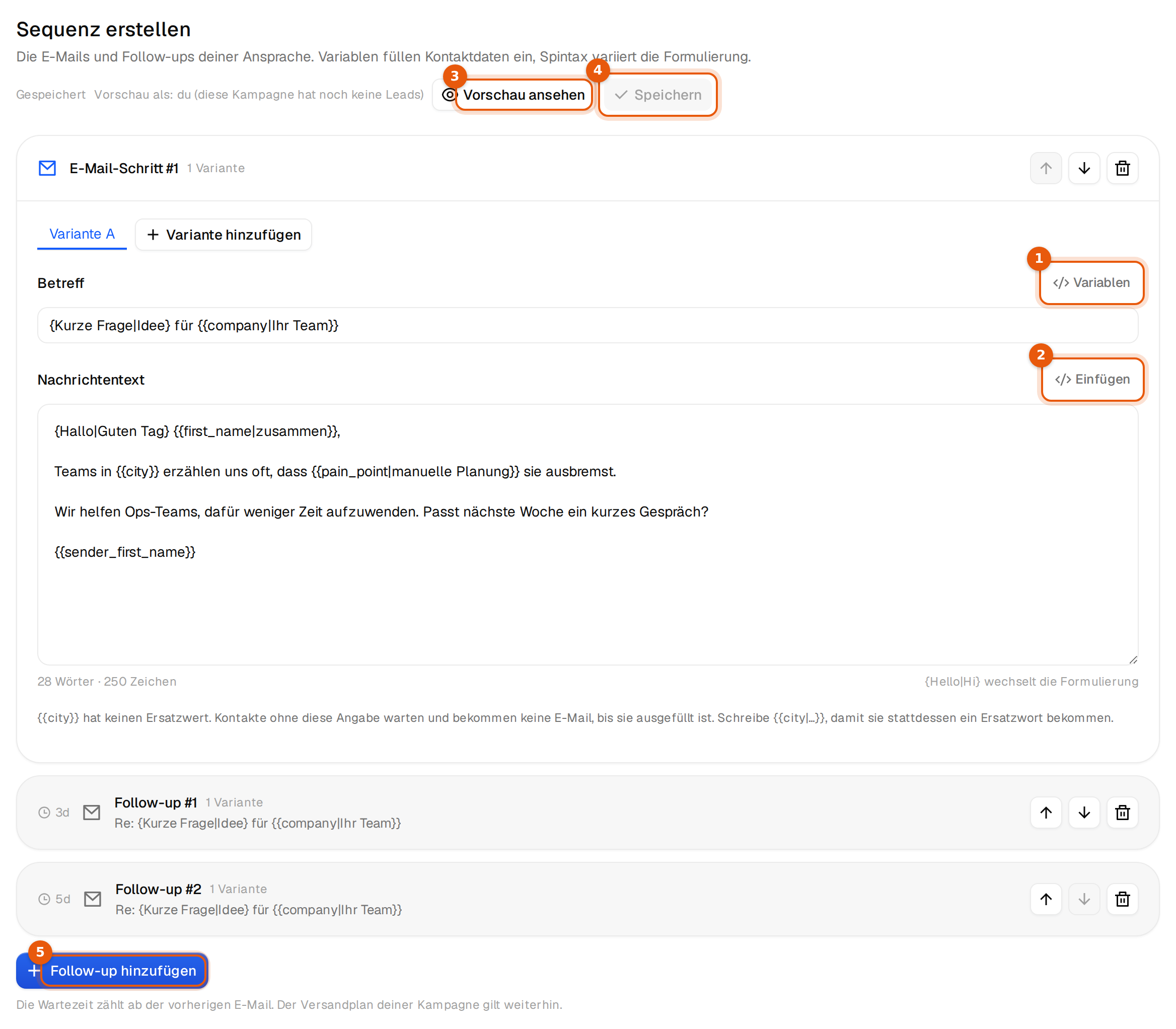
Jede E-Mail der Sequenz ist eine Karte. Die Karte, die du anklickst, klappt auf. Die anderen bleiben eine Zeile mit Wartezeit in Tagen und Betreff.
Die erste E-Mail schreiben
- Klick auf die Karte E-Mail-Schritt #1, falls sie nicht offen ist.
- Schreib einen kurzen Betreff, drei bis sechs Wörter, eher leise als nach Newsletter.
{Kurze Frage|Idee} für {{company|Ihr Team}}ist ein gutes Muster. - Klick neben dem Betreff auf Variablen, um eine Kontaktangabe an der Cursorposition einzusetzen, etwa
{{first_name}}oder{{company}}. - Schreib den Nachrichtentext. Reiner Text, kurze Absätze, eine klare Frage, keine Bilder und keine Links in der ersten E-Mail.
- Klick neben dem Text auf Einfügen für einen fertigen Baustein oder eine Variable.
- Klick oben auf Speichern.
Unter dem Text steht ein Zähler wie 28 Wörter · 250 Zeichen. Halte eine erste E-Mail unter etwa 100 Wörtern. Der Hinweis {Hello|Hi} wechselt die Formulierung rechts daneben erinnert dich, wie Spintax geschrieben wird.
Ein Tipp für deutsche E-Mails: {{first_name}} wird bei Kontakten ohne brauchbaren Vornamen zu there. Schreib deshalb {{first_name|zusammen}}, dann steht dort Guten Tag zusammen, oder nutz die neutrale Begrüßung.
Das Menü Einfügen
| Eintrag | Was er einfügt |
|---|---|
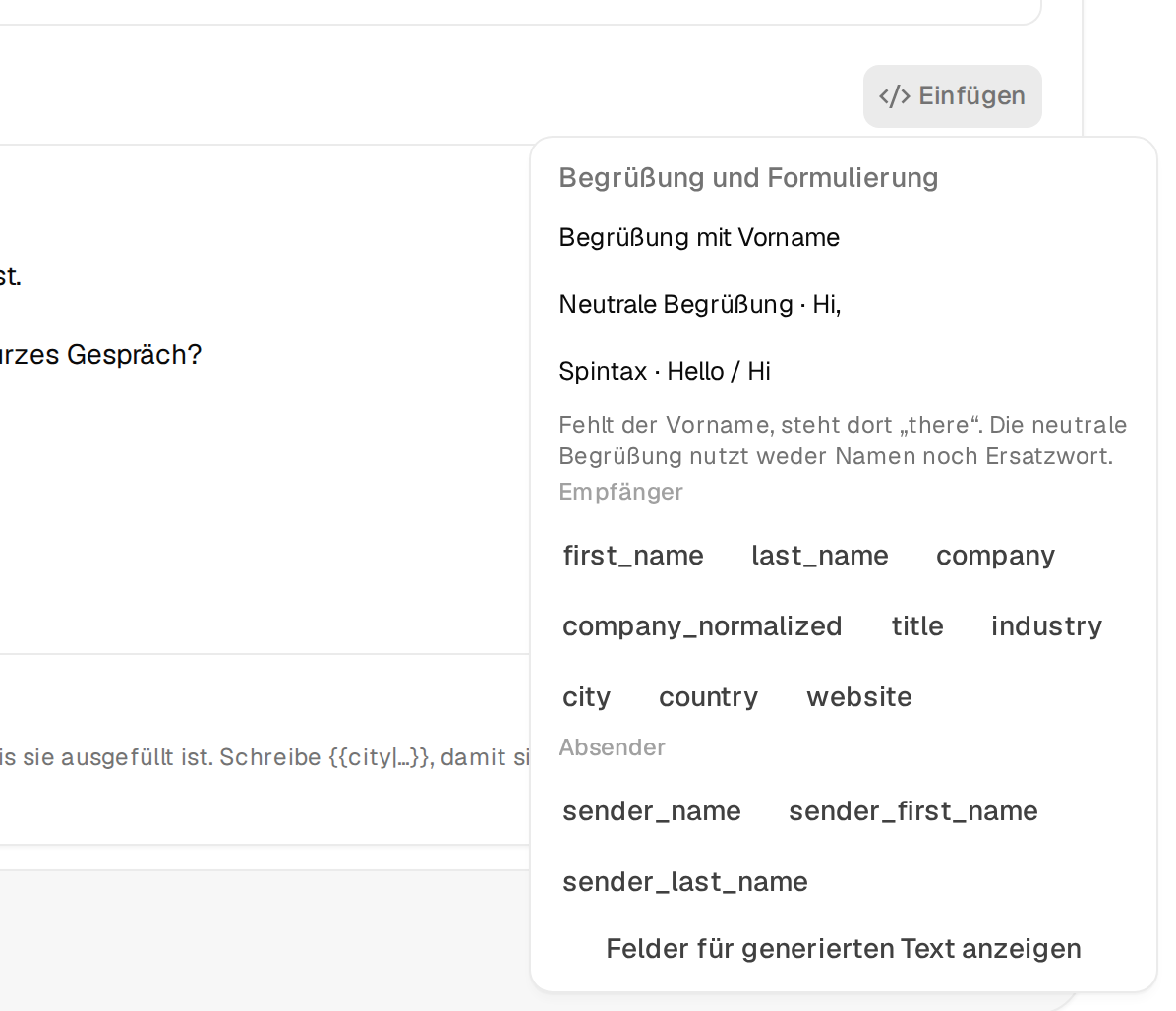
| Begrüßung mit Vorname | Hi {{first_name}}, und eine Leerzeile. Ohne brauchbaren Vornamen wird daraus Hi there,. |
| Neutrale Begrüßung · Hi, | Hi, und eine Leerzeile. Kein Name, kein Fallback, für alle gleich. |
| Spintax · Hello / Hi | {Hello|Hi}, jede Person bekommt eines der beiden Wörter. Ersetze sie für deutsche E-Mails, etwa durch {Hallo|Guten Tag}. |
| Empfänger | Kontaktvariablen: first_name, last_name, company, company_normalized, title, industry, city, country und website. |
| Absender | Variablen aus dem sendenden Postfach: sender_name, sender_first_name und sender_last_name, dazu signature für die Signatur des Postfachs. |
Felder für generierten Text anzeigen ganz unten listet Felder, die nur funktionieren, wenn deine Leads schon fertig geschriebenen Text darin tragen. Lass sie weg, solange du solchen Text nicht selbst importierst. Jede Variable erklärt Mit Variablen personalisieren.
Follow-ups hinzufügen
- Klick unter der letzten Karte auf Follow-up hinzufügen. Eine neue Karte Follow-up #1 öffnet sich.
- Stell Tage nach der vorherigen E-Mail ein, von 1 bis 60. Vorgabe ist 3, gezählt ab dem tatsächlichen Versand der vorherigen E-Mail.
- Lass Im selben Thread antworten an, damit es als Antwort auf die erste E-Mail rausgeht. Der Betreff füllt sich dann von selbst. Siehe Follow-ups im selben Thread.
- Schreib den Text. Zwei oder drei Zeilen reichen, etwa ein kurzes Nachhaken, ein neues Detail oder eine einfache Möglichkeit, Nein zu sagen.
- Klick auf Speichern.
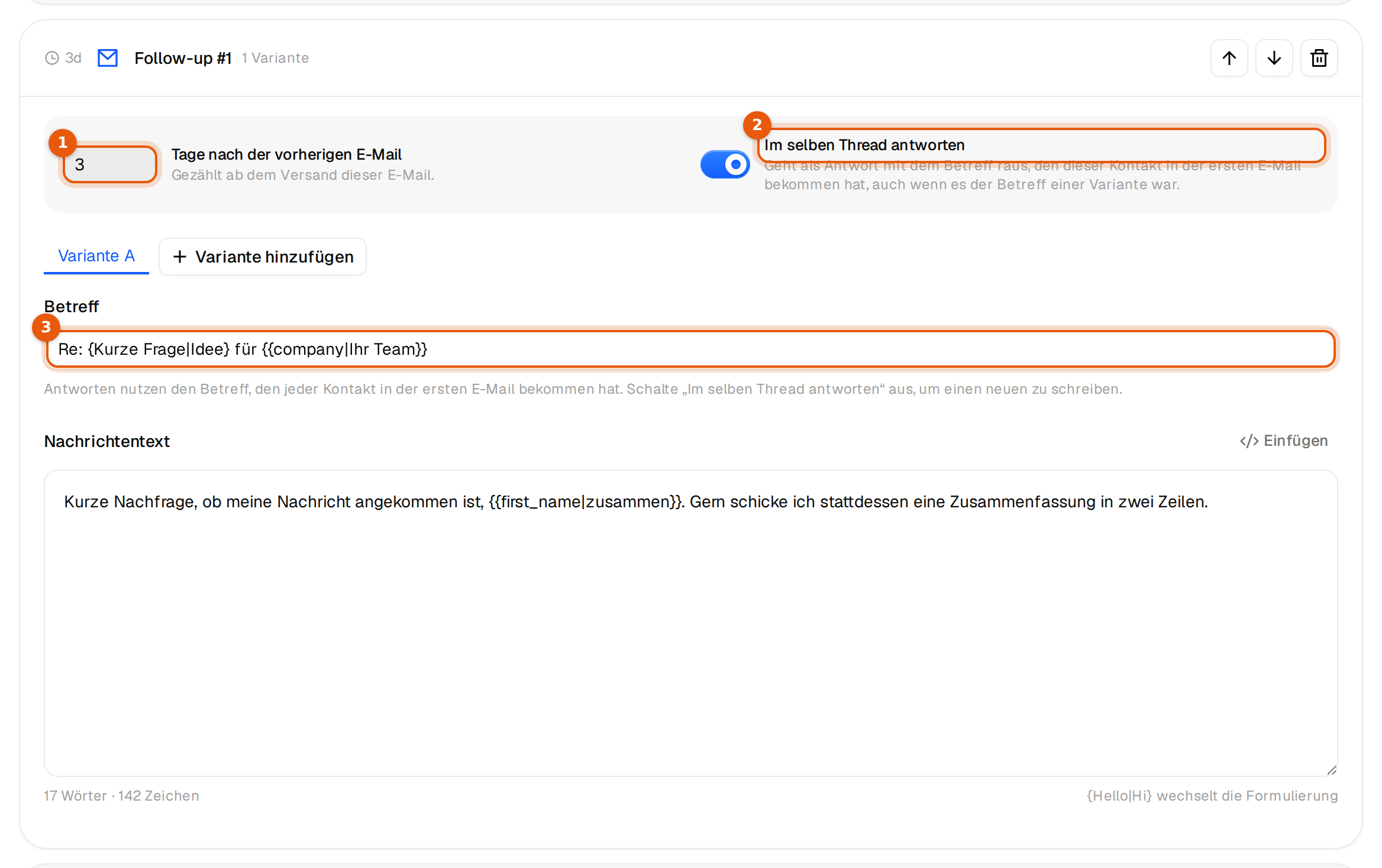
Mit den Pfeilen auf jeder Karte schiebst du eine E-Mail nach oben oder unten, die Nummern passen sich an. Der Papierkorb löscht eine E-Mail, nachdem du Diese E-Mail aus der Sequenz entfernen? bestätigt hast. Die erste E-Mail einer neuen Kampagne lässt sich nicht löschen, solange sie die einzige ist.
Wartezeiten sind ganze Tage. Deine Versandzeiten und die Wochenend-Einstellung gelten weiter. Fällt ein Follow-up auf einen Samstag und Wochenenden sind ausgelassen, wartet es bis zum nächsten Werktag.
Speichern
Neben Speichern siehst du immer den Stand.
| Anzeige | Bedeutung |
|---|---|
| Ungespeicherte Änderungen | Du hast etwas geschrieben, das noch nicht gespeichert ist. |
| Gespeichert | Alles auf dem Bildschirm ist gespeichert. |
| Gespeichert. Gilt für E-Mails, die noch nicht verschickt wurden | Die Kampagne läuft. Wer schon eine E-Mail bekommen hat, behält sie. Spätere E-Mails nutzen den neuen Text. |
| Nicht gespeichert | Das Speichern ist fehlgeschlagen. Dein Text steht noch da. Klick erneut auf Speichern. |
Willst du die Seite verlassen, während noch gespeichert wird, fragt der Browser vorher nach.
Hinweise unter dem Text
Während du schreibst, prüft der Editor deine Variablen und setzt einen Hinweis unter den Text, wenn du etwas entscheiden musst.
{{city}} hat keinen Ersatzwert. Kontakte ohne diese Angabe warten und bekommen keine E-Mail, bis sie ausgefüllt ist. Schreibe {{city|...}}, damit sie stattdessen ein Ersatzwort bekommen.
Was passt, erklärt Fallbacks: was passiert, wenn ein Wert fehlt.
Text, der genau so rausgehen würde
Nach dem Speichern prüft die Kampagnenseite den Text auf Reste, die nie bei einem Interessenten landen sollten. Dazu gehören Platzhalter in eckigen Klammern wie [link] oder [Company], spitze Klammern wie <name>, TBD, TODO, XXX, Lorem ipsum, ein einzelnes Wort in geschweiften Klammern und falsch geschriebene Variablen. Findet sie etwas, steht über den Tabs ein Kasten, zum Beispiel:
Eine Stelle in deinen E-Mails würde genau so verschickt, wie sie dasteht
Er nennt die E-Mail und die Stelle. Mit Unter E-Mails korrigieren behebst du sie. Ist der Text Absicht, etwa eine echte [Klammer] in deinem Text, verschickt Trotzdem starten ihn nach einer Rückfrage. Bei einer Kampagne, die schon versendet, stellt Speichern dieselbe Frage, bevor die Änderung rausgeht.
Tipps für mehr Antworten
- Schreib an eine Person, nicht an eine Liste. Nutze den Vornamen einmal, nicht in jeder Zeile.
- Eine Frage pro E-Mail, am Ende.
- Follow-ups kürzer als die erste E-Mail und im selben Thread.
- Prüf jede Fassung unter Vorschau ansehen, bevor du startest, und schick dir einen Test.