
Unter Verbundene Tools verknüpfst du Argorant mit dem CRM, der Tabelle oder dem Versand-Tool, das du schon nutzt. Ist ein Tool verbunden, geht ein fertiger Export mit einem Button und einer Bestätigung hinein, ohne eine CSV-Datei herunter- und wieder hochzuladen.
Die Seite öffnen
Öffne Einstellungen, dann Verbundene Tools. Die Seite hat bis zu vier Teile.
| Teil | Tools | So verbindest du |
|---|---|---|
| CRMs und Tabellen | Google Sheets, HubSpot, Pipedrive | Im Tool anmelden und den Zugriff freigeben (OAuth). Kein Schlüssel zum Kopieren. |
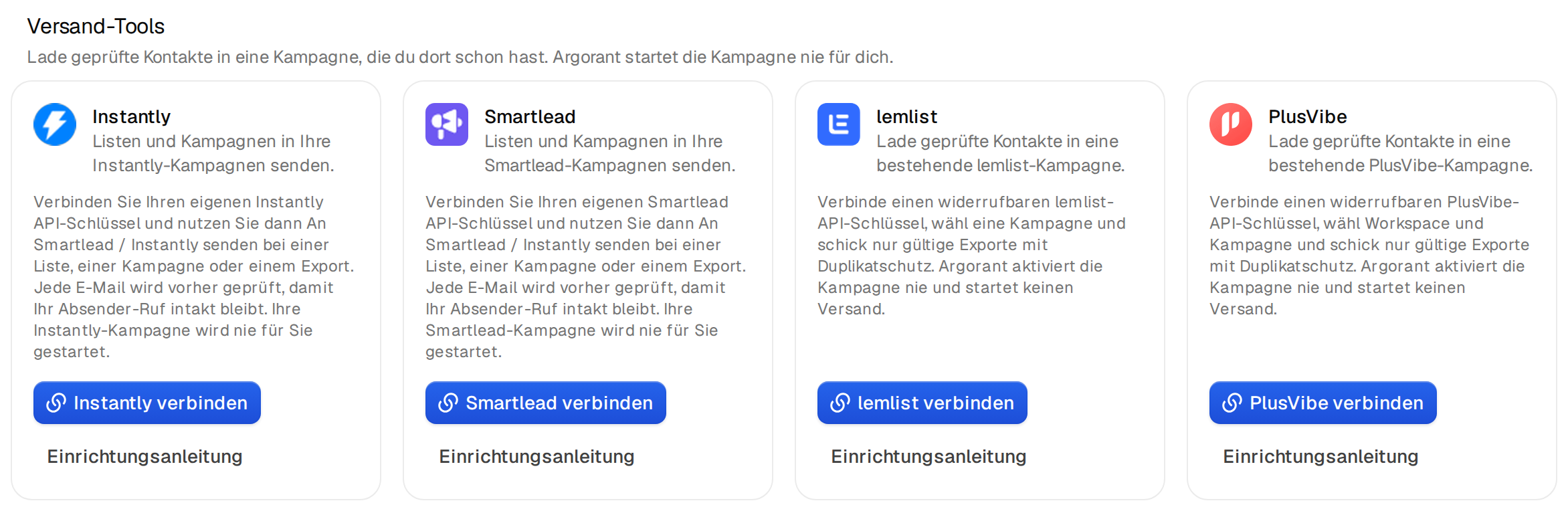
| Versand-Tools | Instantly, Smartlead, lemlist, PlusVibe | Einen API-Schlüssel aus diesem Tool einfügen. |
| Export an ein verbundenes Tool senden | Deine letzten Exporte | Erscheint, sobald ein CRM oder Versand-Tool verbunden ist. |
| Weitere Wege zur Anbindung | Clay, Zapier, Make, n8n | Keine gespeicherte Verbindung. Sie arbeiten mit Exportdateien oder der API, jede Karte öffnet eine Anleitung. |
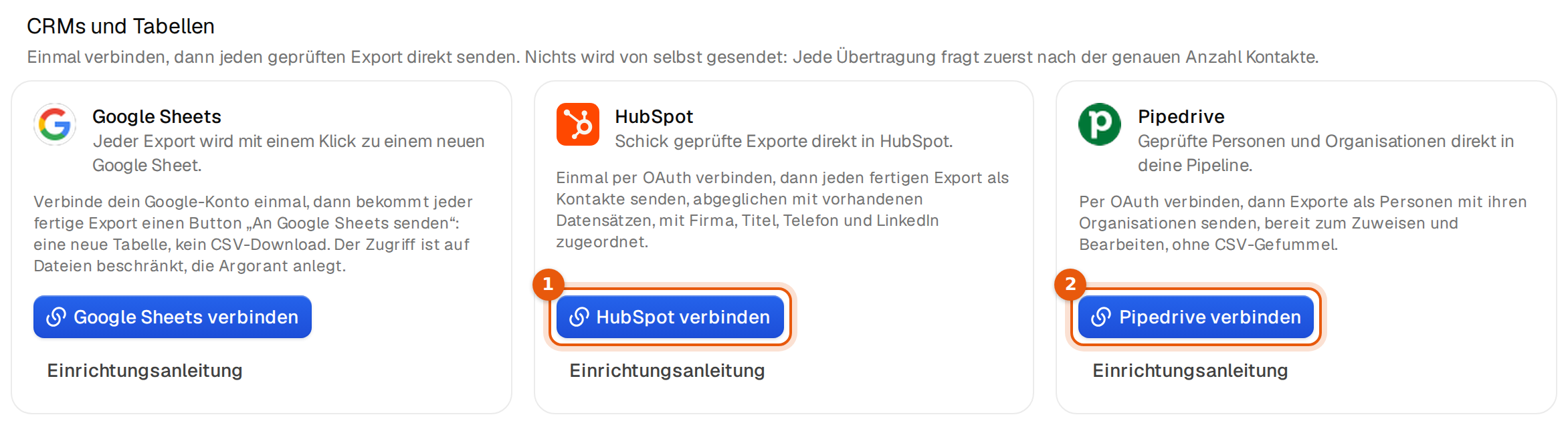
Ein CRM oder Google Sheets verbinden
- Klick auf HubSpot verbinden, Pipedrive verbinden oder Google Sheets verbinden.
- Die Anmeldeseite des Tools öffnet sich. Melde dich mit dem Konto an, das die Kontakte bekommen soll, und gib den Zugriff frei.
- Du landest wieder in Argorant. Die Karte zeigt jetzt Verbunden und einen Button Trennen.
Was jedes Tool darf, bleibt eng gefasst. HubSpot bekommt die Berechtigung, Kontakte zu lesen und zu schreiben. Pipedrive verbindet sich mit deinem eigenen Pipedrive-Firmenkonto. Google Sheets erreicht nur Dateien, die Argorant für dich erstellt, sonst nichts in deinem Drive.
Ein Versand-Tool verbinden
- Klick auf Instantly verbinden, Smartlead verbinden, lemlist verbinden oder PlusVibe verbinden.
- Ein Fenster fragt nach dem API-Schlüssel des Tools und sagt, wo du ihn findest. In Smartlead liegt er unter Settings, dann API key. In Instantly unter Settings, Integrations, dann API keys. In lemlist erstellst du ihn unter Settings, Integrations, API. In PlusVibe liegt er unter Settings, API access und braucht dort den Business-Plan.
- Füg den Schlüssel ein und bestätige. Er wird verschlüsselt gespeichert und nur genutzt, um die Personen zu senden, die du auswählst.
Einen Export senden
Ist mindestens ein CRM oder Versand-Tool verbunden, listet der Teil Export an ein verbundenes Tool senden deine letzten Exporte. Ein fertiger Export hat pro verbundenem Tool einen Button An … übertragen und einen Button Herunterladen. Ein Export, der noch läuft, zeigt stattdessen seinen Fortschritt.

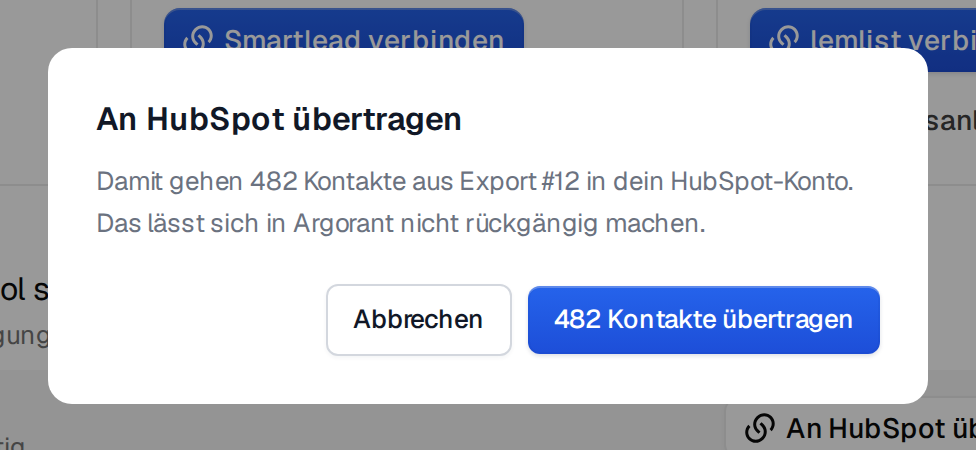
- Klick neben dem Export auf An HubSpot übertragen (oder das gewünschte Tool).
- Ein Fenster sagt genau, wie viele Kontakte in welches Konto gehen. Bei einem Versand-Tool wählst du außerdem die Kampagne in diesem Tool.
- Klick auf den Button mit der Zahl, zum Beispiel 482 Kontakte übertragen. Mit Abbrechen brichst du ab.
- Ein Hinweis bestätigt, dass der Export übertragen wird, und nennt die Nummer der Übertragung.
Google Sheets funktioniert stattdessen über die Seite Exporte: Ein fertiger Export hat dort den Button An Google Sheets senden, der eine neue Tabelle anlegt. Auf der Seite Exporte gibt es außerdem An deinen Sequencer senden für die Versand-Tools.
Was gesendet wird
- CRMs bekommen jede Zeile der Exportdatei. Versand-Tools bekommen nur Adressen, die die Prüfung als gültig bestanden haben, Catch-all- und riskante Adressen bleiben also aus deinen Kampagnen draußen.
- Telefonnummern gehen nur mit, wenn der Export selbst sie enthielt.
- Argorant startet nie eine Kampagne in einem Versand-Tool. Das machst du dort, wenn du so weit bist.
- Bis zu 100.000 Kontakte gehen in eine Übertragung.
Welches Tool wofür
| Du willst | Nimm | Was ankommt |
|---|---|---|
| Personen im CRM an den Vertrieb übergeben | HubSpot oder Pipedrive | Kontakte bzw. Personen, abgeglichen über die E-Mail-Adresse, damit niemand doppelt angelegt wird |
| Eine Liste mit dem Team prüfen, bevor jemand sie anschreibt | Google Sheets | Eine neue Tabelle pro Export, in deinem eigenen Google Drive |
| Personen aus dem Tool anschreiben, mit dem du schon sendest | Instantly, Smartlead, lemlist oder PlusVibe | Leads in einer Kampagne deiner Wahl, nur gültige Adressen, Kampagne nicht gestartet |
| Alles nach Zeitplan laufen lassen | Einen API-Schlüssel mit n8n, Zapier oder Make | Was auch immer dein Ablauf mit der Exportdatei macht |
So bleibt der Zugriff sicher
- Jede CRM-Verbindung gibst du im CRM selbst frei, auf dessen eigener Seite. Argorant sieht dein CRM-Passwort nie.
- Der Zugriff bleibt auf das beschränkt, was eine Übertragung braucht. In HubSpot ist das Lesen und Schreiben von Kontakten, in Google Drive nur die Dateien, die Argorant anlegt.
- API-Schlüssel von Versand-Tools werden verschlüsselt gespeichert und nur beim Übertragen genutzt.
- Du kannst den Zugriff von beiden Seiten entfernen. Klick in Argorant auf Trennen oder entfern die Argorant-App in den Einstellungen des Tools. So oder so hören Übertragungen sofort auf.
Trennen
Klick auf der Karte des Tools auf Trennen und bestätige. Übertragungen dorthin funktionieren dann nicht mehr; bereits gesendete Kontakte bleiben im Tool. Du kannst jederzeit neu verbinden. Unter Einstellungen, dann Workspace, kann der Gefahrenbereich alle Tools auf einmal trennen.
Pläne
Jeder Plan sieht jedes Tool. Im Free-Plan öffnet ein Verbinden-Button die Upgrade-Ansicht. Kontakte in ein CRM oder Versand-Tool zu übertragen ist ab dem Pro-Plan enthalten; bei kleineren Plänen antwortet die Übertragung mit dieser Meldung (auf Englisch):
CRM pushes are included from the Pro plan. You can still download the CSV.
Häufige Fehler
- Die Übertragen-Buttons fehlen. Es ist noch kein CRM oder Versand-Tool verbunden, oder der Export läuft noch.
- Mit dem falschen Konto verbunden. Trennen, im Browser aus dem Tool abmelden und mit dem richtigen Konto neu verbinden.
- Eine Kollegin sieht deine Verbindung nicht. Verbindungen gehören der Person, die sie angelegt hat. Jedes Teammitglied verbindet sein eigenes Konto.
- Ein Versand-Tool lehnt den Schlüssel ab. Er wurde im Tool widerrufen oder unvollständig kopiert. Verbinde neu mit einem frischen Schlüssel.
- Keine Kampagnen zur Auswahl. Leg die Kampagne zuerst im Versand-Tool an; Argorant füllt nur bestehende Kampagnen.
Wie es weitergeht
Die Übertragung läuft im Hintergrund, und die Kontakte erscheinen innerhalb von Minuten im Tool. Die Anleitungen zu den Tools gehen ins Detail: HubSpot, Pipedrive, Smartlead und Google Sheets.