
ChatGPT kann Argorant als Plugin nutzen, das aus Argorants Connector entsteht. Du fügst es einmal in ChatGPT im Web hinzu, gibst es auf Argorants eigener Seite frei und rufst es dann im Chat mit @Argorant auf. Du kopierst keinen Schlüssel. ChatGPT arbeitet mit deinem echten Argorant-Konto, Credits, Listen und Exporte sind also dieselben wie in der App.
Wer es kann
- Bei Argorant jedes Konto mit bestätigter E-Mail-Adresse, auch in der Testphase. Zählen und Vorschauen sind kostenlos.
- Bei ChatGPT hängt es von deinem Plan und deinem Workspace ab. Welche ChatGPT-Pläne es enthalten, versprechen wir nicht. Bei einem persönlichen Plan brauchst du für eigene Server eventuell zuerst den Developer mode unter Settings, dann Security and login. In einem Business- oder Enterprise-Workspace legt ein Admin fest, wer einen hinzufügen darf, über die Berechtigung, Plugins mit MCPs zu erstellen.
- Füg den Server in ChatGPT im Web hinzu. Die Handy-Apps bieten das nicht an.
Schritt für Schritt
Öffne KI-Verbindungen in Argorant und wähle den Tab ChatGPT. Kopier dort die Adresse oder nimm sie von hier. Der Button ChatGPT-Plugins öffnen bringt dich zur richtigen Seite in ChatGPT.
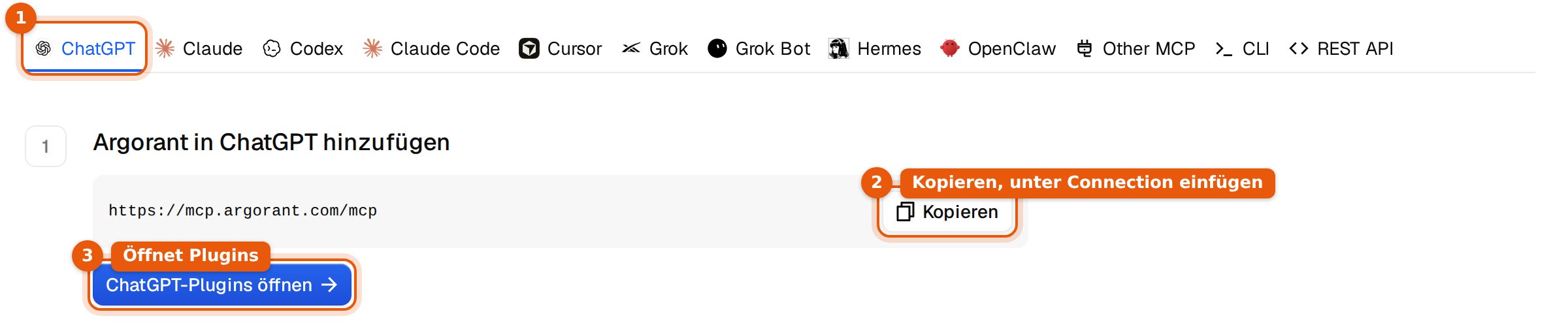
https://mcp.argorant.com/mcp- Öffne in ChatGPT im Web Plugins in der Seitenleiste oder geh auf chatgpt.com/plugins. Siehst du keine Möglichkeit, einen eigenen Server hinzuzufügen, schalte unter Settings, dann Security and login, den Developer mode ein, wenn dein Konto und dein Workspace das erlauben.
- Klick oben rechts auf + und wähle Add custom MCP server.
- Füll das Formular aus. Nenn ihn
Argorant. Füg die Adresse unter Connection ein. Lass OAuth als Anmeldung stehen. Setz den Haken bei I understand and want to continue und klick auf Create as a plugin. - ChatGPT listet die Tools auf, die es auf dem Server gefunden hat. Klick auf Connect. Argorants Anmelde- und Freigabeseite öffnet sich.
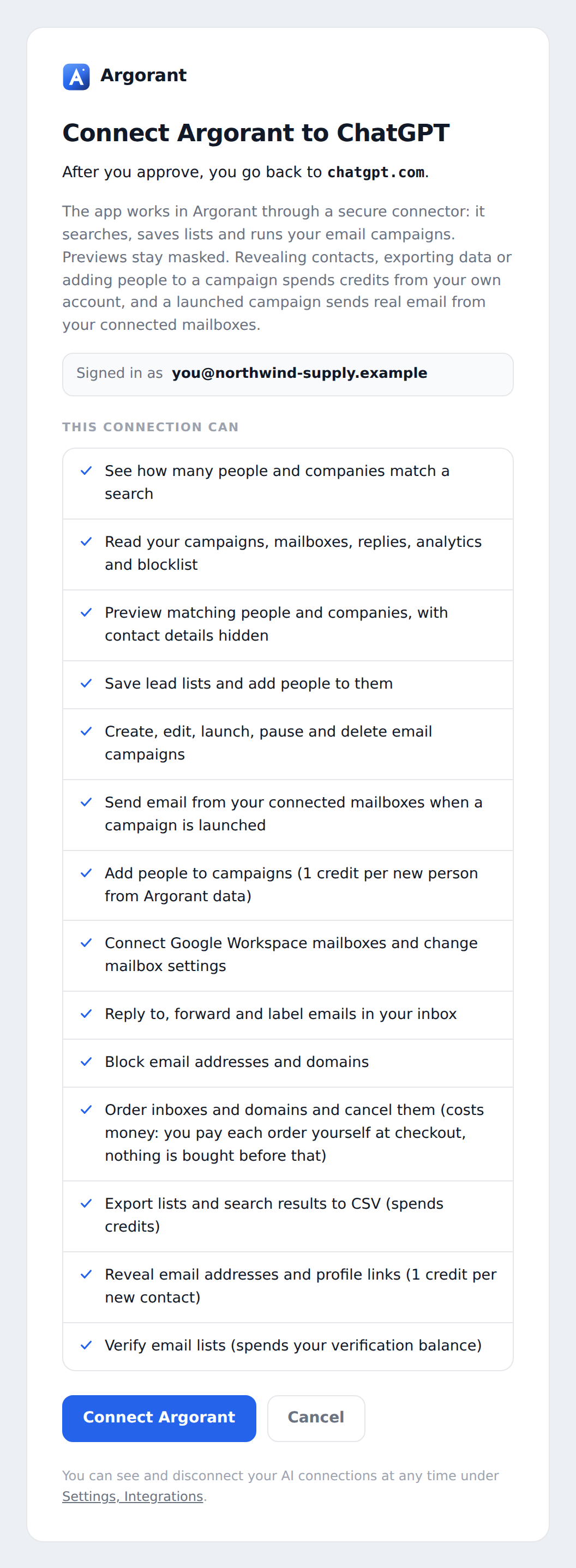
- Melde dich bei Argorant an, falls nötig. Prüf die Zeile Signed in as und die Liste unter This connection can, dann klick auf Connect Argorant. Du kommst zurück zu ChatGPT.
- Starte einen neuen Chat, tipp @ und wähle Argorant (oder füg es über + im Eingabefeld hinzu). Dann frag.
Was Argorants Seite fragt, und warum
Die Seite ist auf Englisch, heißt Connect Argorant to ChatGPT und nennt die Adresse, zu der du zurückkommst (chatgpt.com). Sie listet auf, was die Verbindung darf, weil das Plugin mit deinem echten Konto arbeitet: zählen und deine Kampagnen und Antworten lesen, Personen mit verborgenen Kontaktdaten anzeigen, Listen speichern und Kampagnen starten, die echte E-Mails aus deinen verbundenen Postfächern senden, Personen zu Kampagnen hinzufügen für 1 Credit pro neuer Person, als CSV exportieren (kostet Credits), E-Mails und Profil-Links freischalten für 1 Credit pro neuem Kontakt und E-Mail-Listen mit deinem Prüfguthaben prüfen. Die Freigabe kostet nichts. Nennt die Überschrift eine andere App oder sagt ein gelber Hinweis, dass Argorant die App nicht geprüft hat, klick auf Cancel.
Im Chat nutzen
Das Plugin gilt für die Nachricht, in der du es erwähnst. Braucht eine Folgefrage Argorant wieder, tipp erneut @Argorant, sonst antwortet ChatGPT eventuell aus dem Gedächtnis. Will ChatGPT etwas ändern, etwa eine Liste speichern, Kontakte freischalten oder einen Export starten, fragt es dich um Bestätigung. Lies die Zahlen, bevor du bestätigst.
Prompts zum Ausprobieren
@Argorant prüf mein Konto.ChatGPT ruft die Kontoprüfung auf: verbundenes Konto, deine Rolle, verbleibende Credits und heute genutzte Limits. Kostenlos. Das ist dein Verbindungstest.
@Argorant wie viele Partner in Steuerkanzleien in Großbritannien?Eine Zählung von Personen nach Titel, Branche und Land. Personen, nicht Firmen. Kostenlos.
@Argorant zeig fünf davon, ich will die Titel prüfen.Eine maskierte Vorschau mit Initialen, Job, Firma, Ort und Abteilung. Keine E-Mails, Telefonnummern oder Profil-Links. Kostenlos.
@Argorant wie viele Personen habt ihr bei northwind-supply.example?ChatGPT schaut eine Firmen-Domain nach. Du bekommst, wie viele Personen Argorant dort hat, wie viele eine geschäftliche E-Mail haben, und ein paar maskierte Zeilen mit Jobtiteln. Kostenlos. Das ist nicht die Gesamtbelegschaft der Firma.
@Argorant speicher alle als Liste "UK Steuerkanzlei Partner".ChatGPT bittet um Bestätigung und speichert dann die ganze Suche als private Liste. Kostenlos, nichts wird verschickt, keine Kontaktdaten werden gezeigt.
@Argorant schalte 10 davon frei. Was kostet das?ChatGPT sollte sagen, dass jede Person, deren E-Mail für dein Konto neu ist, 1 Credit kostet, und dass früher freigeschaltete Personen kostenlos sind. Nach deinem Ja zeigt es Name, Job, Firma, geschäftliche E-Mail und Profil-Link, dazu die Kosten.
@Argorant exportier die Liste, höchstens 250 Personen, und schick mir eine E-Mail, wenn die Datei fertig ist.Ein CSV-Export der gespeicherten Liste. 1 Credit pro Person mit funktionierender E-Mail, schon exportierte Personen werden übersprungen. ChatGPT prüft den Stand und gibt dir den Link.
Was es kostet
Suche, Zählungen und maskierte Vorschauen kosten keine Credits. Kontoberechtigungen und Rate-Limits gelten trotzdem. Freischaltungen, Exporte und neue Personen in Kampagnen kosten deine normalen Credits. ChatGPT zu verbinden bringt keine Credits und ändert deinen Plan nicht. In der Testphase und ohne Plan sind Suchen und Zählungen über einen KI-Assistenten auf 20 pro Minute, 1.000 Zählungen und 1.000 Suchzeilen pro Tag und Konto begrenzt. Mit einem Plan gibt es dafür kein Tageslimit, nur ein Tempolimit.
Häufige Fehler
- Kein @Argorant in der Nachricht. ChatGPT antwortet dann aus dem Gedächtnis, und die Zahlen sind geraten. Erwähne es in jeder Nachricht, die es braucht.
- Ein temporärer Chat. Temporäre Chats nutzen keine Plugins. Starte einen normalen Chat.
- Am Handy. Füg den Server in ChatGPT im Web hinzu.
- Kein + oder kein Add custom MCP server. Schalte den Developer mode ein, wenn dein Plan das erlaubt, oder bitte deinen Workspace-Admin um die Berechtigung.
- Falsche Adresse oder ein Schlüssel in der Adresse. Es muss genau
https://mcp.argorant.com/mcpsein, mit OAuth. Schreib nie einen Schlüssel hinein. - Das Anmeldefenster wurde blockiert. Erlaub Pop-ups für chatgpt.com und klick erneut auf Connect.
- Ein Schlüssel im Chat. Er stellt keine Verbindung her und legt den Schlüssel offen. Widerruf ihn unter Einstellungen, dann API-Schlüssel.
Verbindung trennen
Öffne in Argorant Einstellungen, dann KI-Verbindungen, und klick unter Verbundene Apps neben ChatGPT auf Trennen. ChatGPT verliert sofort den Zugriff. In ChatGPT kannst du das Plugin zusätzlich unter Plugins entfernen.
Eigene GPTs und Actions
Ein eigener GPT kann Argorants REST-API auch als Action mit einem API-Schlüssel aufrufen, etwa um feste ICP-Regeln mit einem Team zu teilen. Das ist eine eigene Einrichtung mit Schlüssel, beschrieben in Argorant in ChatGPT ohne Connector nutzen.
Wie es weitergeht
Listen, Exporte und ausgegebene Credits aus ChatGPT erscheinen in der App, als hättest du sie selbst angeklickt. Leg deine Regeln in Ausgabe-Regeln für Agenten fest.
 ChatGPT
 Argorant