
Claude Code fügt MCP-Server im Terminal hinzu. Ein Befehl reicht:
claude mcp add --transport http argorant https://mcp.argorant.com/mcpDer erste Tool-Aufruf löst die OAuth-Anmeldung aus. Nach deiner Bestätigung bleibt die Verbindung für dieses Projekt bestehen. Frag Claude Code zuerst etwas Kostenloses, zum Beispiel, Führungskräfte im Logistikbetrieb in Benelux zu zählen, damit du siehst, dass die Tools antworten, bevor etwas ausgegeben wird.
Mit der CLI kombinieren
Claude Code ist ein Terminal-Agent, für Arbeit, die Dateien erzeugt, ist die Argorant-CLI deshalb oft das bessere Werkzeug. Gib ihr einen Key in der Umgebung, und sie kann Exporte ausführen, die als echte Dateien in deinem Repository landen:
export ARGORANT_API_KEY=ag_live_...
npx argorant count --keywords logistics --country "United States" --seniority vp --json
npx argorant export --keywords logistics --country "United States" -n 500 -o leads.csv --yes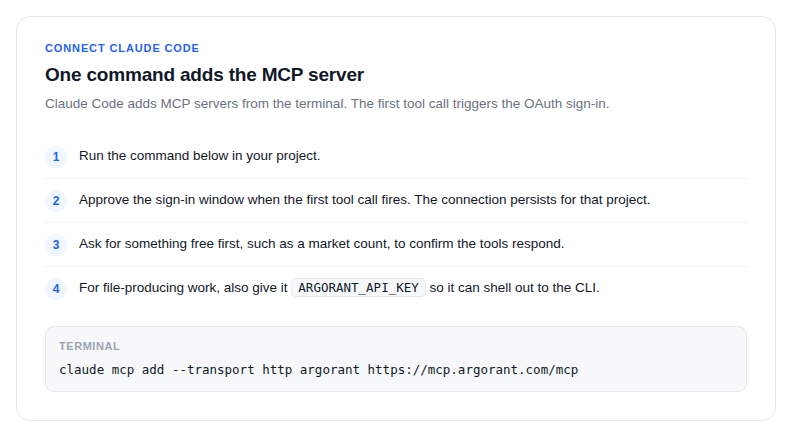
Schutzregeln, die sich lohnen
- Sag Claude Code in deinen Projektanweisungen, dass
revealundexportdein ausdrückliches Okay brauchen. - Denk daran, dass es in einer Agentenschleife keine Bestätigungsabfrage gibt:
reveal,exportundverify --filegeben sofort aus, wenn stdin kein Terminal ist. - Exit-Codes sind maschinenlesbar, der Agent kann also verzweigen:
2heißt, der Key wurde abgelehnt,5heißt, ein bezahlter Plan ist nötig.
Alles läuft gegen dasselbe Konto wie die Web-App: dieselben Credits, dieselben gespeicherten Listen, dieselben Exporte.