
Lad eine CSV hoch, wenn die Leute, die du anschreiben willst, schon in deiner eigenen Datei stehen: Messe-Leads, ein Export aus dem CRM, die Liste eines Partners. Aus der Datei wird eine Liste unter Listen. Die Kontakte sind privat für dein Konto, und sie zu einer Kampagne hinzuzufügen kostet keine Credits.
Die Datei vorbereiten
- Speichere sie als CSV in UTF-8. In Excel oder Google Sheets heißt das CSV UTF-8. Eine .xlsx-Datei geht nicht.
- Komma oder Semikolon gehen beide. Tabs und senkrechte Striche werden auch erkannt.
- Schreib die Spaltennamen in die erste Zeile, zum Beispiel
Email,Vorname,Firma. - Eine Person pro Zeile. Jede Zeile braucht eine E-Mail-Adresse. Zeilen ohne werden übersprungen.
- Bis zu 50.000 Zeilen pro Upload. Größere Dateien teilst du auf und lädst die Teile in dieselbe Liste.
Ein kleines Beispiel, das sich sauber zuordnen lässt:
Email;Vorname;Nachname;Firma;Position;Website;Messetag
anna.weber@northwind-supply.example;Anna;Weber;Northwind Supply;Leiterin Operations;northwind-supply.example;Tag 1
tom.hale@bluefern-logistics.example;Tom;Hale;Bluefern Logistics;COO;bluefern-logistics.example;Tag 2
Hochladen, Schritt für Schritt
- Öffne Listen und klick auf CSV hochladen.
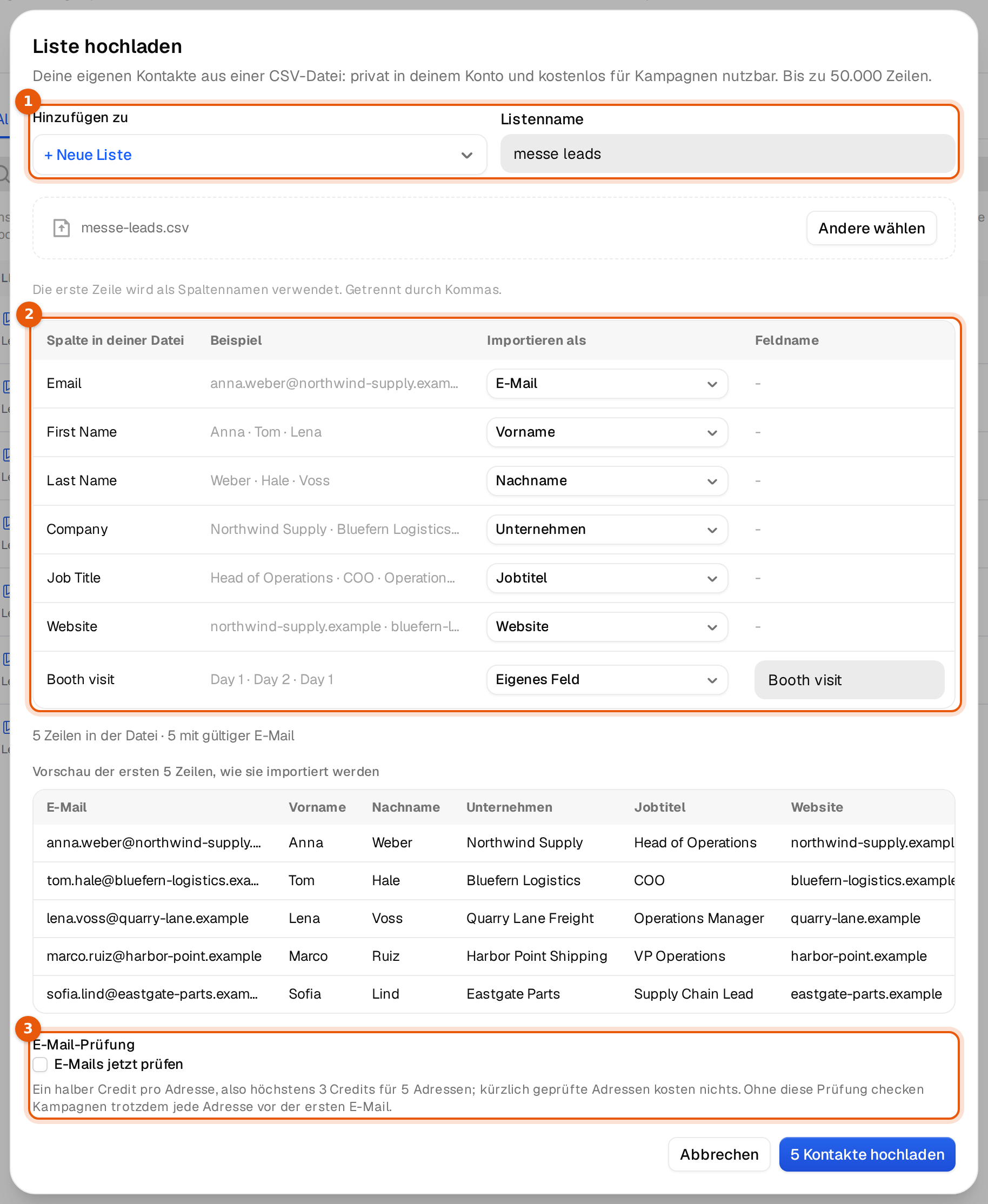
- Lass unter Hinzufügen zu den Eintrag + Neue Liste stehen und gib einen Listenname ein, oder wähl eine früher hochgeladene Liste, um sie zu ergänzen. Der Name startet mit deinem Dateinamen.
- Leg die Datei auf das Feld oder klick auf Datei wählen. Eine Zeile sagt dir, ob die erste Zeile als Spaltennamen genutzt wird und welches Trennzeichen erkannt wurde.
- Prüf die Zuordnungstabelle. Jede Spalte deiner Datei bekommt eine Auswahl unter Importieren als. Argorant errät sie aus deinen Spaltennamen.
- Sollen die Adressen gleich geprüft werden, hak unter E-Mail-Prüfung die Option E-Mails jetzt prüfen an.
- Klick auf 5 Kontakte hochladen. Die Zahl sind die Zeilen mit gültiger E-Mail.
Was die Auswahl unter Importieren als bedeutet
| Auswahl | Wofür |
|---|---|
| Die Adresse, an die du sendest. Pflicht, genau eine Spalte. | |
| Vorname, Nachname | Zwei getrennte Namensspalten |
| Voller Name (aufgeteilt in Vor- und Nachname) | Eine Namensspalte. Aus 'Ann-Marie van der Berg' wird Ann-Marie und van der Berg. Nimm das oder die beiden Namensfelder, nicht beides. |
| Unternehmen, Jobtitel, Website, Telefon | Die üblichen Kontaktdaten, jeweils für eine Spalte |
| Eigenes Feld | Alles andere, was du behalten willst, etwa einen Messetag, einen Ansprechpartner oder ein Problem des Kunden. Gib ihm unter Feldname einen Namen. Er startet mit deiner Spaltenüberschrift. |
| Nicht importieren | Spalten, die du nicht brauchst |
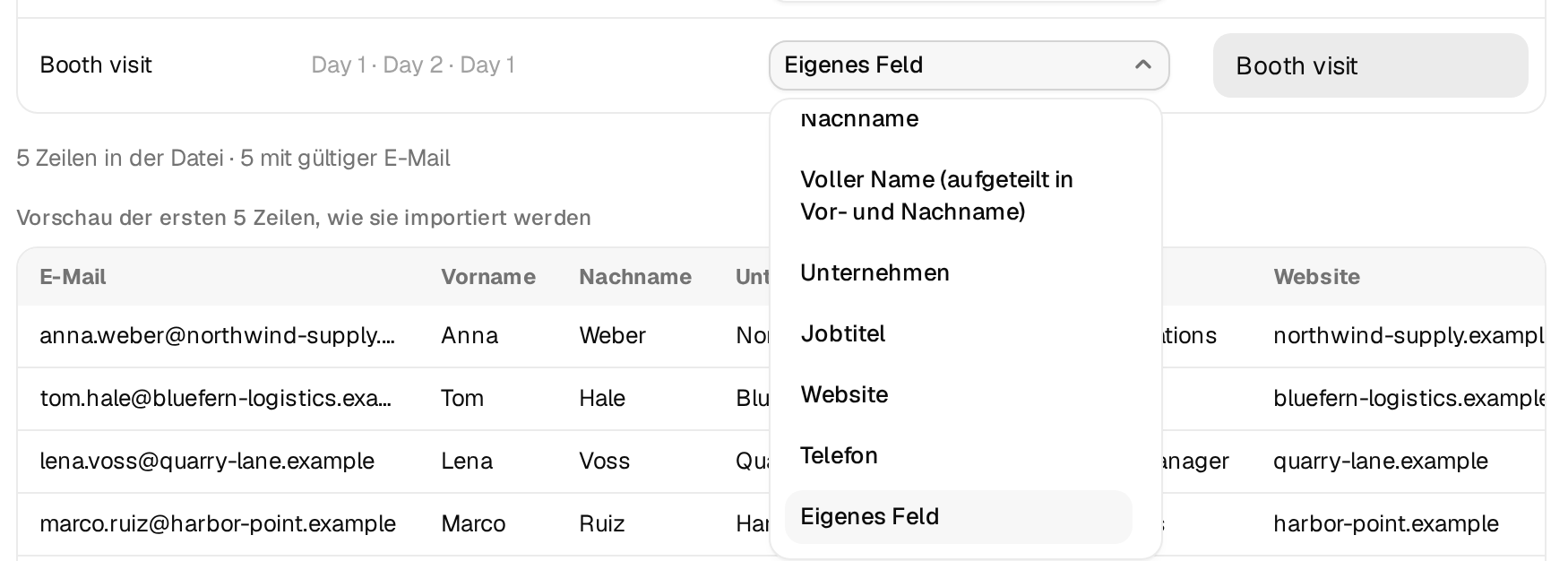
Eigene Felder werden in Kampagnen zu Variablen mit genau ihrem Feldnamen. Ein Feld namens Messetag kannst du also direkt in deinen E-Mails nutzen. Siehe Eigene CSV-Spalten als Variablen nutzen.
Unter der Zuordnung siehst du, wie viele Zeilen eine gültige E-Mail haben, und eine Vorschau der ersten Zeilen, wie sie importiert werden. Lies sie einmal durch. Eine falsche Zuordnung fällt dort sofort auf.
Die E-Mail-Prüfung
Mit E-Mails jetzt prüfen wird jede Adresse beim Hochladen geprüft. Das kostet einen halben Credit pro Adresse, also höchstens 3 Credits für 5 Adressen. Kürzlich geprüfte Adressen kosten nichts. Lässt du es aus, wird nichts berechnet. Kampagnen prüfen trotzdem jede Adresse vor der ersten E-Mail.
Hak es an, wenn du die Datei später wieder exportieren willst oder die Qualität einer gekauften Liste sehen willst, bevor du eine Kampagne planst.
Was nach dem Hochladen passiert

Die Zusammenfassung zählt die gelesenen Zeilen, die hinzugefügten Kontakte, die Duplikate und die Zeilen ohne brauchbare E-Mail. Mit Liste öffnen siehst du die Kontakte.
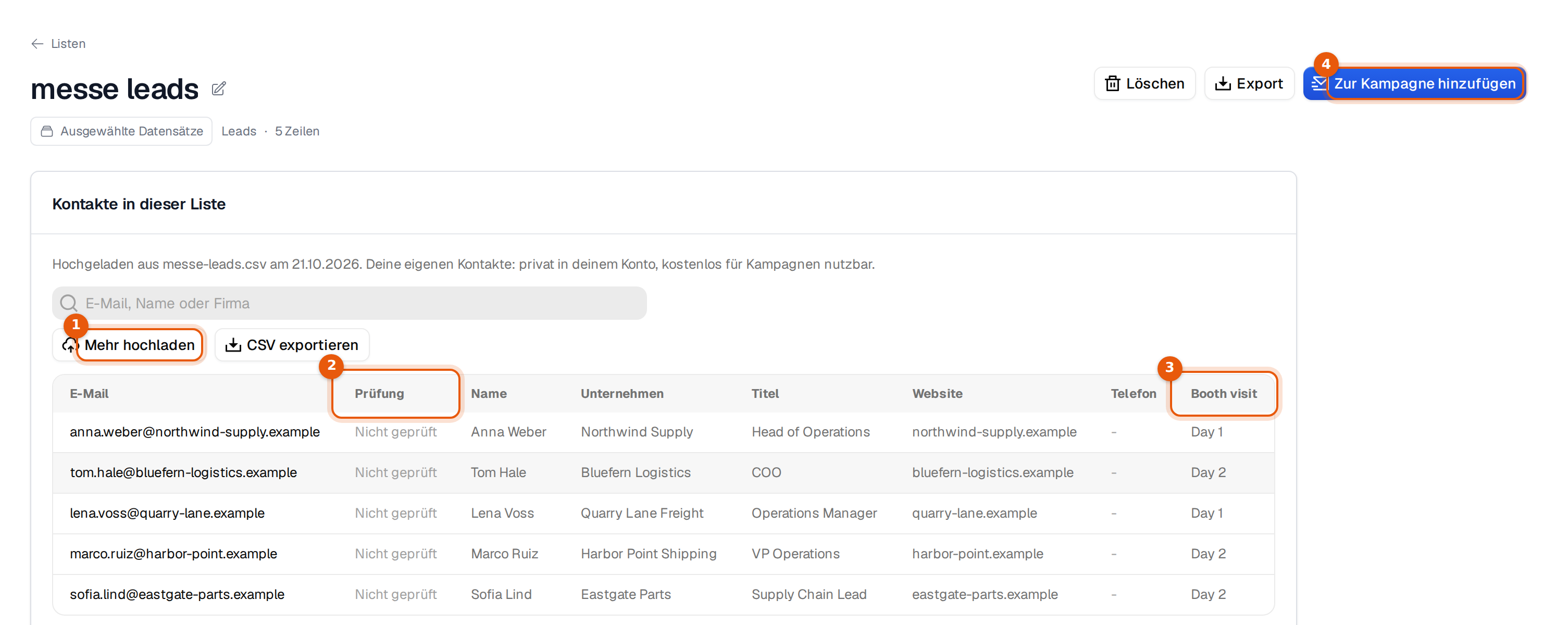
Die Liste zeigt, woher sie kommt und von wann sie ist. Durchsuch sie nach E-Mail, Name oder Firma, klick auf Mehr hochladen für eine weitere Datei oder auf CSV exportieren, um sie wieder herunterzuladen. Die Spalte Prüfung zeigt Nicht geprüft, bis die Adressen geprüft sind.
Fehlermeldungen und was du tust
| Meldung | Lösung |
|---|---|
| Wähl die Spalte mit der E-Mail-Adresse. | Stell bei einer Spalte Importieren als auf E-Mail. |
| Nutze entweder vollen Namen oder Vor- und Nachname, nicht beides. | Stell die überzähligen Namensspalten auf Nicht importieren. |
| Gib jedem eigenen Feld einen Namen. | Füll bei jedem eigenen Feld den Feldname aus. |
| Zwei eigene Felder haben denselben Namen. | Benenn eines davon um. |
| Ein eigenes Feld darf nicht wie ein Standardfeld heißen (email, first_name, company ...). | Nimm einen anderen Namen, etwa firmengroesse, oder ordne die Spalte dem Standardfeld zu. |
| Wähl eine CSV-Datei. Excel-Dateien vorher als CSV (UTF-8) speichern. | Speichere die Tabelle als CSV UTF-8 und wähl diese Datei. |
| Diese Datei hat 62.000 Zeilen. Bis zu 50.000 pro Upload: Teil sie auf. | Teil die Datei und lad beide Teile in dieselbe Liste. |
| Keine Kopfzeile gefunden: Die Spalten sind nummeriert. | Deine erste Zeile sah wie Daten aus. Ergänz Spaltennamen oder ordne die nummerierten Spalten von Hand zu. |
Häufige Fehler
- Seltsame Zeichen in Namen, etwa bei Umlauten. Die Datei wurde nicht als UTF-8 gespeichert. Speichere sie noch einmal als CSV UTF-8.
- Alles landet in einer Spalte. Das Trennzeichen ist ungewöhnlich. Nimm Komma oder Semikolon.
- Weniger Kontakte hinzugefügt als Zeilen. Zeilen ohne brauchbare E-Mail und Duplikate bleiben draußen. Die Zusammenfassung sagt dir, wie viele.