
Eine Signatur ist der kurze Block unter einer E-Mail: dein Gruß, dein Name, deine Rolle und vielleicht ein Link zu deiner Website. In Argorant kann jedes Postfach seine eigene haben. Du schreibst sie einmal mit ein paar Variablen, und jedes Postfach setzt seinen eigenen Namen ein. Die Signatur erscheint nur dort, wo du {{signature}} schreibst, und in Antworten. Deinen Kampagnen wird nichts von selbst hinzugefügt.
Signatur anlegen
- Öffne Postfächer und such das Postfach.
- Klick auf die drei Punkte am Ende der Zeile und wähle Absender bearbeiten.
- Scroll nach unten zum Teil Signatur.
- Füll Titel und Unternehmen aus, wenn sie in die Signatur sollen, zum Beispiel Leiterin Vertrieb und Northwind Supply.
- Schreib die Signatur in das Feld Signatur. Ist es leer, setzt Mit einem Beispiel beginnen eine gute erste Fassung ein.
- Prüf die Vorschau unter dem Feld. Sie zeigt die Signatur genau so, wie dieses Postfach sie verschickt.
- Klick auf Signatur speichern.
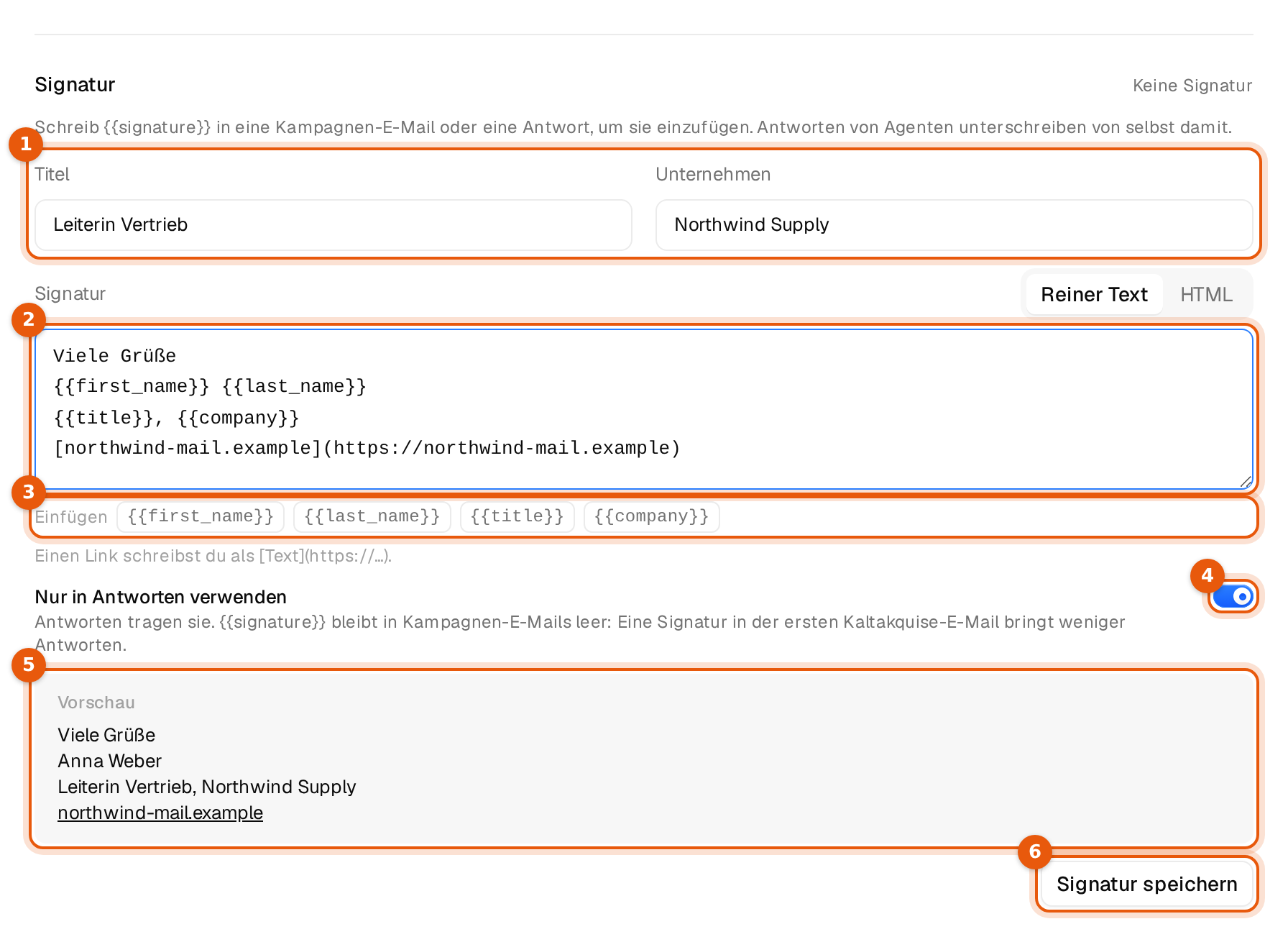
Die Signatur speicherst du für sich mit Signatur speichern. Absender speichern unten im Fenster sichert die übrigen Einstellungen wie Tageslimit und Warm-up und lässt die Signatur in Ruhe. Du kannst beides in einem Durchgang erledigen.
Die Variablen
Eine Signatur ist fester Text mit vier Variablen. Klick unter dem Feld auf eine Variable, dann landet sie an der Cursorposition. Du kannst sie auch tippen.
| Variable | Woher der Wert kommt | Beispiel |
|---|---|---|
{{first_name}} | Das erste Wort des Anzeigenamens in Absender bearbeiten. | Anna |
{{last_name}} | Der Rest des Anzeigenamens. | Weber |
{{title}} | Das Feld Titel dieses Postfachs. | Leiterin Vertrieb |
{{company}} | Das Feld Unternehmen dieses Postfachs. | Northwind Supply |
Aus diesem Text
Viele Grüße
{{first_name}} {{last_name}}
{{title}}, {{company}}
wird für ein Postfach mit dem Namen Anna Weber:
Viele Grüße
Anna Weber
Leiterin Vertrieb, Northwind Supply
Eine Zeile, deren Variablen alle leer sind, fällt weg. Hat ein Postfach weder Titel noch Unternehmen, verschwindet die dritte Zeile einfach, ohne übriges Komma und ohne Leerzeile. Den Namen selbst änderst du oben in Absender bearbeiten unter Anzeigename, dann klickst du auf Absender speichern.
Reiner Text oder HTML
Über dem Feld wählst du Reiner Text oder HTML. Reiner Text passt für fast alle. Jede Zeile, die du tippst, ist eine Zeile in der E-Mail.
| Format | Was du schreibst | Gut für |
|---|---|---|
| Reiner Text | Textzeilen. Einen Link schreibst du als [Text](https://...), zum Beispiel [northwind-mail.example](https://northwind-mail.example). | Fast jede Signatur. Sie liest sich, als hätte ein Mensch sie getippt. |
| HTML | Einfaches HTML mit Links, Zeilenumbrüchen, fett und kursiv. Alles andere, etwa Bilder, Farben oder Tabellen, wird beim Speichern entfernt. In der E-Mail zählen der Text, die Zeilenumbrüche und die Links. | Eine Signatur, die du schon als HTML hast und so einfügen willst. |
Was beim Versand mit Links passiert, erklärt {{signature}} in Kampagnen und Antworten nutzen.
Nur in Antworten verwenden
Jede Signatur hat den Schalter Nur in Antworten verwenden, und er ist von Anfang an an. Solange er an ist, tragen Antworten die Signatur, und {{signature}} bleibt in Kampagnen-E-Mails leer. Schalte ihn aus, wenn die Signatur auch in Kampagnen-E-Mails mit {{signature}} stehen soll. Warum er standardmäßig an ist, steht in {{signature}} in Kampagnen und Antworten nutzen.
Welche Signatur ein Postfach gerade nutzt
Rechts oben im Teil Signatur siehst du, woher die Signatur des Postfachs kommt.
| Anzeige | Bedeutung |
|---|---|
| Die eigene Signatur dieses Postfachs | Das Postfach hat einen eigenen Text. Er geht allem anderen vor. |
| Die Standard-Signatur des Workspace | Das Postfach hat keinen eigenen Text und nutzt die Standard-Signatur aus den Einstellungen. Der Kasten Jetzt in Gebrauch zeigt sie mit dem Namen dieses Postfachs. |
| Die Signatur des Agenten | Ein KI-Agent beantwortet die Antworten der Kampagne dieses Postfachs und hat eine eigene Signatur. |
| Keine Signatur | Nirgends ist etwas hinterlegt. {{signature}} bleibt leer. |
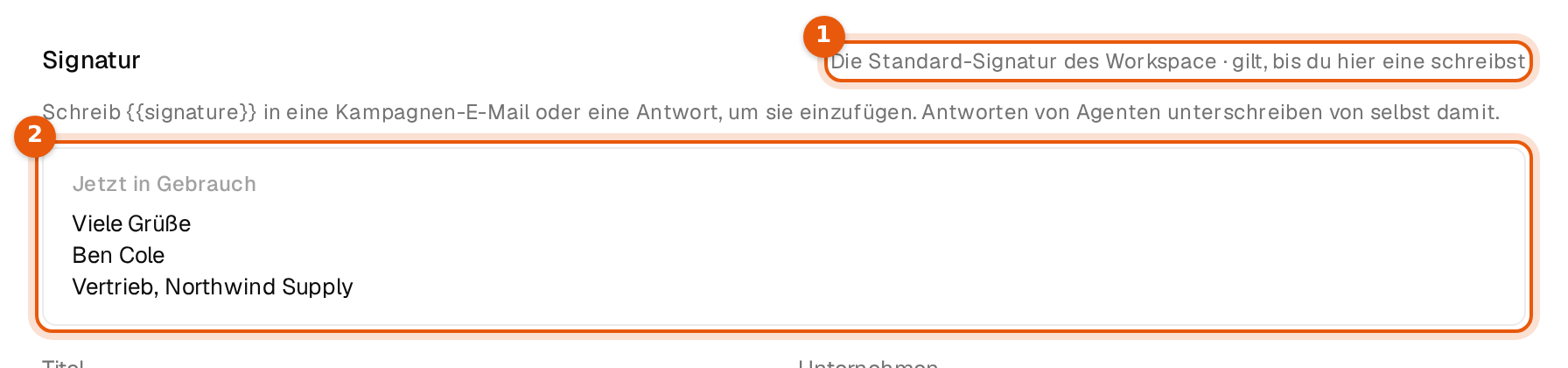
Ein Postfach kann auch nur seinen eigenen Titel und sein Unternehmen behalten, ohne Text. Der Text kommt dann aus der Standard-Signatur, und Name, Titel und Unternehmen dieses Postfachs füllen ihn. Siehe Standard-Signatur und Signaturen von Agenten.
Ändern oder entfernen
- Zum Ändern bearbeitest du den Text und klickst wieder auf Signatur speichern. E-Mails, die danach rausgehen, nutzen die neue Fassung, meist innerhalb einer Minute.
- Zum Entfernen klickst du auf Signatur entfernen. Das Postfach nutzt dann die Standard-Signatur, falls es eine gibt. Du siehst den Hinweis Dieses Postfach nutzt jetzt die Standard-Signatur, falls es eine gibt.
Regeln und Grenzen
- Höchstens 2.000 Zeichen.
- Eine feste Fassung. Spintax wie
{Viele Grüße|Beste Grüße}geht in einer Signatur nicht. Der Editor meldet dann Eine Signatur ist fester Text: Schreib eine Fassung, ohne {a|b}-Varianten. - Nur die vier Variablen oben. Jede andere Variable wird mit einem kurzen Hinweis unter dem Feld abgelehnt, ebenso
{{signature}}in einer Signatur. - Variablen brauchen zwei Klammern auf jeder Seite, also
{{first_name}}. - Postfächer und damit ihre Signaturen ändern nur der Inhaber des Workspace und Admins. Mitglieder sehen die Signatur, können sie aber nicht bearbeiten.
Häufige Fehler
- Die Signatur taucht in Kampagnen-E-Mails nie auf. Entweder fehlt
{{signature}}in der E-Mail, oder Nur in Antworten verwenden ist an, was die Vorgabe ist. - Der falsche Name steht drin. Der Name kommt aus dem Anzeigenamen des Postfachs. Korrigier ihn in Absender bearbeiten und speichere den Absender.
- Titel und Unternehmen fehlen. Sie gelten pro Postfach. Trag sie hier ein, oder für viele Postfächer auf einmal mit Eine Signatur für viele Postfächer festlegen.