
Wenn du über viele Postfächer sendest, musst du nicht jedes einzeln öffnen. Schreib eine Signatur für alle über die Auswahlleiste. Weil der Text Variablen nutzt, unterschreibt trotzdem jedes Postfach mit seinem eigenen Namen. Annas Postfach unterschreibt als Anna, Bens als Ben.
So legst du sie fest
- Öffne Postfächer. Nutz vorher die Filter, wenn du willst, etwa nur eine Domain oder ein Tag.
- Hak die Postfächer in der Tabelle an. Die Leiste unten zeigt, wie viele ausgewählt sind.
- Klick in dieser Leiste auf Signatur. Das Fenster Signatur für 3 Postfächer öffnet sich, mit deiner Anzahl.
- Leg mit den drei Kästchen oben fest, was sich ändern soll: Signaturtext, Titel und Unternehmen.
- Schreib den Text und füll Titel oder Unternehmen aus, wenn du sie angehakt hast. Die Vorschau zeigt das Ergebnis für ein Postfach.
- Klick auf Für 3 Postfächer speichern. Ein Hinweis wie Signatur für 3 Postfächer gesetzt. bestätigt es.

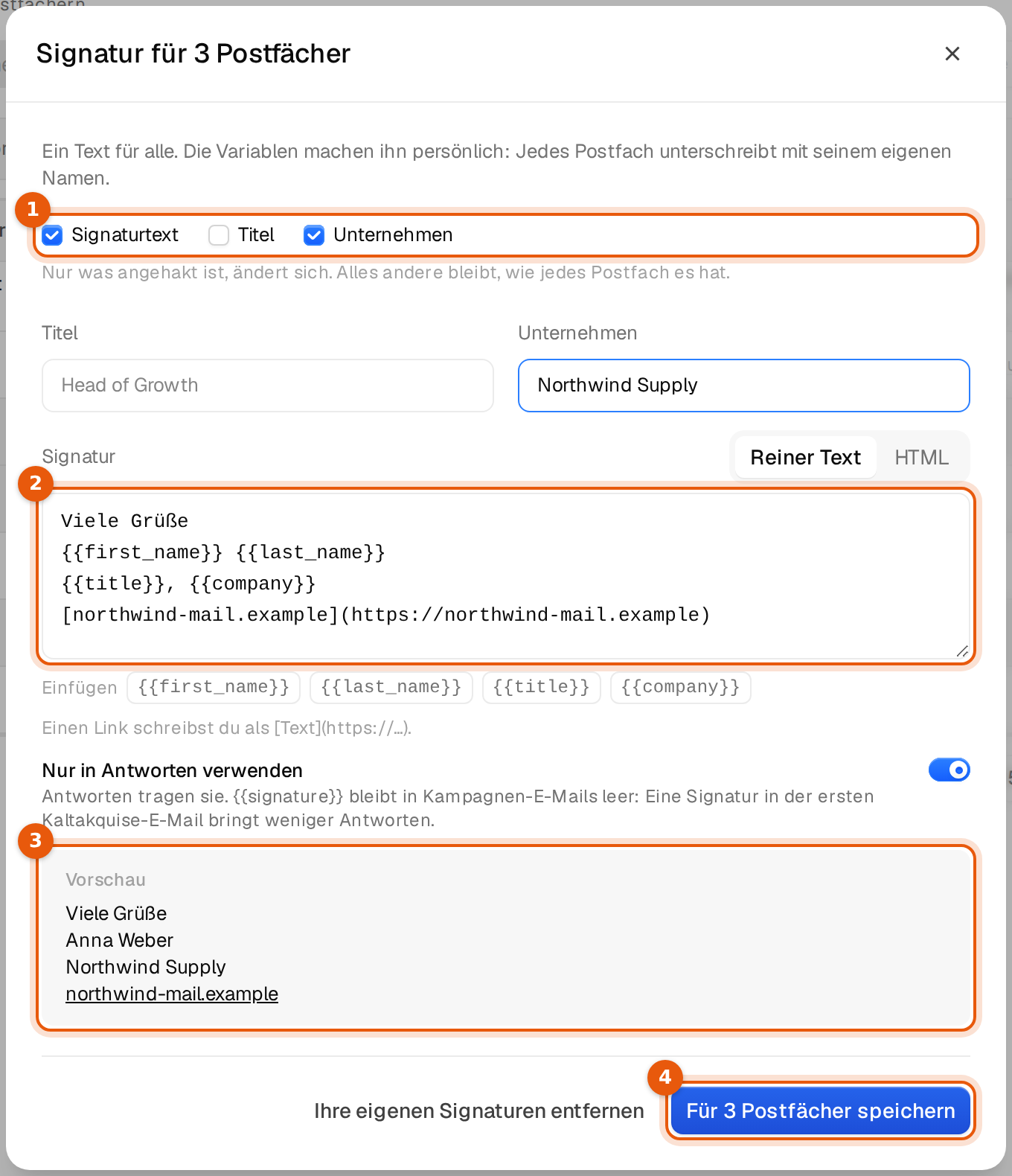
Nur was du anhakst, ändert sich
Alles, was du nicht anhakst, bleibt so, wie es jedes Postfach hat. So erledigst du in einem Fenster ganz verschiedene Aufgaben.
| Du hakst an | Was passiert |
|---|---|
| Signaturtext | Jedes ausgewählte Postfach bekommt diesen Text als eigene Signatur. Titel und Unternehmen bleiben. |
| Unternehmen | Jedes ausgewählte Postfach bekommt dieses Unternehmen. Die eigenen Texte bleiben. Praktisch, wenn alle Postfächer zu einer Marke gehören. |
| Titel | Jedes ausgewählte Postfach bekommt diesen Titel. Nimm das, wenn dieselbe Rolle für alle passt. Sonst setzt du Titel einzeln in Absender bearbeiten. |
| Signaturtext und Unternehmen | Beides ändert sich. Ein typischer erster Schritt für einen neuen Satz Postfächer. |
Der Schalter Nur in Antworten verwenden in diesem Fenster wird für jedes ausgewählte Postfach gespeichert, egal was du anhakst. Er ist von Anfang an an.
Eigene Signaturen entfernen
Ihre eigenen Signaturen entfernen löscht Text, Titel und Unternehmen, die die ausgewählten Postfächer selbst haben. Danach nutzen sie die Standard-Signatur aus den Einstellungen, falls es eine gibt. Ein Hinweis wie Signatur bei 3 Postfächern entfernt. bestätigt es. So kommst du schnell zurück zu einer gemeinsamen Standard-Signatur.
Ein Tipp für mehrere Marken oder Domains
Gehören deine Postfächer zu verschiedenen Marken, filter nach einer Domain oder einem Tag, wähl alle aus, setz das Unternehmen dieser Marke und wiederhol das für die nächste. Ein einziger Text mit {{company}} passt dann für jede Marke.
Grenzen
- Bis zu 20.000 Postfächer auf einmal.
- Es gelten dieselben Regeln wie für ein einzelnes Postfach: höchstens 2.000 Zeichen, keine Spintax, nur
{{first_name}},{{last_name}},{{title}}und{{company}}. - Nur beim Inhaber des Workspace und bei Admins funktioniert der Button. Für Mitglieder bleibt er grau.
Was danach passiert
Es wird nichts verschickt, und keine Kampagne ändert sich. Die neue Signatur gilt, sobald eines dieser Postfächer das nächste Mal eine Antwort sendet, oder eine Kampagnen-E-Mail mit {{signature}}, während Nur in Antworten verwenden aus ist. Für ein einzelnes Postfach öffnest du Absender bearbeiten: Der Teil Signatur zeigt den gespeicherten Text.
Häufige Fehler
- Alle Postfächer unterschreiben mit demselben Namen. Der Name wurde in den Text getippt statt
{{first_name}} {{last_name}}. Speichere noch einmal mit den Variablen. - Titel wurden überschrieben. Titel war mit leerem Feld angehakt. Lass weg, was du nicht ändern willst.