
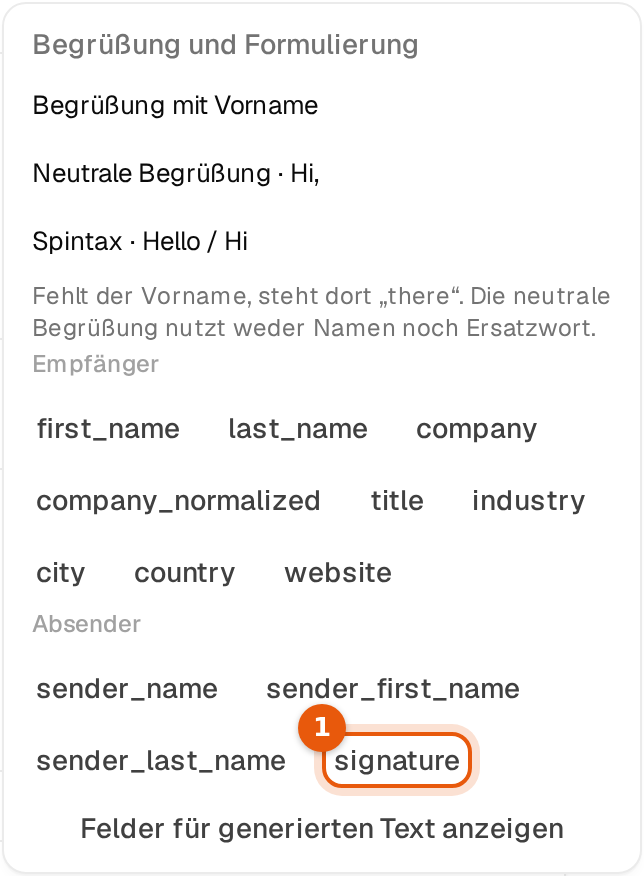
Deine Signatur erscheint dort, wo du {{signature}} schreibst. Beim Versand ersetzt Argorant das durch die Signatur des Postfachs, das die E-Mail sendet. Wechseln die Sendungen zwischen fünf Postfächern, trägt jede E-Mail die Signatur ihres eigenen Postfachs. Keiner Kampagne wird etwas von selbst hinzugefügt. Eine E-Mail ohne {{signature}} geht genau so raus, wie du sie geschrieben hast.
In eine Kampagnen-E-Mail einsetzen
- Öffne die Kampagne und den Tab E-Mails.
- Setz den Cursor dorthin, wo die Signatur stehen soll, meist ans Ende des Textes.
- Klick neben dem Text auf Einfügen und wähle unter Absender den Eintrag signature. Oder tipp
{{signature}}. - Klick auf Speichern.
Die Signatur gehört nur in den Text. Im Betreff bleibt {{signature}} leer. Sie funktioniert in jedem Schritt, auch in Follow-ups.
Der Schalter Nur in Antworten verwenden
Jede Signatur hat diesen Schalter, und er ist von Anfang an an.
| Schalter | Kampagnen-E-Mails mit {{signature}} | Antworten |
|---|---|---|
| An (Vorgabe) | {{signature}} bleibt leer. Die E-Mail geht ohne Signatur raus, und an der Stelle bleibt keine Lücke. | Tragen die Signatur. |
| Aus | {{signature}} wird zur Signatur. | Tragen die Signatur. |
Du kannst {{signature}} also schon jetzt in deine Kampagne schreiben und später entscheiden. Solange der Schalter an ist, ändert sich für deine Empfänger nichts. Den Schalter findest du in Absender bearbeiten für ein Postfach, im Fenster der Auswahlleiste für viele und unter Standard-Signatur in den Einstellungen.
Warum erste Kalt-E-Mails meist ohne Signatur besser laufen
Eine erste Kalt-E-Mail wirkt am besten, wenn sie sich wie eine kurze Nachricht von Mensch zu Mensch liest. Eine volle Signatur mit Titel, Firmenzeile und Website-Link lässt sie wie eine Werbe-E-Mail aus einem Verteiler aussehen, und die Leute überfliegen oder ignorieren sie. Außerdem bringt sie Links mit, und eine erste E-Mail mit Links landet eher im Spam oder bei den Werbe-E-Mails. Ein schlichter Vorname am Ende reicht.
Sobald jemand antwortet, ist es ein Gespräch. Dann helfen dein voller Name, deine Rolle und dein Unternehmen, dir zu vertrauen und dich zu finden. Deshalb tragen Antworten die Signatur, und deshalb ist der Schalter von Anfang an an.
Willst du in Kampagnen-E-Mails einen kurzen Gruß, schreib stattdessen {{sender_first_name}} ans Ende. Willst du die volle Signatur doch in Kampagnen, schalte den Schalter für diese Postfächer aus und teste gegen eine Fassung ohne.
In Antworten
- Aus der Unibox. Schreib
{{signature}}in deine Antwort, wo sie stehen soll. Beim Senden wird es durch die Signatur des antwortenden Postfachs ersetzt. Der Verlauf zeigt danach den Text, der rausging. - Von einem KI-Agenten. Antworten von Agenten enden von selbst mit der Postfach-Signatur, siehe Standard-Signatur und Signaturen von Agenten.
- Antworten tragen die Signatur immer, egal wie der Schalter steht. Ist nirgends eine Signatur hinterlegt, wird
{{signature}}einfach entfernt.
Was mit Links passiert
Kampagnen-E-Mails gehen als reiner Text raus, wie eine von Hand getippte E-Mail. Antworten können echte Links tragen. Ein Link in deiner Signatur sieht deshalb in beiden etwas anders aus.
| Wo | Deine Signaturzeile | Was der Empfänger sieht |
|---|---|---|
| Antwort | [Termin buchen](https://meet.example.com/anna) | Termin buchen als normaler, klickbarer Link. |
| Kampagnen-E-Mail | [Termin buchen](https://meet.example.com/anna) | Termin buchen (meet.example.com/anna), der Text und dahinter die kurze Adresse. |
| Kampagnen-E-Mail | [northwind-mail.example](https://northwind-mail.example) | northwind-mail.example, nur einmal, weil der Text schon die Adresse ist. |
| Kampagne, die keine Links sendet | Jede Zeile mit einem Link, einer Webadresse oder einer E-Mail-Adresse | Diese Zeile fällt weg. Der Rest der Signatur geht raus. |
Eine HTML-Signatur folgt denselben Regeln. E-Mails tragen ihren Text, ihre Zeilenumbrüche und ihre Links: in Kampagnen-E-Mails als Text und Adresse, in Antworten als echte Links. Fett und kursiv gehen dabei nicht mit.
Vor dem Start prüfen
- Vorschau ansehen im E-Mail-Editor und Test-E-Mails füllen
{{signature}}genau wie der echte Versand, mit der Signatur des sendenden Postfachs und ihrem Schalter. Ist Nur in Antworten verwenden an, zeigt die Vorschau keine Signatur. Das ist richtig so. - Die Fassung in Antworten siehst du in der Vorschau im Teil Signatur des Postfachs. Antworten zeigen genau das, mit klickbaren Links.
Häufige Fehler
- Die Signatur fehlt in Kampagnen-E-Mails. Nur in Antworten verwenden ist an. Schalte es für diese Postfächer aus, wenn sie dort stehen soll.
- Zwei Signaturen in einer Antwort. Die Antwort hatte schon eine getippte Signatur und dazu
{{signature}}. Behalte eine. - Eine lange Adresse in einer Kampagnen-E-Mail. Gib dem Link einen kurzen Text oder verlinke auf eine kurze Adresse.
- Eine Zeile der Signatur ist verschwunden. Sie enthielt einen Link oder eine Adresse in einer Kampagne, die keine Links sendet, oder alle ihre Variablen waren für dieses Postfach leer.