
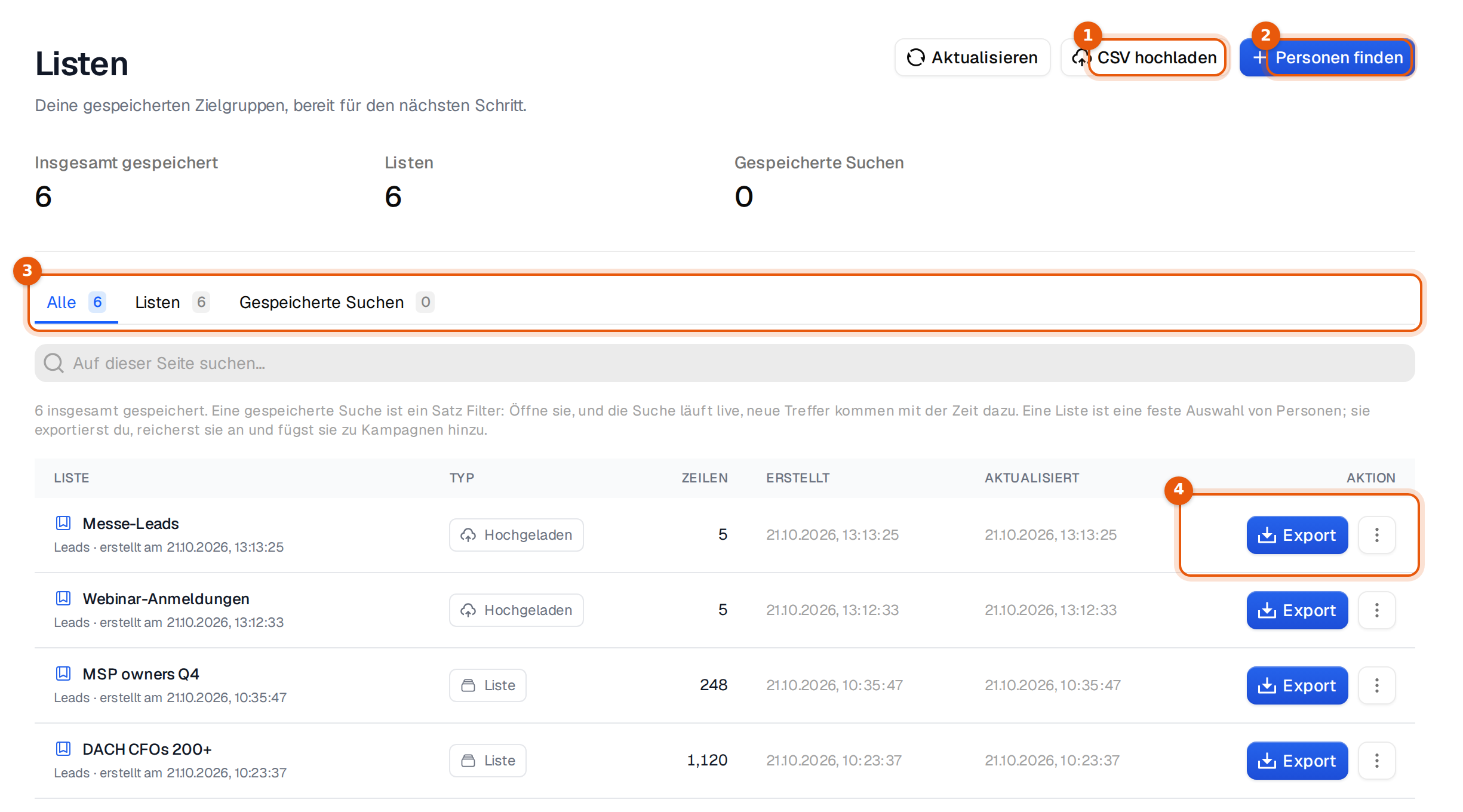
Unter Listen liegt jede Zielgruppe, die du gespeichert hast: die Personen, die du in der Suche ausgewählt hast, die Suchen, die du wieder laufen lassen willst, und die Dateien, die du hochgeladen hast. Von hier aus exportierst du eine Liste, fügst sie zu einer Kampagne hinzu oder schickst sie an ein anderes Tool, ohne die Suche neu zu bauen.
Listen und gespeicherte Suchen
Auf der Seite liegen zwei Arten von Dingen, und sie verhalten sich verschieden. Nimm die, die zu deinem nächsten Schritt passt.
| Gespeicherte Suche | Liste | |
|---|---|---|
| Was sie behält | Deine Filter | Eine feste Gruppe von Personen oder Firmen |
| Wenn du sie öffnest | Die Suche läuft neu, neue Treffer kommen mit der Zeit dazu | Dieselben Zeilen wie beim Speichern |
| Zeilenzahl | Keine, bis du sie festhältst, weil sie sich ändert | Steht in der Spalte Zeilen |
| Gut für | Einen Markt beobachten, zum Beispiel 'DACH CFOs 200+' | Exportieren, zu einer Kampagne hinzufügen, an ein anderes Tool schicken |
Eine Liste kann Personen (Leads) oder Firmen (Unternehmen) enthalten. Listen aus einer Datei sind als hochgeladen markiert. Die drei Zahlen oben zählen alles Gespeicherte, deine Listen und deine gespeicherten Suchen.
Eine Liste anlegen
- Aus der Suche. Hak in der Personensuche Personen oder Firmen an und speichere sie als Liste, oder speichere die ganze Suche. Siehe Gespeicherte Suchen und Listen.
- Aus einer gespeicherten Suche. Öffne sie und klick auf Als Liste festhalten. Das friert die aktuellen Treffer ein, bis zu 10.000, in eine Liste, die du Zeile für Zeile bearbeiten kannst. Die gespeicherte Suche selbst bleibt, wie sie ist.
- Aus deiner eigenen Datei. Klick auf CSV hochladen. Siehe Deine eigene CSV als Liste hochladen.
Listen finden und verwalten
- Mit den Tabs Alle, Listen und Gespeicherte Suchen grenzt du die Tabelle ein.
- Tipp in Auf dieser Seite suchen…, um nach Namen zu filtern.
- Klick in einer Zeile auf Export, um sie direkt herunterzuladen.
- Über die drei Punkte einer Zeile erreichst du Umbenennen und Liste löschen.
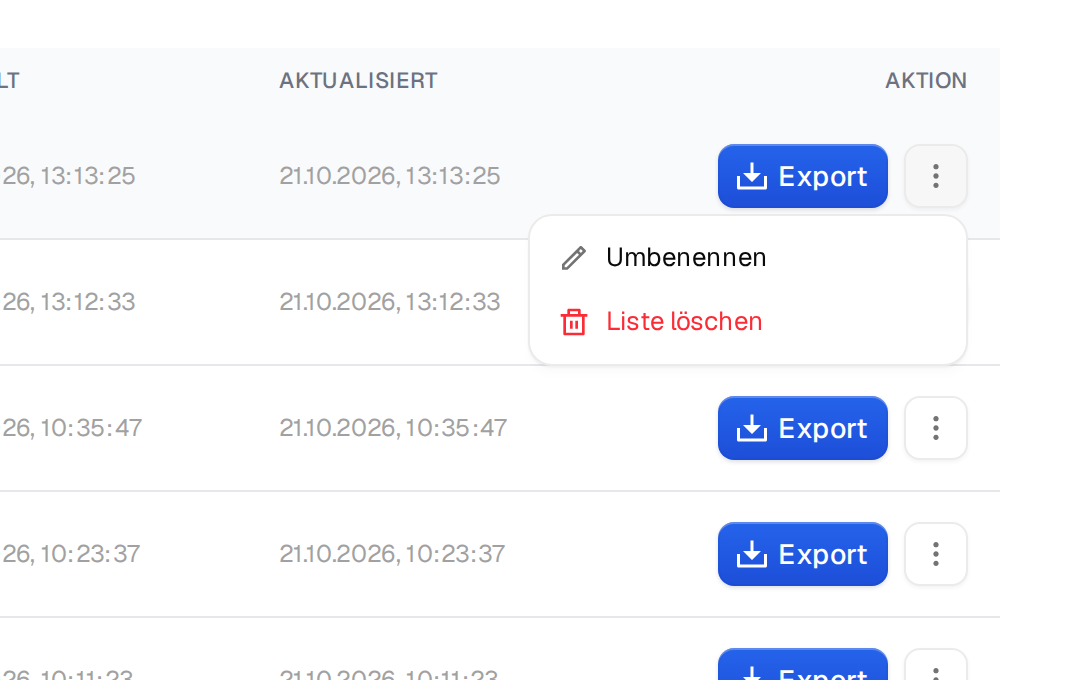
Löschen lässt sich nicht rückgängig machen, deshalb fragt die App vorher nach.
In einer Liste
Klick auf den Namen einer Liste, um sie zu öffnen. Der Kopf zeigt Art, Inhalt und Anzahl der Zeilen und die Buttons für den nächsten Schritt.
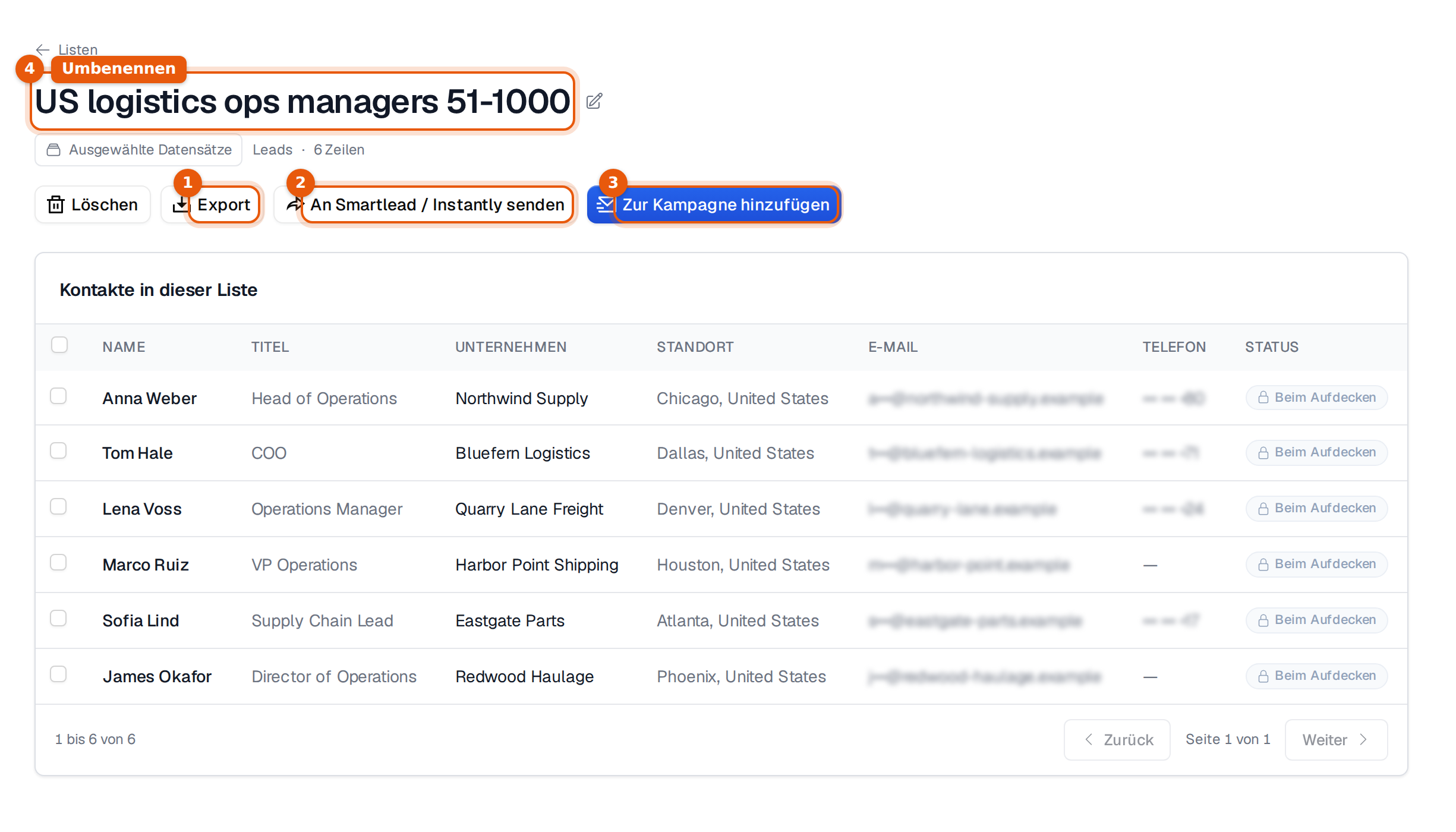
| Button | Was er tut |
|---|---|
| Export | Lädt die Liste als CSV herunter. Du wählst, welche E-Mail-Einstufungen hinein sollen, bevor etwas berechnet wird. Siehe Aufdecken und exportieren. |
| An Smartlead / Instantly senden | Exportiert die Liste zuerst und schickt sie dann an dein verbundenes Smartlead- oder Instantly-Konto. Nur für Personenlisten aus der Suche, nicht für hochgeladene Dateien. |
| Zur Kampagne hinzufügen | Fügt die Personen zu einer neuen oder bestehenden Kampagne hinzu. Schon freigeschaltete Personen und Personen aus deinen eigenen Dateien kosten nichts. |
| In der Suche öffnen | Bei einer gespeicherten Suche: öffnet die Suche mit denselben Filtern, damit du sie ändern kannst. |
| Als Liste festhalten | Bei einer gespeicherten Suche: friert die Treffer von heute in eine Liste ein. |
| Löschen | Löscht die Liste, nachdem du bestätigt hast. |
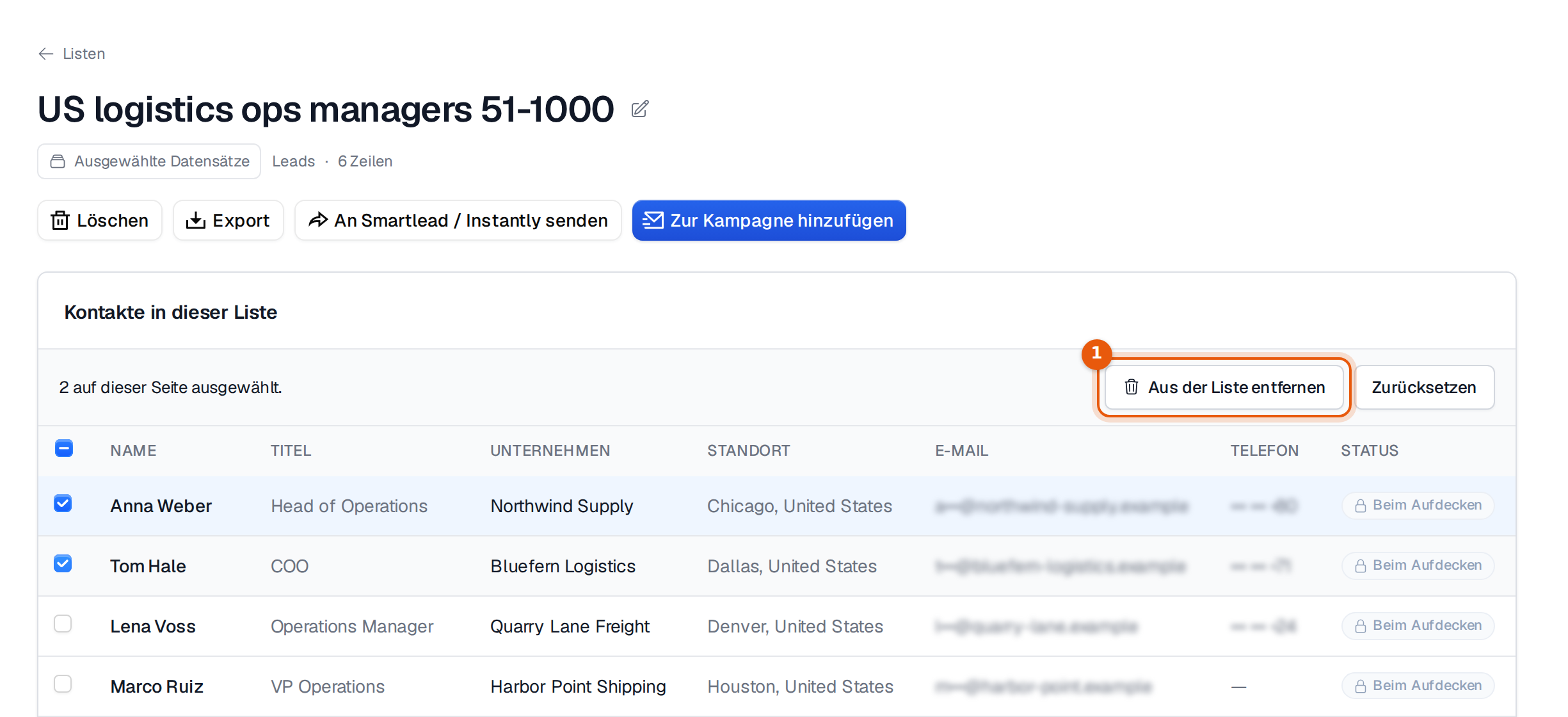
Hak Zeilen an, um mit einem Teil der Liste zu arbeiten. Dann erscheint eine Leiste mit der Zahl der ausgewählten Zeilen, Aus der Liste entfernen und Zurücksetzen.
Die Spalte E-Mail
In einer Liste aus der Suche steht bei der E-Mail Beim Aufdecken, bis du sie freischaltest. In dem Moment prüfen wir, ob die Adresse Post empfangen kann, und du zahlst nur für Adressen, die das können. Danach zeigt sie eine Einstufung: Bestätigt, Gültig, Catch-all, Riskant, Unbekannt, Ungültig oder Wegwerfadresse.
In einer hochgeladenen Liste zeigt die Spalte Nicht geprüft, bis die Adressen geprüft sind. Kampagnen prüfen so oder so jede Adresse vor der ersten E-Mail.
Grenzen
- Als Liste festhalten behält bis zu 10.000 Treffer.
- Eine hochgeladene Datei hat bis zu 50.000 Zeilen. Brauchst du mehr, lad weitere Dateien in dieselbe Liste.
- Suchen und Zählungen sind kostenlos. Credits fallen beim Freischalten oder Exportieren an, nicht beim Speichern einer Liste.
Häufige Fehler
- Eine gespeicherte Suche exportieren und nächste Woche dieselbe Datei erwarten. Eine gespeicherte Suche ändert sich mit dem Markt. Halte sie als Liste fest, wenn du eine feste Gruppe brauchst.
- An Smartlead / Instantly senden bei einer hochgeladenen Liste suchen. Den Button gibt es nur bei Personenlisten aus der Suche. Exportier die Datei stattdessen.
- Zwei Listen mit demselben Namen. Namen müssen nicht eindeutig sein. Gib jeder Liste über das Menü mit den drei Punkten einen klaren Namen, zum Beispiel Segment und Monat.