
Die Standard-Labels decken die häufigen Antworten ab. Mit eigenen Labels bildest du die Schritte ab, mit denen dein Team wirklich arbeitet, zum Beispiel Preisfrage, Partner-Lead oder Fallstudie senden. Sie erscheinen im Label-Menü der Unibox, als farbige Chips an den Antworten, im Label-Filter und in der API.
Ein Label in den Einstellungen anlegen
- Öffne Einstellungen, dann Workspace und scroll zu Deine Labels.
- Tipp in der Zeile Neues Label den Namen ins erste Feld, zum Beispiel Preisfrage.
- Beschreib unter Wann eine Antwort passt in einem einfachen Satz, welche Antworten es bekommen sollen, zum Beispiel Fragt nach Preisen, einer Preisliste oder einem Angebot.
- Wähle daneben eine Farbe: Grün, Blau, Lila, Gelb, Rot oder Grau.
- Klick auf Label hinzufügen.

Eine Meldung bestätigt es, zum Beispiel Preisfrage hinzugefügt. Das Label ist sofort aktiv und steht direkt in der Unibox.
Ein Label aus der Unibox anlegen
Merkst du beim Lesen einer Antwort, dass ein Label fehlt, legst du es an, ohne die Unibox zu verlassen.
- Öffne eine Unterhaltung und klick unten im Verlauf auf Details zur Unterhaltung.
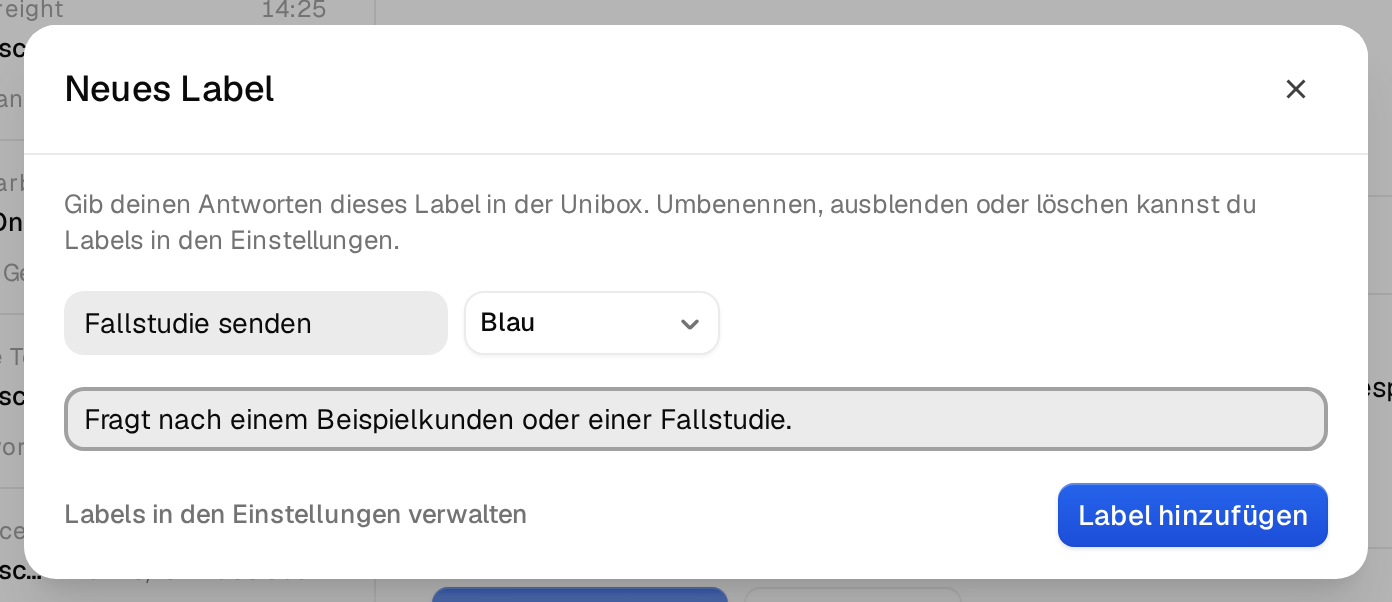
- Klick auf Neues Label.
- Füll Name des Labels aus, wähle eine Farbe und beschreib Wann eine Antwort passt.
- Klick auf Label hinzufügen. Wähle es danach im Label-Menü oben in der Unterhaltung aus.
Eine gute Beschreibung schreiben
Argorant nutzt die Beschreibung, wenn es neue Antworten labelt. Genauigkeit lohnt sich also. Schreib, was die Person sagt oder fragt, nicht, was du als Nächstes tun willst.
| Funktioniert gut | Funktioniert schlecht |
|---|---|
| Fragt nach Preisen, einer Preisliste oder einem Angebot. | Preise |
| Arbeitet schon mit einem Anbieter, der Vertrag endet später im Jahr. | In Q3 nachfassen |
| Will Partner oder Wiederverkäufer werden, nicht Kunde. | Partnerkram |
Halte die Labels auseinander. Überschneiden sich zwei Beschreibungen, springen Antworten zwischen ihnen hin und her. Ein Label ohne Beschreibung funktioniert im Menü trotzdem, das automatische Labeln hat dann aber nur den Namen als Anhaltspunkt.
Grenzen
- Ein Name darf bis zu 40 Zeichen haben, eine Beschreibung bis zu 300.
- Ein eigenes Label kann nicht wie ein Standard-Label heißen. Meldet Argorant, dass ein Name vergeben ist, nimm einen anderen, zum Beispiel Heißer Lead statt Interessiert.
- Es gibt sechs Farben. Nutz dieselbe Farbe für Labels, die zusammengehören, etwa Grün für jedes gute Ergebnis.
Umbenennen, ausblenden oder löschen
Das passiert in Einstellungen, dann Workspace unter Deine Labels, nie in der Unibox.
| Aktion | So geht's | Was passiert |
|---|---|---|
| Umbenennen | Klick auf Umbenennen, änder Name, Beschreibung oder Farbe und klick auf Speichern. | Jede Antwort mit dem Label zeigt sofort den neuen Namen. |
| Ausblenden | Schalte den Schalter neben dem Label aus. | Es verschwindet aus dem Label-Menü. Antworten behalten es, und du kannst es wieder einschalten. |
| Löschen | Klick auf Löschen und bestätige. | Antworten mit diesem Label werden zu Sonstiges. Das lässt sich nicht rückgängig machen. |
Deine Labels gehören zum Workspace. Alle in deinem Team sehen und nutzen also dieselben.