
In den Einstellungen änderst du, was für dich oder für deinen ganzen Workspace gilt: dein Profil, die Sprache der App, das Team, die Abrechnung, Schlüssel, Verbindungen und die Sperrliste. Alles andere, etwa das Sendefenster einer Kampagne oder das Tageslimit eines Postfachs, stellst du direkt an der Kampagne oder am Postfach ein.
Die Einstellungen öffnen
- Klick unten in der Seitenleiste auf deinen Namen und wähle Einstellungen. Oder drück Cmd-K (unter Windows Strg-K) und tipp Einstellungen.
- Die Seitenleiste der App macht Platz für das Menü der Einstellungen. Klick links auf einen Bereich, um ihn zu öffnen. Der Seitentitel zeigt den Namen des Bereichs und eine Zeile dazu.
- Klick neben dem Logo auf Zurück, um auf die Seite zurückzukehren, von der du gekommen bist.
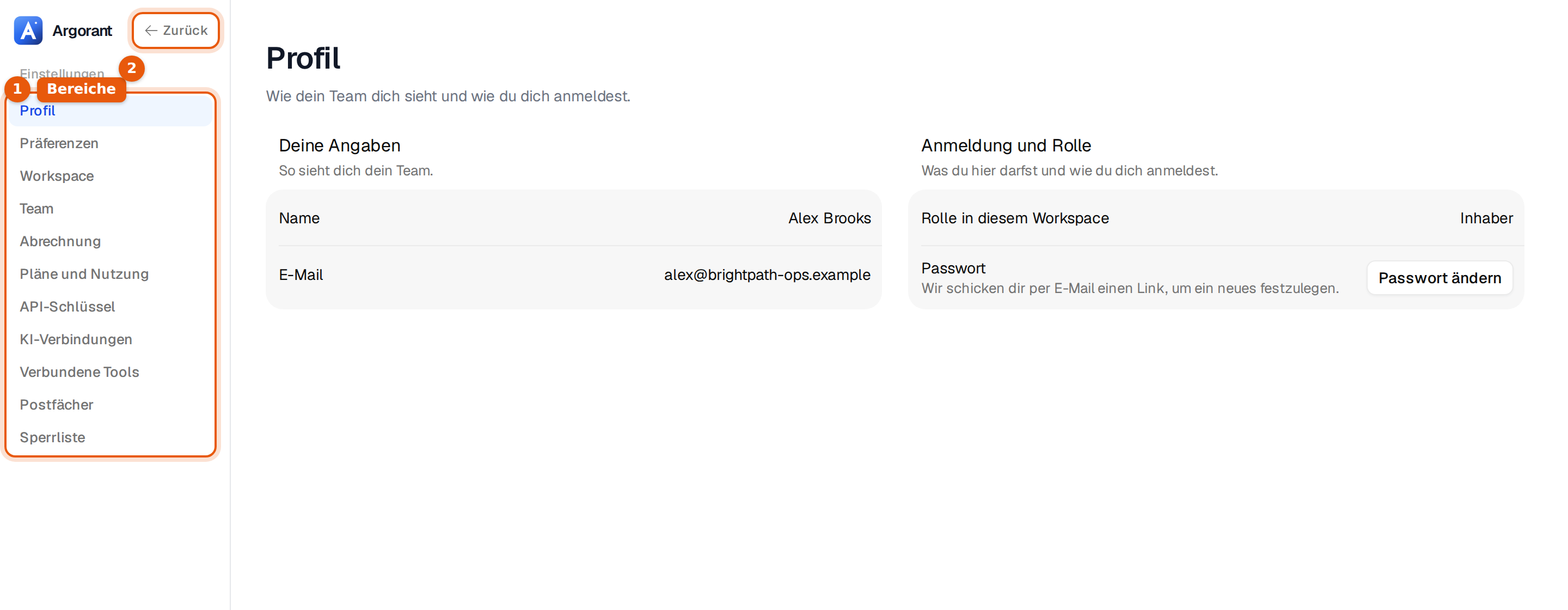
Jeder Bereich hat seine eigene Adresse, zum Beispiel app.argorant.com/settings?section=team. Du kannst sie als Lesezeichen speichern oder an jemanden aus dem Team schicken. Auf dem Handy erscheinen die Bereiche stattdessen als Reihe von Buttons über der Seite.
Alle Bereiche
| Bereich | Was du dort machen kannst |
|---|---|
| Profil | Deinen Namen, deine E-Mail und deine Rolle sehen. Dein Passwort über einen Link per E-Mail ändern. |
| Präferenzen | Die Sprache der App wählen: English oder Deutsch. |
| Workspace | Name und Logo, Plan und Credits auf einen Blick, Tags, Antwort-Labels und der Gefahrenbereich. |
| Team | Teammitglieder einladen, Rollen festlegen und Plätze sehen. |
| Abrechnung | Zahlungsmethode, Rechnungen und was deine KI für dich kaufen darf. |
| Pläne und Nutzung | Dein Plan, Credits, Kampagnen-E-Mails, was Credits kostet, und Planwechsel. |
| API-Schlüssel | Schlüssel erstellen und widerrufen und Webhooks einrichten. |
| KI-Verbindungen | Die KI-Apps, die mit deinem Konto verbunden sind. |
| Verbundene Tools | CRMs, Tabellen und Versandtools für deine Exporte. |
| Postfächer | Abkürzungen zu deinen Postfächern und zur Bestellung neuer. |
| Sperrliste | Personen und Firmen, die du nie kontaktieren willst. |
Was dir gehört und was geteilt ist
Profil und Präferenzen betreffen nur dich. Deine Sprachwahl ändert für dein Team nichts. Alle anderen Bereiche gehören zum Workspace und sind für alle im Team gleich: ein Plan, ein Topf Credits, dieselben Tags und Labels, eine Sperrliste.
Wer was ändern kann
| Rolle | In den Einstellungen |
|---|---|
| Inhaber | Alles, auch Abrechnung, API-Schlüssel, Logo, Name des Workspace und das Schließen des Workspace. |
| Manager | Lädt Teammitglieder ein und entfernt sie, dazu alles, was ein Mitglied kann. |
| Mitglied | Sieht die Einstellungen des Workspace und nutzt die gemeinsamen Tags, Labels und die Sperrliste. Name und Logo zeigen Vom Workspace-Inhaber festgelegt. |
Deine eigene Rolle steht unter Profil, bei Rolle in diesem Workspace. Siehe Team, Rollen und Plätze.
Wo du häufige Aufgaben findest
| Du willst | Geh zu |
|---|---|
| Dein Passwort ändern | Profil, dann Passwort ändern. Wir schicken dir einen Link per E-Mail. |
| Die App auf Englisch umstellen | Präferenzen. Siehe Die Sprache der App ändern. |
| Jemanden ins Team holen | Team, dann Teammitglied einladen. |
| Upgraden oder Credits kaufen | Pläne und Nutzung. |
| Eine Rechnung herunterladen | Abrechnung. |
| Eine Firma nicht mehr kontaktieren | Sperrliste. |
| Weitere Antwort-Labels einschalten | Workspace, dann Weitere Labels. |
| Dich auf allen Geräten abmelden | Workspace, dann Gefahrenbereich. |
Alte Links zu den Einstellungen funktionieren weiter. Ein Link zu einem verschobenen Bereich, etwa Abrechnung oder Tags, öffnet den Bereich, in dem das Thema jetzt steht.