
Ein Workspace kann mehrere Leute haben. Alle darin teilen sich den Plan, die Credits, die Listen, die Postfächer, die Kampagnen und die Unibox. Ihr arbeitet also an denselben Leads, ohne Dateien hin und her zu schicken. Unter Einstellungen, dann Team lädst du Leute ein, legst fest, was sie dürfen, und siehst, wie viele Plätze belegt sind.
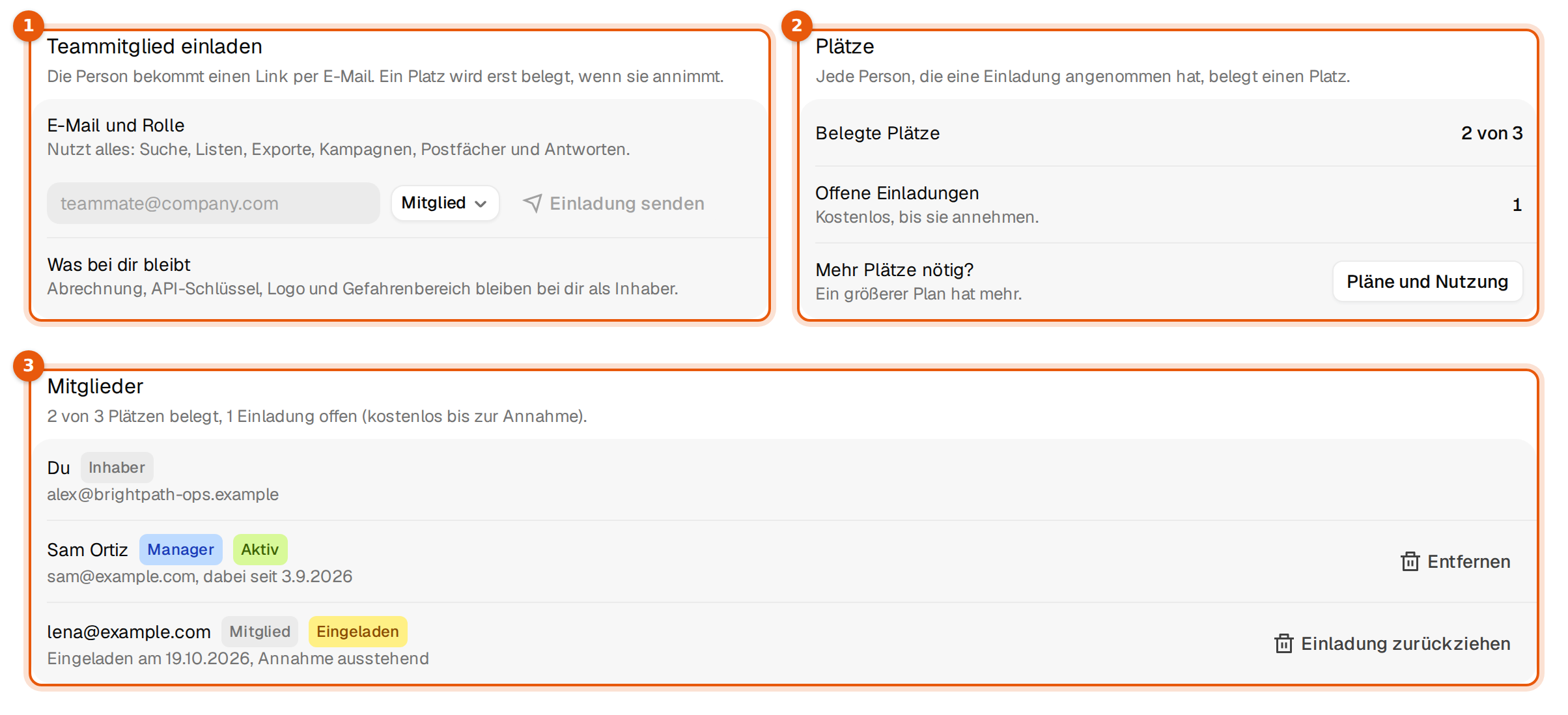
Ein Teammitglied einladen
- Öffne Einstellungen, dann Team.
- Tipp unter Teammitglied einladen die geschäftliche E-Mail-Adresse der Person ins Feld.
- Wähle daneben im Menü eine Rolle: Mitglied oder Manager. Die Zeile über dem Feld erklärt, was die gewählte Rolle darf.
- Klick auf Einladung senden.
Eine Meldung bestätigt es, zum Beispiel Einladung an sam@example.com gesendet. Ein Platz wird erst belegt, wenn die Einladung angenommen wird. Die Person steht dann unter Mitglieder mit dem Status Eingeladen. Sie bekommt eine E-Mail mit einem Link und ist dabei, sobald sie annimmt. Was sie dabei sieht, steht unter Teammitglieder einladen.
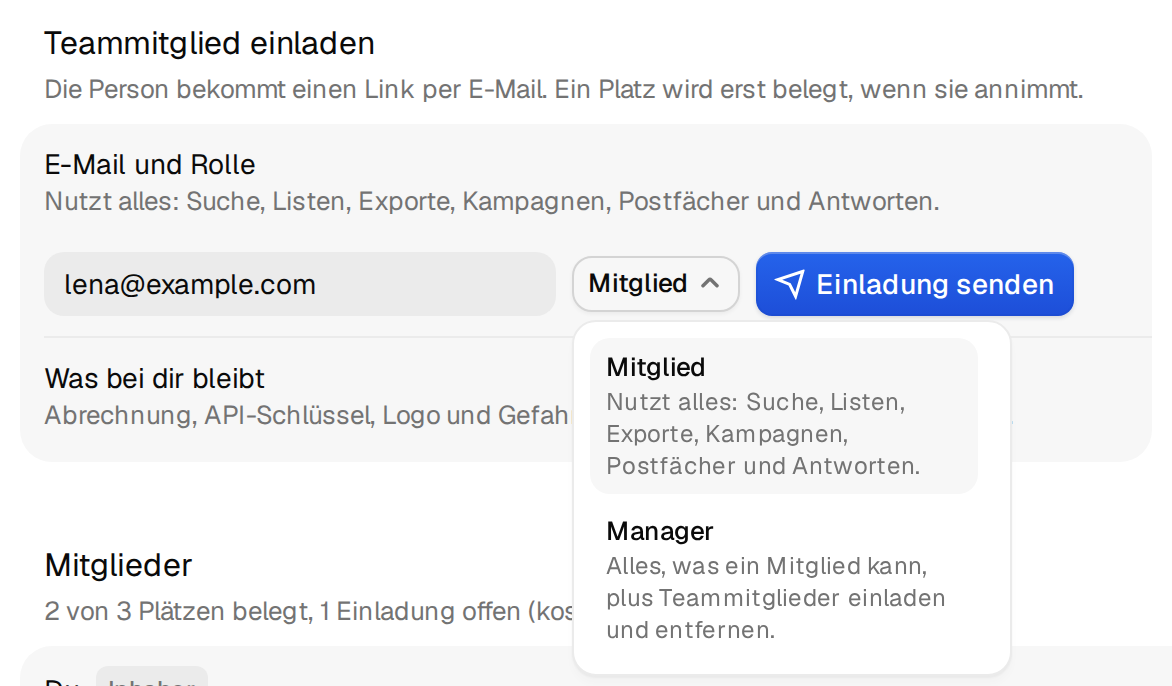
Rollen
| Rolle | Was sie kann | Wer sie vergibt |
|---|---|---|
| Inhaber | Alles, dazu Abrechnung, API-Schlüssel, Logo, Name des Workspace und das Schließen des Workspace. | Die Person, die den Workspace angelegt hat. Es gibt einen Inhaber. |
| Manager | Alles, was ein Mitglied kann, plus Teammitglieder einladen und entfernen. | Nur der Inhaber kann einen Manager einladen. |
| Mitglied | Nutzt alles: Suche, Listen, Exporte, Kampagnen, Postfächer und Antworten. | Der Inhaber oder ein Manager. |
Für die meisten passt Mitglied. Manager ist richtig für eine Teamleitung, die neue Leute holen soll, ohne dich jedes Mal zu fragen. Abrechnung und Schlüssel bleiben in beiden Fällen beim Inhaber.
Wer nicht einladen darf, sieht statt des Formulars eine kurze Karte Rollen. Deine eigene Rolle steht unter Profil, bei Rolle in diesem Workspace.
Plätze
Jeder Plan enthält eine bestimmte Zahl an Plätzen. Jede Person, die eine Einladung angenommen hat, belegt einen. Der Inhaber zählt mit.
| Zeile | Was sie zeigt |
|---|---|
| Belegte Plätze | Belegte Plätze von den Plätzen deines Plans, zum Beispiel 2 von 3. |
| Offene Einladungen | Einladungen, die noch niemand angenommen hat. Sie sind kostenlos, bis jemand annimmt. |
| Mehr Plätze nötig? | Ein größerer Plan hat mehr. Der Inhaber bekommt hier einen Button Pläne und Nutzung. |
| Plan | Plätze |
|---|---|
| Starter | 1 |
| Pro | 3 |
| Scale | 10 |
| Hyperscale | 20 |
Sind alle Plätze belegt und du sendest noch eine Einladung, zeigt Argorant stattdessen ein Fenster zum Upgraden. Siehe Platzlimit erreicht.
Jemanden entfernen oder eine Einladung zurückziehen
- Such die Person unter Mitglieder.
- Klick auf Entfernen für ein aktives Mitglied oder auf Einladung zurückziehen für jemanden, der noch nicht dabei ist.
- Bestätige.
Der Platz ist sofort frei. Listen, Kampagnen und Antworten der Person bleiben im Workspace, es geht also nichts verloren. Ein Manager kann Mitglieder entfernen, aber keine anderen Manager. Einen Manager entfernt nur der Inhaber.
Häufige Probleme
| Problem | Was du tust |
|---|---|
| Die Einladung kam nicht an | Bitte die Person, im Spam nachzusehen. Zieh die Einladung bei Bedarf zurück und sende sie neu. Siehe Probleme mit dem Einladungslink. |
| Du kannst Manager nicht wählen | Nur der Inhaber kann einen Manager einladen. |
| Du siehst das Formular zum Einladen nicht | Du bist Mitglied. Bitte den Inhaber oder einen Manager, Leute einzuladen. |
| Jemand hat die Firma verlassen | Entferne die Person, dann ist ihr Platz für die nächste frei. |