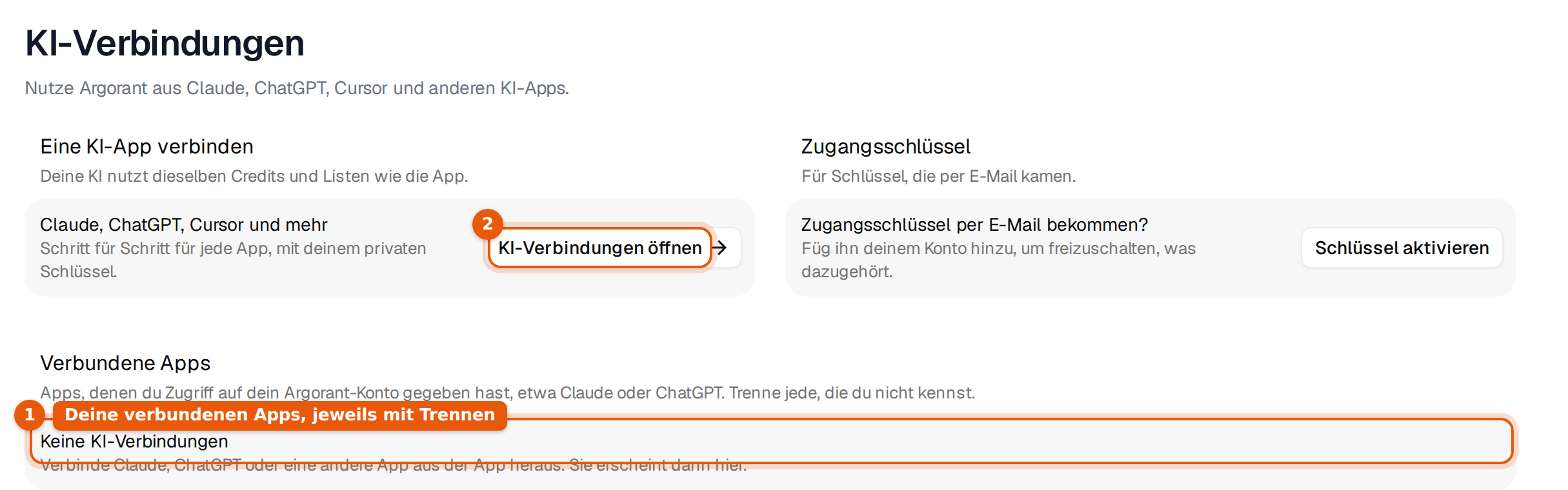
Auf KI-Verbindungen verbindest du ein KI-Tool mit deinem Argorant-Konto. Wähle dein Tool, folge seinen drei Schritten, und deine KI arbeitet mit demselben Konto, denselben Credits, Listen, Postfächern und Kampagnen wie du. Du öffnest die Seite über die Seitenleiste oder unter Einstellungen, KI-Verbindungen, mit KI-Verbindungen öffnen.
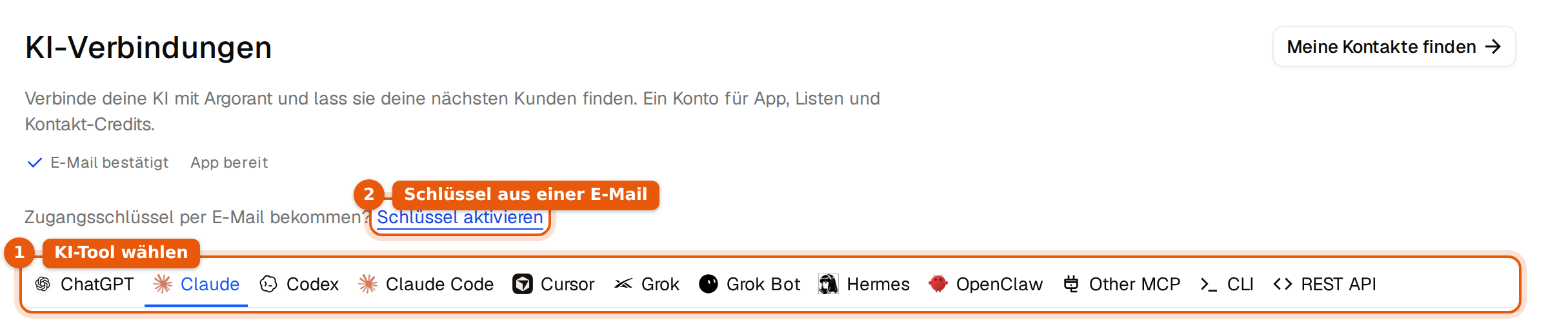
Was auf der Seite steht
| Teil | Was er tut |
|---|---|
| Status unter dem Titel | Zeigt, ob deine E-Mail bestätigt und dein Konto bereit ist. Schlüssel und Credits brauchen eine bestätigte E-Mail. |
| Meine Kontakte finden (oder Führ mich durch meine erste Suche) | Bringt dich stattdessen in die App. Ein neues Konto bekommt die geführte erste Suche. |
| Schlüssel aktivieren | Für einen Zugangsschlüssel, den du per E-Mail bekommen hast. Er fügt deinem Konto hinzu, was dazugehört. |
| Die Tabs | Ein Tab pro Tool. Die Seite merkt sich deine Wahl in der Adresse, zum Beispiel /ai-connections?client=claude, du kannst also einen direkten Link teilen. |
| Drei nummerierte Schritte | Argorant hinzufügen, anmelden und freigeben, nach den ersten Treffern fragen. Jeder Schritt hat den genauen Wert zum Kopieren. |
| Kontakt-Credits verwalten | Ganz unten. Öffnet die Credit-Pakete, die sich App und KI teilen. |
Die Tabs und wie sich jedes Tool verbindet
| Tab | Wie es sich verbindet | Was du kopierst |
|---|---|---|
| ChatGPT | Connector, freigegeben auf Argorants Seite | Die Server-Adresse |
| Claude | Connector, freigegeben auf Argorants Seite | Die Server-Adresse |
| Codex | Einrichtungs-Prompt mit privatem Schlüssel oder der Connector | Einen Prompt, oder codex mcp add und codex mcp login |
| Claude Code | Einrichtungs-Prompt mit privatem Schlüssel oder der Connector | Einen Prompt, oder claude mcp add |
| Cursor | Connector | Einen Eintrag für .cursor/mcp.json |
| Grok | Connector | Die Server-Adresse |
| Grok Bot | Ein Plugin oder die Kommandozeile mit privatem Schlüssel | Einen Einrichtungs-Prompt |
| Hermes, OpenClaw | Connector, eingerichtet im Terminal | Terminal-Befehle |
| Other MCP | Jedes Tool, das einen Remote-Server mit Anmeldung hinzufügen kann | Die Server-Adresse |
| CLI, REST API | Privater Schlüssel | Befehle mit eingesetztem Schlüssel |
Die Connector-Adresse ist auf jedem Tab, der sie nutzt, dieselbe:
https://mcp.argorant.com/mcpEin Connector-Tab, Schritt für Schritt
Auf den Tabs Claude, ChatGPT, Grok, Cursor und Other MCP sind die Schritte gleich aufgebaut.
- Argorant in deinem Tool hinzufügen. Kleine nummerierte Karten zeigen die Klicks in diesem Tool. Klick neben der Adresse auf Kopieren und dann auf den Button, der das Tool öffnet, etwa Claude-Connectors öffnen oder ChatGPT-Plugins öffnen.
- Anmelden und freigeben. Dein Tool öffnet Argorants Freigabeseite. Prüf das Konto und klick auf Connect Argorant oder Allow access. Siehe Das Autorisierungsfenster erklärt.
- Nach den ersten Treffern fragen. Klick auf Prompt für die erste Suche kopieren und füg ihn in einen Chat ein, in dem Argorant eingeschaltet ist.
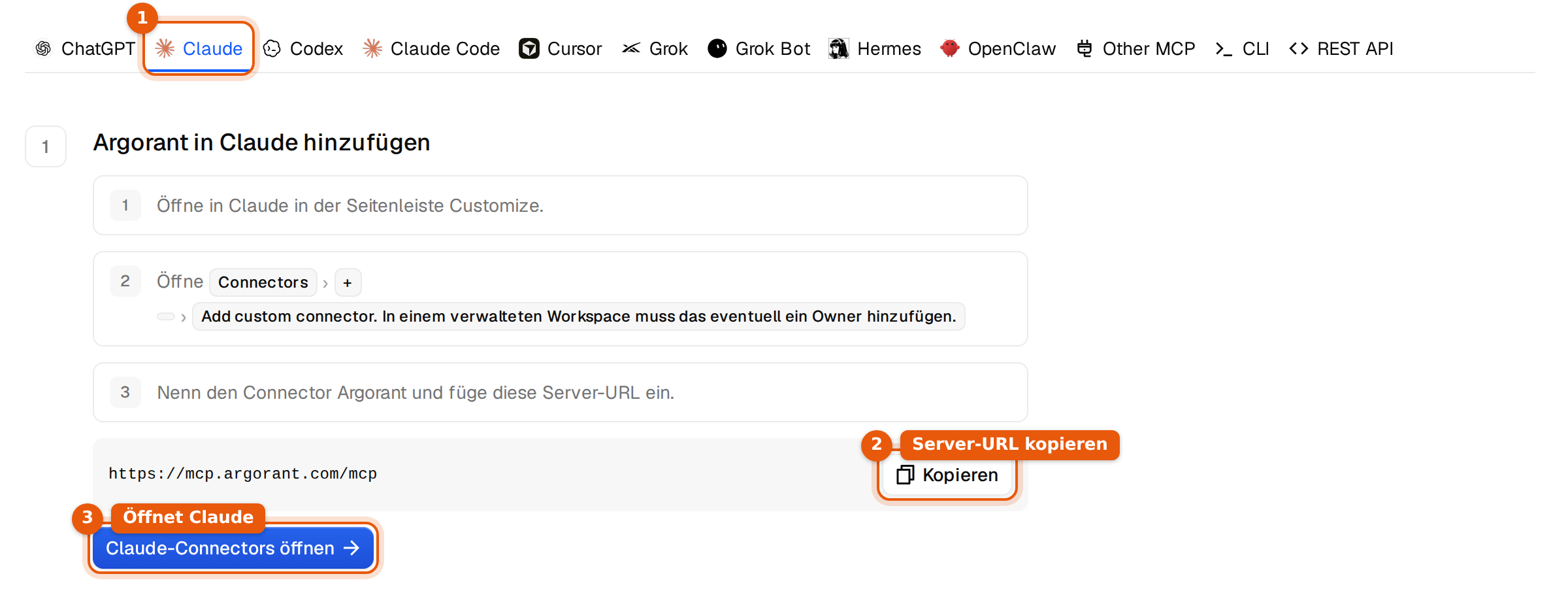
Der Prompt für die erste Suche bittet deine KI, dein Konto zu prüfen, zu fragen, an wen du verkaufst, eine kostenlose Zählung und fünf maskierte Treffer zu zeigen und vor jeder Credit-Ausgabe zu fragen.
Ausführliche Anleitungen findest du in Claude verbinden, ChatGPT einrichten und ChatGPT, Cursor, Grok und Grok Bot.
Codex und Claude Code: zwei Wege
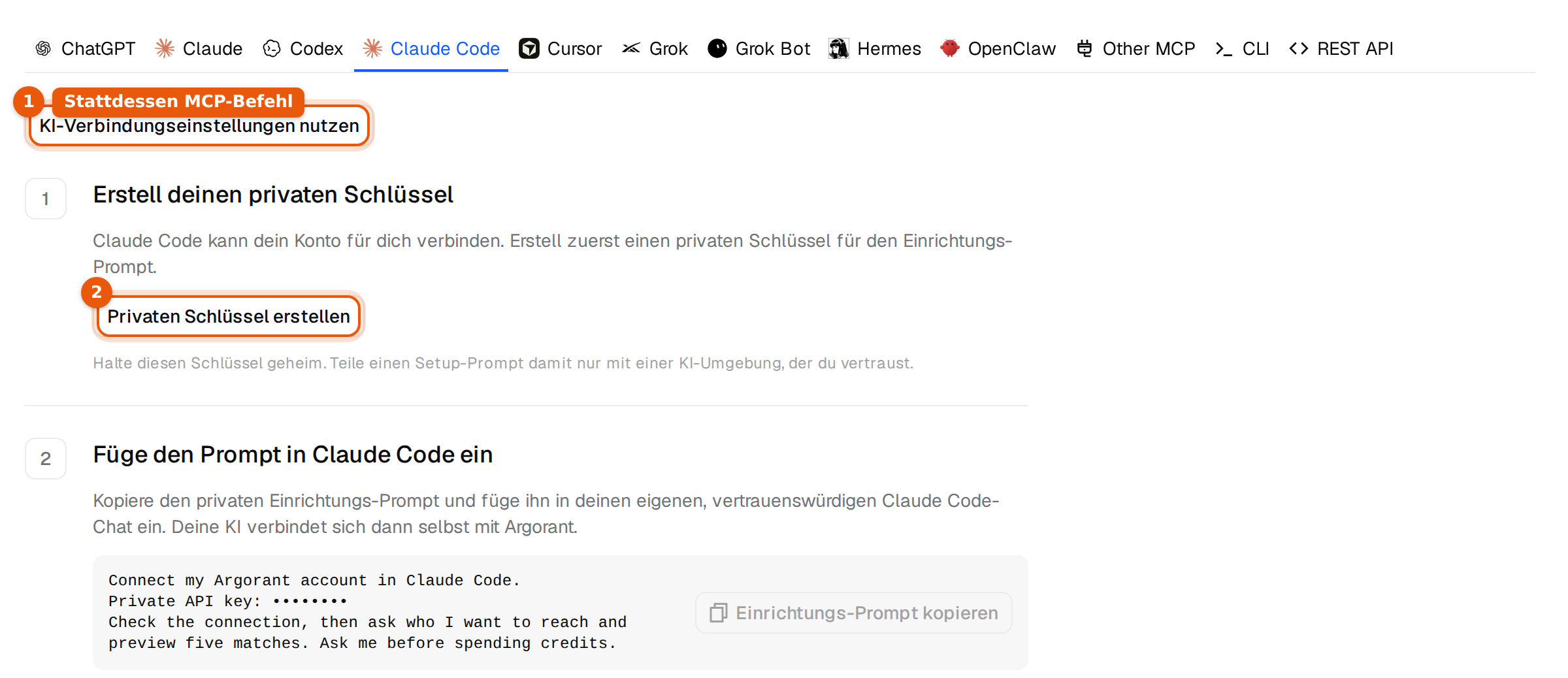
Diese Tabs öffnen mit dem Einrichtungs-Prompt. Klick auf Privaten Schlüssel erstellen, dann auf Einrichtungs-Prompt kopieren, und füg ihn in dein Coding-Tool ein. Es meldet sich damit bei der Argorant-Kommandozeile an. Lieber der Connector? Klick auf KI-Verbindungseinstellungen nutzen, dann siehst du stattdessen den Befehl. Stattdessen Einrichtungs-Prompt nutzen wechselt zurück.
Schlüssel auf dieser Seite
CLI, REST API, Grok Bot und die Einrichtungs-Prompts nutzen einen privaten Schlüssel. Klick auf Privaten Schlüssel erstellen. Der Schlüssel wird einmal angezeigt und ist zunächst verborgen. Mit Anzeigen siehst du ihn, mit Schlüssel kopieren kopierst du ihn. Die Befehle und Prompts auf dem Tab setzen ihn für dich ein. Halte den Schlüssel aus Chats, aus Dateien im Repository und aus URLs heraus. Später siehst und widerrufst du Schlüssel unter Einstellungen, dann API-Schlüssel.
Hast du auf dieser Seite schon einen Schlüssel erstellt und lädst neu, zeigt sie stattdessen API-Schlüssel im Profil prüfen, denn ein Schlüssel wird nie zweimal angezeigt.
Wer sie nutzen kann
Jede Person verbindet ihr eigenes KI-Tool mit ihrem eigenen Argorant-Login. Die Verbindung handelt als diese Person und gibt aus dem gemeinsamen Guthaben des Workspace aus. Ob du in Claude, ChatGPT oder Grok einen Connector hinzufügen kannst, hängt von Plan und Workspace-Einstellungen dieses Tools ab, nicht von Argorant.
Was es kostet
Verbinden ist kostenlos und ändert weder deinen Plan noch dein Credit-Kontingent. Das steht auch unten auf der Seite. Zählungen und maskierte Vorschauen kosten keine Credits. Freischaltungen und Exporte kosten 1 Credit pro neuer funktionierender E-Mail, genau wie in der App.
Häufige Fehler
- Schritte kopieren ist nicht verbinden. Erst eine erfolgreiche Kontoprüfung in deinem KI-Tool beweist die Verbindung. Bitte es, dein Argorant-Konto zu prüfen.
- Privaten Schlüssel erstellen ist ausgegraut. Bestätige zuerst deine E-Mail. Bis dahin zeigt die Seite E-Mail-Bestätigung fortsetzen.
- Ein Schlüssel im Chat. Er verbindet nichts. Widerruf ihn und nutze den Connector.
- Der falsche Tab. Claude und Claude Code sind verschiedene Tabs. Claude Code ist das Terminal-Tool.
Verbundene Apps sehen und trennen
Freigegebene Apps stehen unter Einstellungen, dann KI-Verbindungen im Bereich Verbundene Apps, mit dem Ziel des Zugriffs, dem Verbindungsdatum und der letzten Nutzung. Klick auf Trennen, um den Zugriff sofort zu beenden.