
Postfächer einzeln zu verbinden wird ab einer Handvoll mühsam. Für jede Art von Postfach gibt es einen schnellen Weg: ein ganzer Google Workspace in einem Schritt, beliebig viele SMTP-Postfächer aus einer CSV-Datei und Microsoft-365-Postfächer nach einer einmaligen Freigabe durch einen Admin. Sind sie drin, änderst du viele auf einmal über die Auswahlleiste.
Welcher Weg passt
| Deine Postfächer | Schnellster Weg | Wer helfen muss |
|---|---|---|
| Google Workspace | Argorant einmal erlauben, dann jedes Postfach in einer Liste anhaken. | Ein Super Admin von Workspace, einmal. |
| Zoho, Fastmail, IONOS und andere Anbieter | Eine CSV-Datei mit einer Zeile pro Postfach. | Niemand, wenn du die Passwörter oder App-Passwörter hast. |
| Microsoft 365 | Argorant einmal für die Organisation freigeben, dann meldet sich jedes Postfach mit Anmelden an. | Ein Admin von Microsoft 365, einmal, falls Microsoft nach einer Freigabe fragt. |
Google Workspace: jedes Postfach in einem Schritt
- Dein Admin fügt Argorant in Google Admin unter der domainweiten Delegierung hinzu, wie in Postfächer bei Google Workspace verbinden beschrieben.
- Gib in Argorant die Adresse des Admins unter Admin-E-Mail ein und klick auf Prüfen. Argorant listet jedes aktive Postfach des Workspace auf, über alle seine Domains. Aliasse erscheinen als eigene Absender.
- Postfächer, die noch nicht verbunden sind, sind angehakt. Nutz Alle auswählen oder Keine und nimm dann den Haken bei allem raus, was nicht senden soll.
- Klick auf N Postfächer verbinden. Das Ergebnis zeigt, wie viele verbunden sind, und bei jedem Bereit oder den Grund, warum es nicht erreichbar war.
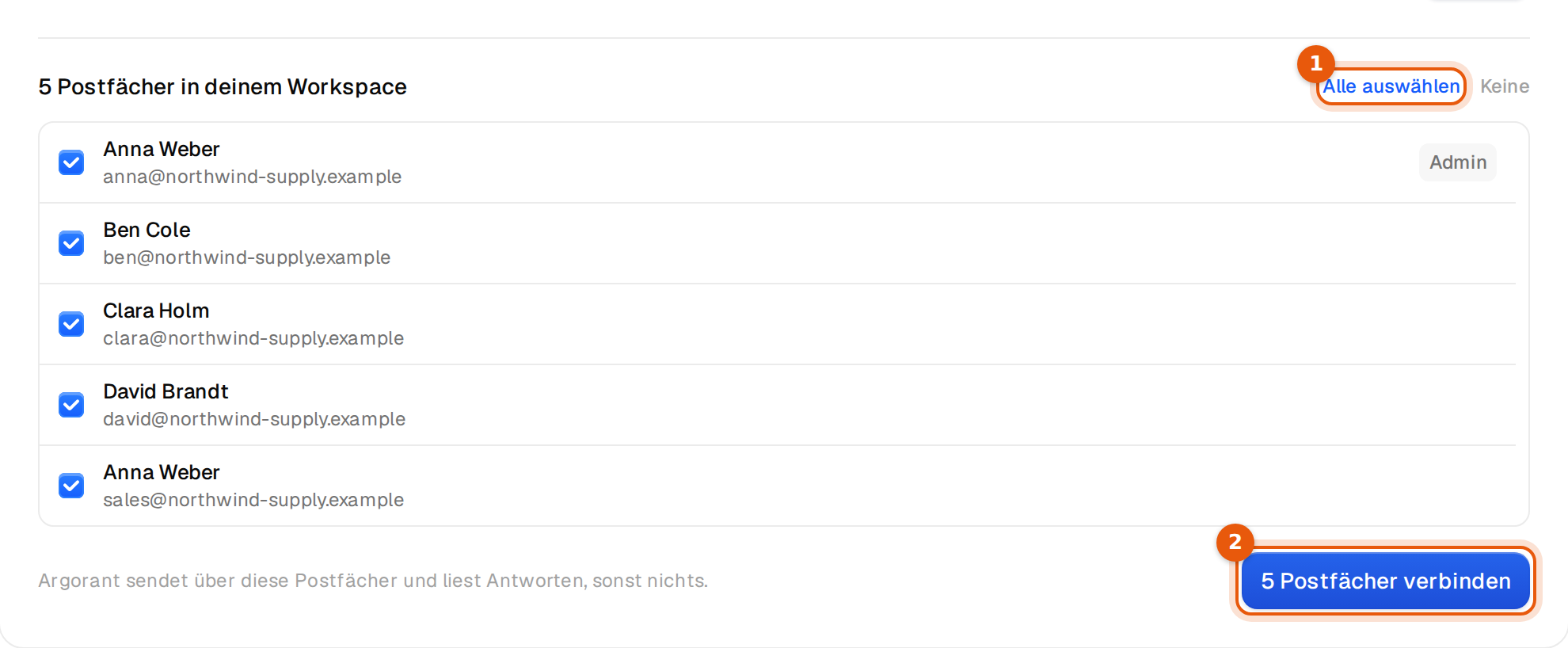
Mit Weitere Domain verbinden wiederholst du das danach für einen zweiten Workspace.
Andere Anbieter: eine CSV-Datei
- Öffne Konto verbinden, Vorhandene verbinden, Anderer Anbieter und dann Mehrere aus einer CSV-Datei.
- Klick auf Beispiel-CSV herunterladen, füll eine Zeile pro Postfach aus und lade die Datei hoch.
- Argorant prüft zuerst jede Zeile und listet die Zeilen mit Fehlern samt Nummer und Grund. Verbinde die fertigen Zeilen gleich, oder korrigier die Datei und lade sie neu hoch.
Eine Datei fasst bis zu 500 Postfächer und 2 MB. Jedes Postfach dauert ein paar Sekunden, lass das Fenster also offen. Die Spalten und die typischen Fehler stehen in Jedes andere Postfach mit SMTP und IMAP verbinden.
Microsoft 365: einmal freigeben, dann jedes Postfach anmelden
Microsoft-Postfächer verbinden sich per Anmeldung, ein Postfach pro Anmeldung. Schnell wird es durch die Admin-Freigabe: Manche Organisationen blockieren fremde Apps, bis ein Admin einmal zugestimmt hat. Dafür hat der Microsoft-Schritt in Argorant einen Freigabelink. Öffnet ein Admin ihn einmal und stimmt für die ganze Organisation zu, verbindet sich danach jedes Postfach dieser Organisation mit einem einfachen Anmelden. Schalte vorher für jeden Nutzer Authenticated SMTP und IMAP ein. Siehe Ein Postfach bei Microsoft 365 oder Outlook verbinden.
Viele Postfächer auf einmal ändern
Hak Postfächer in der Tabelle an, oder den Haken im Tabellenkopf für die ganze Seite. Unten auf dem Bildschirm erscheint eine Leiste.

| Button | Was er tut |
|---|---|
| Anmelden | Öffnet die Microsoft-Anmeldung für die angehakten Postfächer, die eine brauchen. |
| Versand pausieren | Keine neuen Kampagnen-E-Mails von diesen Postfächern, bis du sie wieder einschaltest. Warm-up und Verlauf bleiben. |
| Warm-up an und Warm-up aus | Schaltet Warm-up für alle um. Du bestätigst vorher. |
| Bearbeiten | Setzt Cold E-Mails pro Tag, Warm-up pro Tag und die Warm-up-Einstellungen, fügt Tags hinzu oder entfernt sie. Felder auf Behalten bleiben, wie sie sind. |
| Löschen | Entfernt die Postfächer nach einer Bestätigung aus Argorant. |
| Zurücksetzen | Hebt die Auswahl auf. |
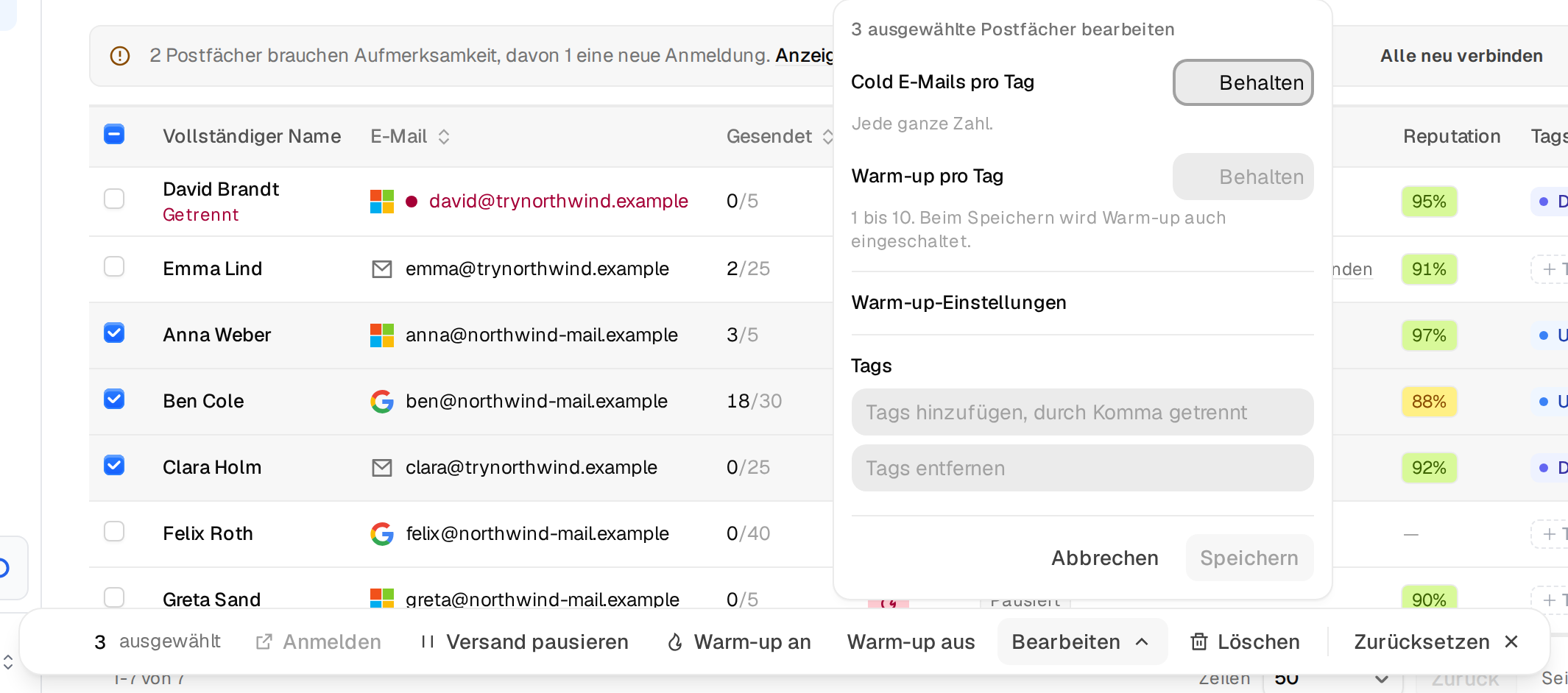
Um mehr als eine Seite auszuwählen, klick in der Leiste auf Alle N auswählen, oder tipp eine Zahl in das Zählfeld und drück Enter, dann werden so viele passende Postfächer ausgewählt.
Viele auf einmal neu verbinden
Brauchen Postfächer eine neue Anmeldung, sagt ein Hinweis über der Tabelle, wie viele, zum Beispiel 2 Postfächer brauchen Aufmerksamkeit, davon 1 eine neue Anmeldung. Klick auf Anzeigen, um die Tabelle zu filtern. Bei Microsoft-Postfächern versucht Alle neu verbinden die Anmeldung im Hintergrund erneut. Meldet es, dass es nichts neu zu verbinden gibt, hak die Postfächer an und nutz Anmelden. SMTP-Postfächer verbindest du einzeln mit ihrem Passwort neu.
Grenzen und gute Praxis
- In der Testphase verbindest du 2 Postfächer. Alles darüber wird abgelehnt mit Die Testphase umfasst 2 Postfächer. Wähle einen Plan, um mehr zu verbinden.
- Neue Postfächer starten mit einem sicheren Tageslimit und ohne Warm-up. Schalte Warm-up für alle mit Warm-up an ein, bevor du sie einer Kampagne zuordnest.
- Gib Postfächern schon beim Verbinden Tags (nach Kunde, Domain oder Markt) über Bearbeiten. Dann kannst du sie später als Gruppe filtern und zuordnen.