
Auf der Sperrliste stehen Personen und Firmen, die du nie kontaktieren willst. Alle darauf werden aus deinen Suchen, Listen, Exporten und Kampagnen herausgenommen, und niemand darauf bekommt eine E-Mail aus deinem Workspace. Sie gilt für dein ganzes Team. Andere Workspaces sind nicht betroffen.
Nutz sie für deine Kunden, Partner, Wettbewerber, deine eigene Firma und alle, die dich gebeten haben, aufzuhören.
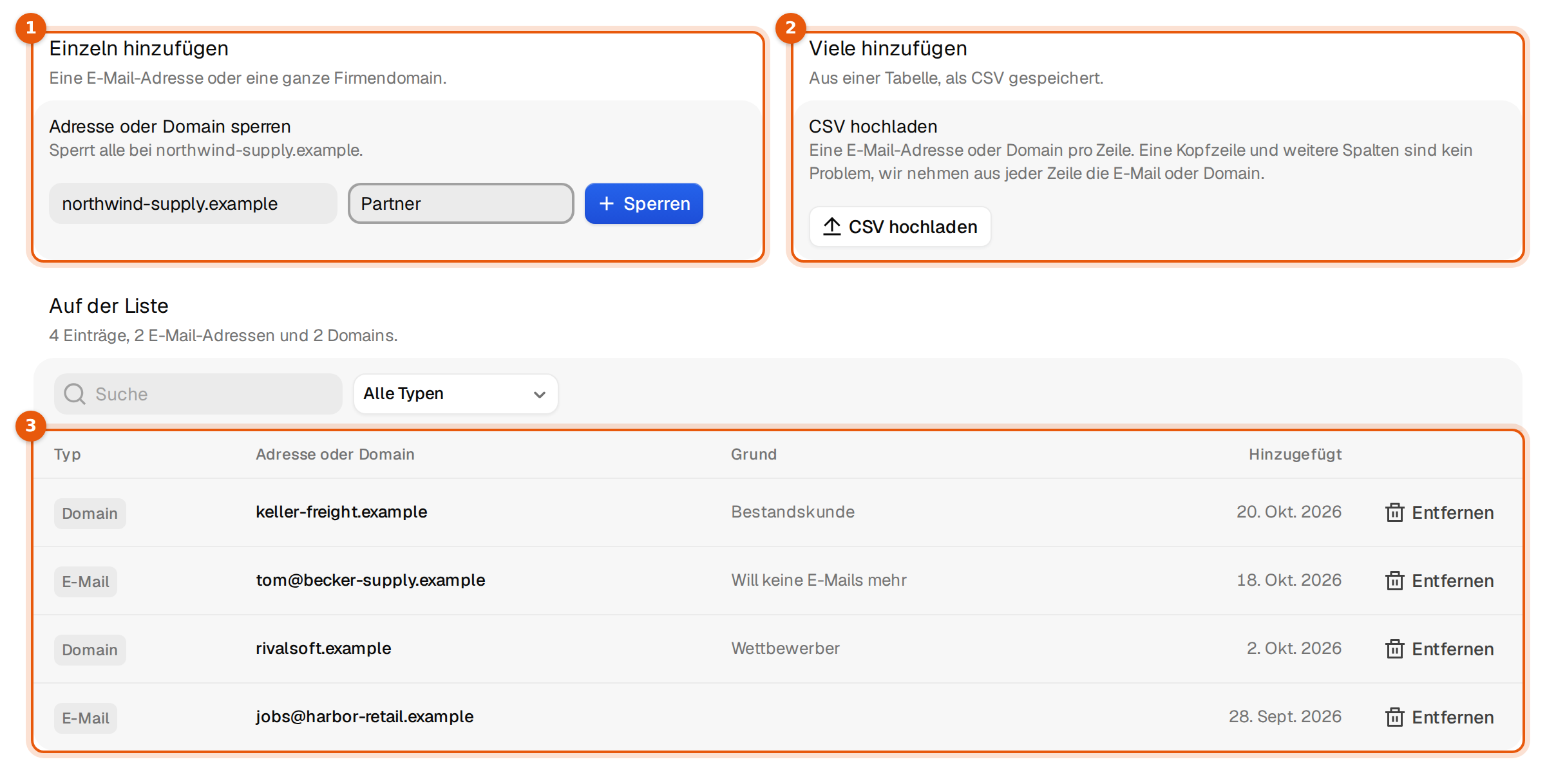
Eine Adresse oder Domain sperren
- Öffne Einstellungen, dann Sperrliste.
- Tipp unter Einzeln hinzufügen eine E-Mail-Adresse ein, zum Beispiel
anna@northwind-supply.example, oder eine Firmendomain, zum Beispielnorthwind-supply.example. Argorant erkennt, was davon es ist. Die Zeile über dem Feld sagt es dir, zum Beispiel Sperrt alle bei northwind-supply.example. - Tipp bei Bedarf einen Grund in Grund (optional), zum Beispiel Kunde oder Will keine E-Mails mehr. Dein Team sieht ihn später in der Liste.
- Klick auf Sperren oder drück Enter.
Eine Meldung bestätigt es, zum Beispiel Alle bei northwind-supply.example sind gesperrt. Warteten Leute von dieser Adresse oder Domain auf ihre nächste Kampagnen-E-Mail, sagt sie dir auch, wie viele gestoppt wurden.
Adresse oder Domain: was du wählst
| Du tippst | Was gesperrt wird | Nutz es für |
|---|---|---|
| Eine E-Mail-Adresse | Nur diese eine Adresse. | Eine Person, die keine E-Mails mehr will, während ihre Kollegen noch von dir hören dürfen. |
| Eine Domain | Jede Adresse auf dieser Domain. | Kunden, Partner, Wettbewerber und deine eigene Firma. |
Du kannst auch eine ganze Webadresse einfügen, etwa https://www.northwind-supply.example. Argorant behält nur die Domain.
Viele auf einmal sperren
- Speichere deine Liste aus einer Tabelle als CSV-Datei. Schreib in jede Zeile eine E-Mail-Adresse oder Domain. Eine Kopfzeile und weitere Spalten sind kein Problem, Argorant nimmt aus jeder Zeile die E-Mail oder Domain.
- Klick unter Viele hinzufügen auf CSV hochladen und wähle die Datei.
Die Meldung fasst es dann zusammen, zum Beispiel 120 in kunden.csv gefunden: 118 hinzugefügt, 2 schon auf der Liste. Hatten manche Zeilen weder Adresse noch Domain, sagt sie dir, wie viele, und zeigt ein Beispiel. So kannst du die Datei korrigieren und neu hochladen. Lädst du dieselbe Datei zweimal hoch, kommt nichts doppelt dazu.
Einen Eintrag finden und entfernen
- Tipp unter Auf der Liste in Suche, um einen Eintrag zu finden. Mit dem Menü daneben zeigst du nur E-Mail-Adressen oder nur Domains.
- Die Liste zeigt Typ, Adresse oder Domain, Grund und den Tag, an dem der Eintrag dazukam. Klick unten auf Mehr anzeigen für ältere Einträge.
- Klick neben einem Eintrag auf Entfernen und bestätige mit Entfernen.
Ab dann können Kampagnen diese Adresse oder Domain wieder kontaktieren. Leute, die schon gestoppt wurden, bleiben gestoppt. Nimm sie wieder in eine Kampagne auf, wenn du ihnen schreiben willst.
Grenzen und gut zu wissen
- Eine CSV-Datei muss kleiner als 8 MB sein. Teil größere Dateien auf.
- Ein Grund darf bis zu 200 Zeichen haben.
- Wer sich abmeldet oder um Ruhe bittet, bleibt ohnehin aus deinen Kampagnen draußen. Setz die Person zusätzlich hierher, wenn sie auch aus Suchen, Listen und Exporten verschwinden soll.
- Änderungen gelten sofort für alle in deinem Team.
Häufige Fehler
| Meldung | Was du tust |
|---|---|
| Das ist keine E-Mail-Adresse und keine Domain. | Prüf auf Tippfehler und Leerzeichen. Tipp jane@acme.com oder acme.com, keinen Firmennamen. |
| Die Datei ist zu groß. | Teil sie in Dateien unter 8 MB auf. |
| Die Datei konnte nicht gelesen werden. | Speichere sie als CSV, nicht als Excel-Datei, mit einer Adresse oder Domain pro Zeile. |
| ... stand schon auf der Liste. | Nichts zu tun. Der Eintrag war schon gesperrt. |