
Jede Kampagne kann neue Leads direkt aus deinen anderen Tools bekommen: aus Clay, n8n, Zapier, deinem CRM, deinem eigenen Code oder deinem KI-Agenten. Dafür brauchen sie nur die ID der Kampagne und einen API-Schlüssel. Jede Adresse wird geprüft, bevor sie dazukommt, genau wie beim Hinzufügen in der App.
Der Tab API
Öffne die Kampagne und klick auf den Tab API.
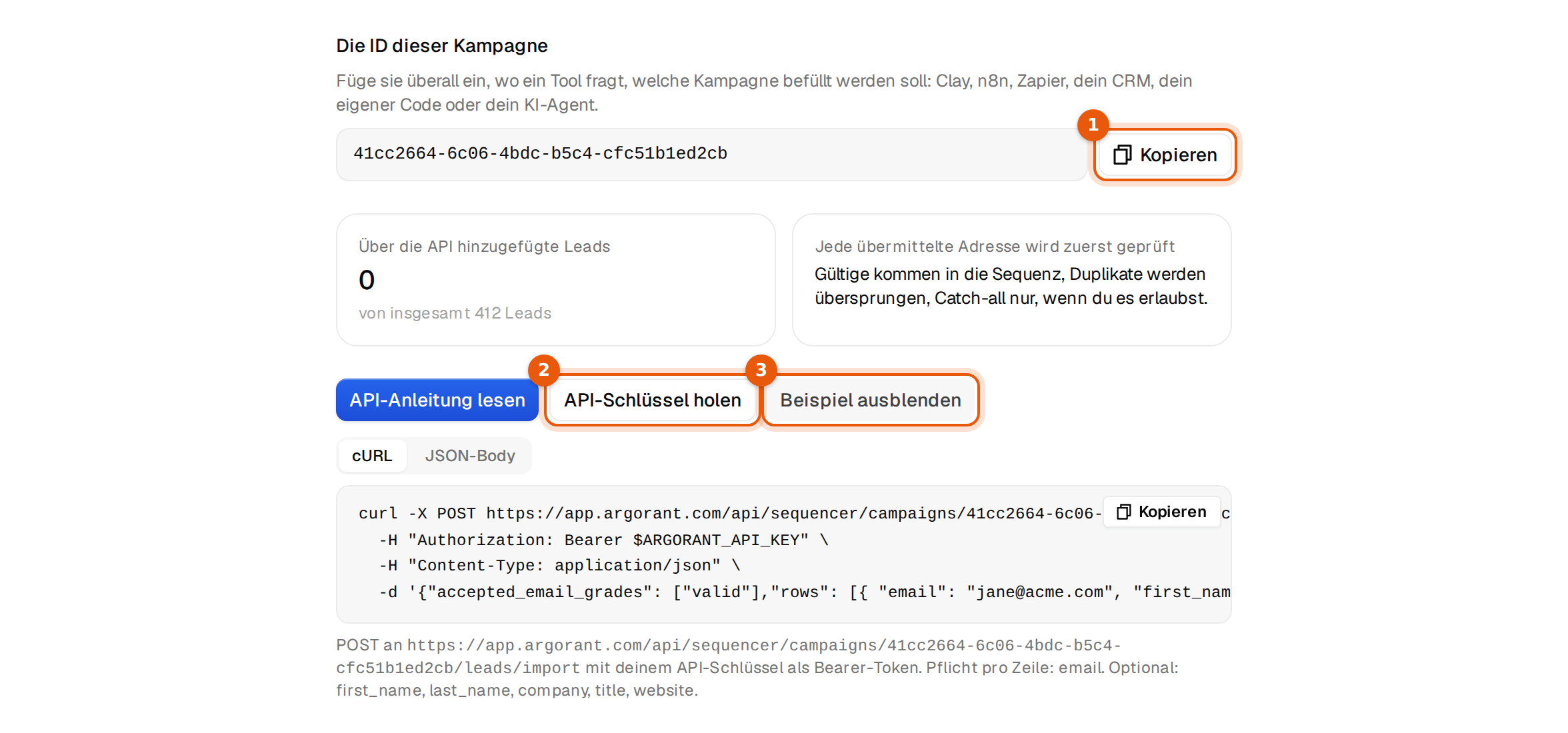
| Teil | Wofür er da ist |
|---|---|
| Die ID dieser Kampagne und Kopieren | Die ID, die du überall einfügst, wo ein Tool fragt, welche Kampagne befüllt werden soll. |
| Über die API hinzugefügte Leads | Wie viele Personen der Kampagne über die API dazugekommen sind, von allen ihren Leads. |
| Jede übermittelte Adresse wird zuerst geprüft | Die Regel in Kurzform: Gültige kommen dazu, Duplikate werden übersprungen, Catch-all nur, wenn du es erlaubst. |
| API-Anleitung lesen | Die vollständige Referenz zum Hinzufügen von Kampagnen-Leads. |
| API-Schlüssel holen | Öffnet die Einstellungen, wo du einen Schlüssel erstellst. |
| Beispielanfrage anzeigen | Eine fertige Anfrage für diese Kampagne, als cURL oder als JSON-Body, mit eigenem Button zum Kopieren. |
So richtest du es ein
- Klick neben der Kampagnen-ID auf Kopieren.
- Erstelle einen API-Schlüssel unter Einstellungen, dann API-Schlüssel. Kopier ihn sofort und bewahr ihn sicher auf.
- Leg in deinem Tool einen HTTP-Schritt an, der eine POST-Anfrage an die Adresse unter dem Beispiel schickt, mit deinem Schlüssel als Bearer-Token.
- Ordne deine Spalten den Zeilen zu.
emailist Pflicht,first_name,last_name,company,titleundwebsitesind optional. - Lass es einmal mit einer Testzeile laufen und schau dann in den Tab Leads.
So sieht die Anfrage aus. Ersetze die Kampagnen-ID durch deine eigene:
curl -X POST https://app.argorant.com/api/sequencer/campaigns/DEINE_KAMPAGNEN_ID/leads/import \
  -H "Authorization: Bearer $ARGORANT_API_KEY" \
  -H "Content-Type: application/json" \
  -d '{"accepted_email_grades": ["valid"],
       "rows": [{"email": "anna.weber@northwind-supply.example",
                 "first_name": "Anna", "last_name": "Weber",
                 "company": "Northwind Supply"}]}'
accepted_email_grades legt fest, welche Adressen dazukommen dürfen. ["valid"] ist die sichere Wahl. Nimm "catch_all" nur bewusst dazu.
Was mit jeder Zeile passiert
| Die Adresse ist | Ergebnis |
|---|---|
| Gültig | Kommt mit dem Status Nicht gestartet in die Kampagne. In einer sendenden Kampagne beginnt sie im nächsten Versandfenster mit E-Mail 1. |
| Schon in dieser Kampagne | Wird übersprungen. Niemand bekommt die Sequenz zweimal. |
| Catch-all | Kommt nur dazu, wenn catch_all in accepted_email_grades steht. |
| Noch nicht geprüft | Wird jetzt geprüft. Sie kommt von selbst dazu, sobald die Prüfung sie als gültig einstuft. |
| Ungültig oder auf deiner Sperrliste | Kommt nie dazu. |
Die Antwort auf jede Anfrage sagt, was passiert ist, auf Englisch, zum Beispiel Of the 1 checked: 1 with a valid email are in the campaign. Nothing is scheduled or sent until the campaign is launched.
Limits
- Jeder API-Schlüssel darf in der Testphase und bei Pay as you go 30 Anfragen pro Minute schicken, bei Starter 60, bei Pro 240, bei Scale 600 und bei Hyperscale 1.200. Schick viele Zeilen pro Anfrage statt einer Anfrage pro Person.
- Die kostenlose Testphase fasst 250 Leads über alle deine Kampagnen. Zeilen über dem Limit werden ausgelassen.
- Eigene Zeilen hinzuzufügen ist kostenlos. Die Prüfung jeder Adresse folgt denselben Regeln wie in der App.
Häufige Fehler
- 401 oder 403. Der Schlüssel fehlt, ist falsch oder wurde gelöscht. Schick ihn als
Authorization: Bearer, gefolgt vom Schlüssel. - Zeilen gehen rein, aber der Tab Leads bleibt leer. Die Adressen werden noch geprüft, oder sie haben nicht bestanden. Sieh dir die Antwort der Anfrage an.
- Die falsche Kampagne füllt sich. Jede Kampagne hat ihre eigene ID. Kopier sie erneut aus dem Tab API der richtigen Kampagne.
- Ein Schlüssel in einem geteilten Workflow. Wer den Schlüssel sieht, kann Leads hinzufügen. Speicher ihn im Feld für Geheimnisse oder Zugangsdaten deines Tools, nicht als Klartext.
Aus deinem KI-Agenten
Dein KI-Agent kann dasselbe über die Argorant-Anbindung tun, ohne eigene Anfrage. Nenn ihm den Namen oder die ID der Kampagne. Siehe KI-Verbindungen.
Auch die Kampagnenliste hat im Zeilenmenü Kampagnen-ID kopieren und API-Befehl kopieren. Siehe Die Seite Kampagnen.