
Postfächer, die nicht bei Google Workspace oder Microsoft 365 liegen, verbindest du mit den Einstellungen ihres Mailservers. Gesendet wird per SMTP, Antworten werden per IMAP gelesen. So funktionieren Zoho, Fastmail, Yahoo, IONOS, GoDaddy, Titan, Hostinger, Namecheap, iCloud und dein eigener Mailserver. Du verbindest ein Postfach über ein Formular oder viele auf einmal aus einer CSV-Datei.
Bevor du anfängst
- Such die Einstellungen deines Anbieters für Mail-Apps heraus. Sie stehen meist auf einer Hilfeseite zu IMAP oder zur Einrichtung von E-Mail-Programmen.
- Schalte in den Einstellungen deines Postfachs den IMAP-Zugriff ein, falls dein Anbieter dafür einen Schalter hat (Zoho zum Beispiel).
- Wenn dein Konto eine Anmeldung in zwei Schritten nutzt, erstell bei deinem Anbieter ein App-Passwort. Viele Anbieter lehnen das normale Passwort für Mail-Apps ab.
- Läuft dein Postfach in Wahrheit auf Microsoft 365 oder Google Workspace (bei manchen GoDaddy-Tarifen ist das so), nimm lieber den Microsoft- oder Google-Weg. Der ist zuverlässiger.
Ein Postfach verbinden
- Öffne Postfächer. Klick oben rechts auf Konto verbinden (vor dem ersten Postfach stehen die Optionen direkt auf der Seite). Wähle Vorhandene verbinden und dann Anderer Anbieter.
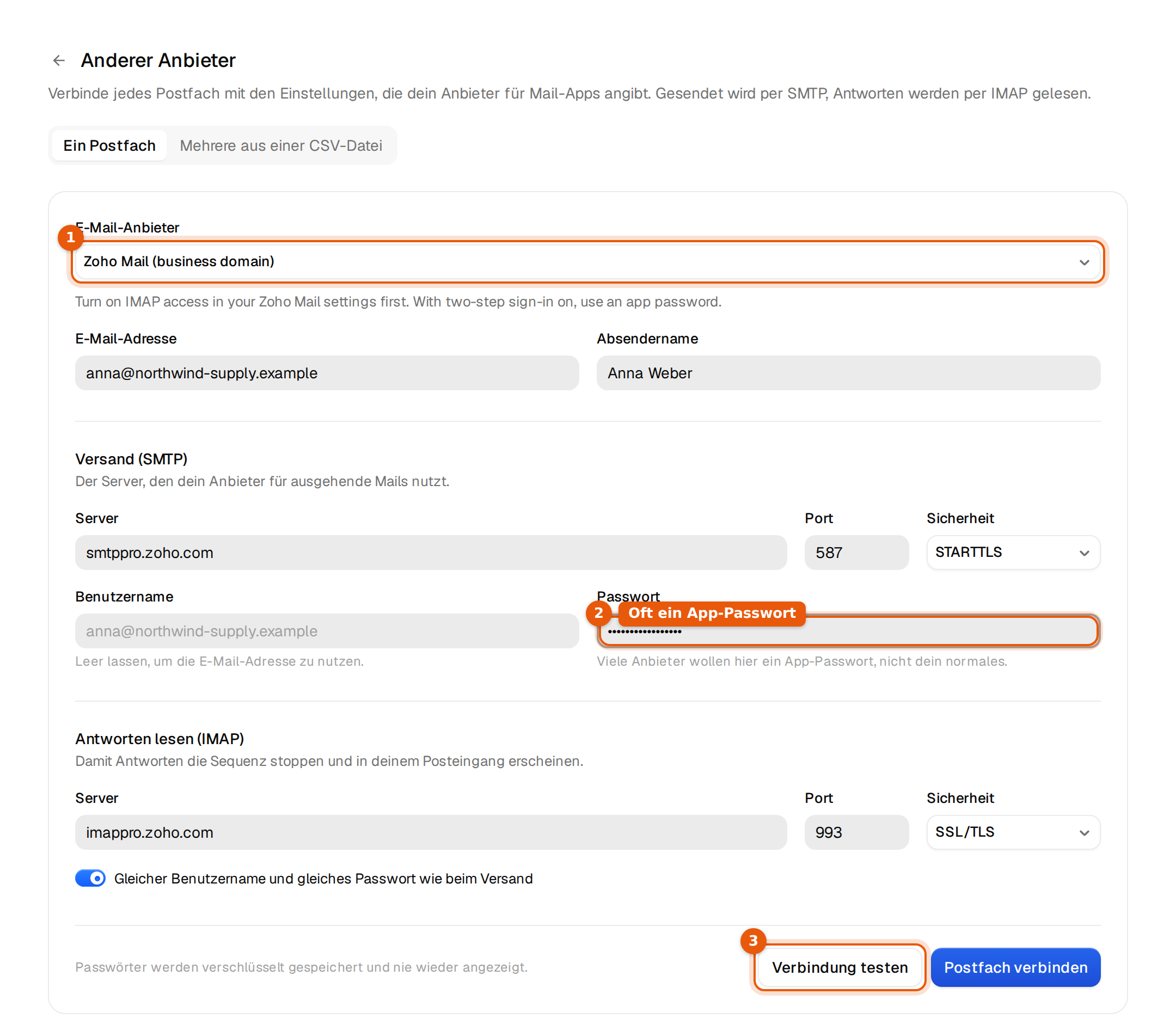
- Lass Ein Postfach ausgewählt.
- Wähle deinen E-Mail-Anbieter. Bei einem bekannten Anbieter werden Server, Ports und Sicherheit für dich ausgefüllt, und darunter erscheint ein kurzer Hinweis. Steht deiner nicht in der Liste, lass Anderer Anbieter stehen und trag die Einstellungen selbst ein.
- Gib die E-Mail-Adresse und den Absendername ein, den Empfänger sehen sollen.
- Prüf unter Versand (SMTP) den Server, den Port und die Sicherheit. Lass den Benutzername leer, dann wird die E-Mail-Adresse genommen. Gib das Passwort ein.
- Prüf unter Antworten lesen (IMAP) den Server. Lass Gleicher Benutzername und gleiches Passwort wie beim Versand eingeschaltet, außer dein Anbieter nutzt zum Lesen eine andere Anmeldung.
- Klick auf Verbindung testen. Argorant meldet sich an beiden Servern an, ohne etwas zu speichern, und zeigt je eine Zeile für den Versand (Versendet) und für Antworten lesen. Beide sollten Funktioniert. zeigen.
- Klick auf Postfach verbinden. Du siehst die Bestätigung unten, und das Postfach erscheint in der Tabelle.
anna@northwind-supply.example ist verbunden. Kampagnen können jetzt darüber senden, und Antworten erscheinen in deinem Posteingang.
Passwörter werden verschlüsselt gespeichert und nie wieder angezeigt. Antwortet ein Server auf einem anderen Port oder mit anderer Sicherheit als eingetragen (zum Beispiel Port 465 antwortet nicht, aber 587 mit STARTTLS klappt), sagt der Test das, und das Postfach wird mit der funktionierenden Einstellung gespeichert.
Welche Einstellungen du wählst
| Feld | Üblicher Wert | Hinweis |
|---|---|---|
| Port und Sicherheit beim Versand | 587 mit STARTTLS | Das andere übliche Paar ist 465 mit SSL/TLS. Keine Verschlüsselung nur, wenn dein Anbieter das ausdrücklich sagt. |
| Port und Sicherheit beim Lesen | 993 mit SSL/TLS | Nutzt fast jeder Anbieter. |
| Benutzername | Deine vollständige E-Mail-Adresse | Leer lassen, dann nimmt Argorant die Adresse. |
| Passwort | Ein App-Passwort | Dein normales Passwort klappt nur, wenn der Anbieter es für Mail-Apps erlaubt. |
Viele Postfächer aus einer CSV-Datei verbinden
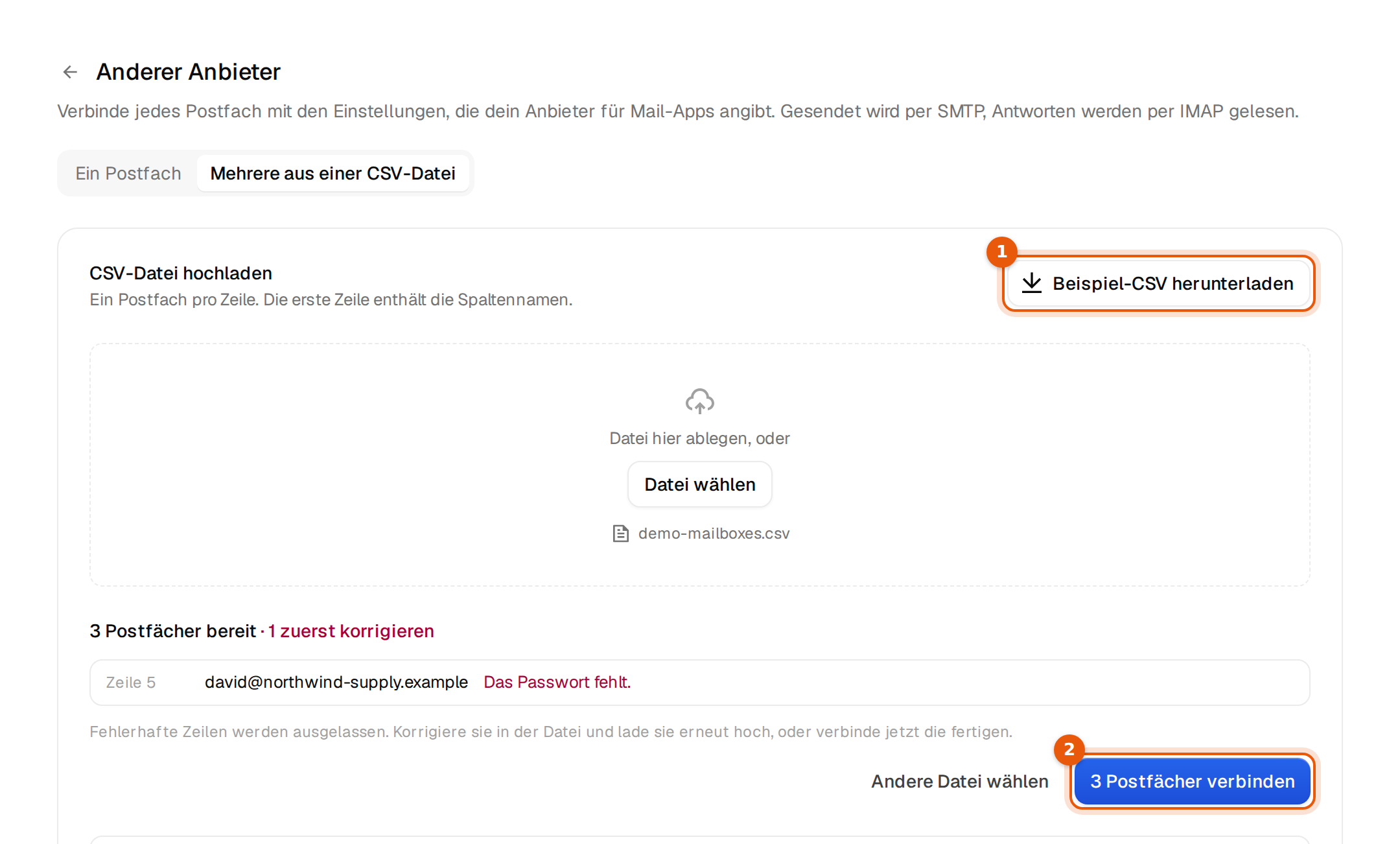
- Wechsle im selben Schritt zu Mehrere aus einer CSV-Datei.
- Klick auf Beispiel-CSV herunterladen. Die Datei enthält die Spaltennamen und zwei Beispielzeilen.
- Füll eine Zeile pro Postfach aus und speichere die Datei als CSV. Die erste Zeile muss die Spaltennamen behalten.
- Zieh die Datei auf die Upload-Fläche oder klick auf Datei wählen. Argorant prüft jede Zeile, bevor etwas gesendet wird, und zeigt, wie viele Postfächer bereit sind und welche Zeilen eine Korrektur brauchen, mit Zeilennummer und Grund.
- Korrigier die Zeilen in der Datei und lade sie neu hoch, oder klick auf N Postfächer verbinden, um die fertigen Zeilen jetzt zu verbinden. Jedes Postfach dauert ein paar Sekunden, lass das Fenster also offen, bis das Ergebnis erscheint.
| Spalte | Pflicht | Inhalt |
|---|---|---|
email | Ja | Die Adresse, von der du sendest. |
sender_name | Nein | Der Name, den Empfänger sehen. |
preset | Nein | Ein Anbieter aus der Liste, etwa zoho, fastmail, yahoo oder ionos_de. Er füllt die Server aus, die Serverspalten bleiben dann leer. |
smtp_host, smtp_port | Ohne preset | Versandserver und Port, zum Beispiel smtp.example.com und 587. |
smtp_security, imap_security | Nein | ssl, starttls oder none. |
smtp_username | Nein | Standard ist die E-Mail-Adresse. |
smtp_password | Ja | Das Passwort oder App-Passwort. |
imap_host | Ohne preset | Server zum Lesen der Antworten. |
imap_port, imap_username, imap_password | Nein | Standard sind 993 und die Anmeldung vom Versand. |
daily_limit | Nein | Cold E-Mails pro Tag, eine ganze Zahl von 1 bis 10.000. Standard ist 25. |
Eine Datei fasst bis zu 500 Postfächer und bis zu 2 MB. Gängige Spaltennamen wie password, name oder provider werden auch verstanden.
Häufige Fehler
| Was du siehst | Was du tust |
|---|---|
| Die Zeile für den Versand meldet eine abgelehnte Anmeldung | Nimm ein App-Passwort und prüf, ob der Benutzername die vollständige Adresse ist. |
| Versand klappt, Antworten lesen nicht | Schalte in deinem Postfach den IMAP-Zugriff ein, oder schalte Gleicher Benutzername und gleiches Passwort wie beim Versand aus und gib die Anmeldung zum Lesen ein. |
| Das Passwort fehlt. in einer CSV-Zeile | Füll smtp_password für diese Zeile aus. |
| Gib einen Anbieter an, oder den Versandserver, seinen Port und den Server zum Lesen. | Füll entweder preset oder alle drei Serverspalten aus. |
| Zu viele Postfächer in dieser Stunde. Lade den Rest etwas später hoch. | Warte ein wenig und lade dann die restlichen Zeilen hoch. |
| Outlook.com oder Hotmail lehnt das Passwort ab | Versuch es mit einem App-Passwort. Schlägt der Test weiter fehl, nimm die Microsoft-Anmeldung. |
Wenn sich das Passwort ändert
Änderst du das Passwort beim Anbieter, stoppt der Versand, und die Zeile zeigt einen Status mit dem Link Neu verbinden daneben. Klick ihn an, oder öffne das Menü der Zeile und wähle Postfach neu verbinden. Gib das Passwort erneut ein, pass Server oder Benutzername an, falls sie sich auch geändert haben, und klick auf Speichern und neu verbinden. Die Adresse lässt sich hier nicht ändern, denn eine neue Adresse ist ein neues Postfach.
Wie es weitergeht
Ein neues SMTP-Postfach startet mit 25 Cold E-Mails am Tag, und Warm-up ist aus. Öffne Absender bearbeiten, um Warm-up einzuschalten, und ordne das Postfach dann einer Kampagne zu. Siehe Warm-up und Tägliche Versandlimits pro Postfach.