
Die Standard-Signatur ist die, auf die dein ganzer Workspace zurückfällt. Jedes Postfach ohne eigene Signatur nutzt sie, mit seinem eigenen Namen. Leg sie einmal fest, dann unterschreiben auch neue Postfächer von Anfang an richtig.
Standard-Signatur festlegen
- Öffne Einstellungen, dann Postfächer.
- Schreib unter Standard-Signatur den Text. Nutze
{{first_name}}und{{last_name}}, damit jedes Postfach mit seinem eigenen Namen unterschreibt. - Lass Nur in Antworten verwenden an, außer die Standard-Signatur soll auch in Kampagnen-E-Mails stehen.
- Prüf die Vorschau und klick auf Standard-Signatur speichern.
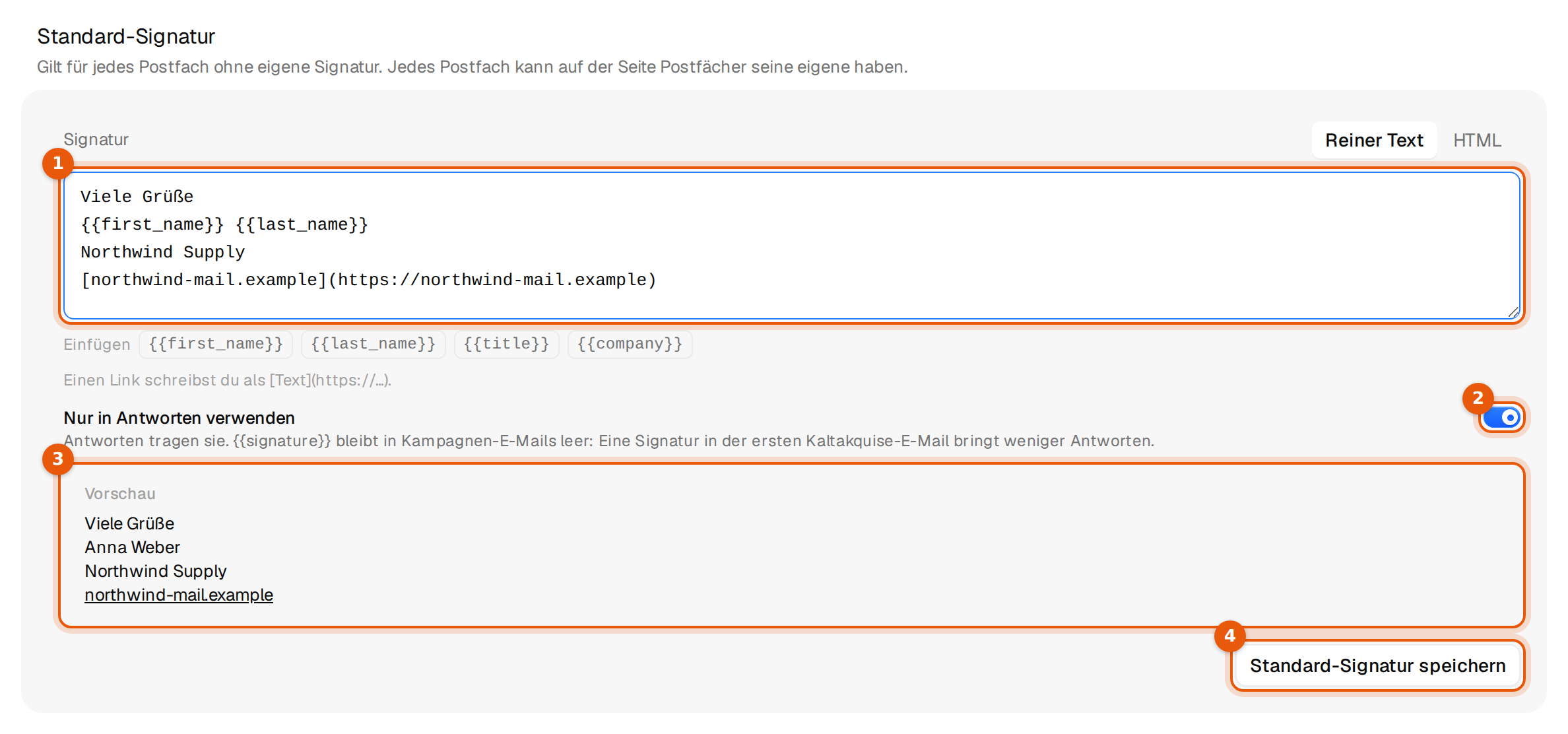
Die Standard-Signatur hat keine eigenen Felder für Titel und Unternehmen. Schreib den Firmennamen direkt in den Text, wenn er für alle gleich ist, wie im Bild, oder nutze {{title}} und {{company}}. Dann setzt jedes Postfach die Werte ein, die es hat. Zum Löschen klickst du neben dem Speichern-Button auf Entfernen.
Welche Signatur gilt
Ein Postfach kann seine Signatur aus drei Quellen bekommen. Die erste, die einen Text hat, wird genutzt.
| Reihenfolge | Signatur | Wo du sie festlegst |
|---|---|---|
| 1 | Die eigene Signatur des Postfachs | Absender bearbeiten auf der Seite Postfächer, oder die Auswahlleiste für viele auf einmal. |
| 2 | Die Signatur des Agenten | Am KI-Agenten, der die Antworten einer Kampagne beantwortet. Nur Kampagnen mit so einem Agenten haben eine. |
| 3 | Die Standard-Signatur des Workspace | Einstellungen, dann Postfächer. |
Der Name kommt immer aus dem Postfach, das sendet, egal woher der Text stammt. Eigener Titel und eigenes Unternehmen eines Postfachs gelten auch dann, wenn der Text aus der Standard-Signatur kommt. Bewährt hat sich deshalb ein Standardtext und ein Titel pro Postfach.
Absender bearbeiten zeigt, welche Quelle ein Postfach gerade nutzt, etwa Die Standard-Signatur des Workspace · gilt, bis du hier eine schreibst. Siehe Einem Postfach eine Signatur geben.
Signaturen von Agenten
Manche Kampagnen haben einen KI-Agenten, der Antworten beantwortet, Termine anbietet und Gespräche bucht. So ein Agent kann eine eigene Signatur haben. Sie liegt zwischen Postfach und Standard-Signatur. Unser Team richtet sie zusammen mit dem Agenten ein, du musst also nichts tun.
- Hat das sendende Postfach eine eigene Signatur, enden die Antworten des Agenten mit genau dieser. Deine Postfach-Signatur geht immer vor.
- Ohne Postfach-Signatur nutzt der Agent seine eigene, danach die Standard-Signatur.
- Ist keine hinterlegt, unterschreibt der Agent wie gewohnt.
- Ein Agent schreibt in der Sprache der Person, der er antwortet. Beginnt deine Signatur mit einem englischen Gruß wie Best,, bekommt eine deutsche Antwort stattdessen einen deutschen Gruß. Der Rest deiner Signatur bleibt.
Willst du ändern, wie ein Agent unterschreibt, gib dem Postfach eine eigene Signatur oder schreib uns, dann ändern wir die des Agenten.
Der Schalter auf jeder Ebene
Nur in Antworten verwenden gehört zu der Signatur, die genutzt wird. Nutzt ein Postfach die Standard-Signatur, entscheidet deren Schalter, ob {{signature}} in Kampagnen-E-Mails gefüllt wird. Hat das Postfach einen eigenen Text, entscheidet sein eigener Schalter.
Häufige Fehler
- Ein Postfach ignoriert die neue Standard-Signatur. Es hat eine eigene Signatur. Entfern sie in Absender bearbeiten, oder wähl viele Postfächer aus und nutze Ihre eigenen Signaturen entfernen.
- Alle haben denselben Titel. Der Titel steht fest im Standardtext. Nutze stattdessen
{{title}}und setz die Titel pro Postfach.